Short URL Online
Inleiding
Het webonderdeel Short URL Management toont de korte koppelingen van uw gehele Microsoft 365-tenant, niet alleen die van de huidige site. Als er veel koppelingen zijn, kunt u de lijst doorzoeken, sorteren en door de pagina's bladeren. Dit artikel beschrijft elk van deze mogelijkheden. Zie KB10474. Het webonderdeel Short URL Management toevoegen en configureren om het webonderdeel aan een pagina toe te voegen.
De lijst
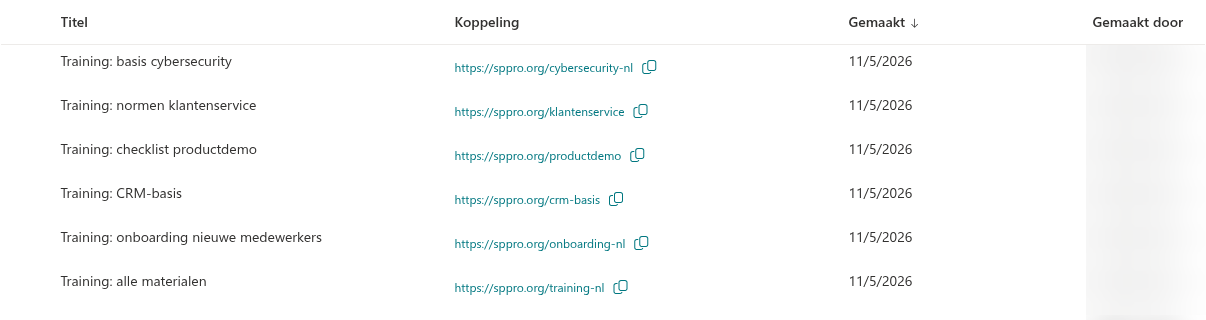
| Kolom | Inhoud |
|---|---|
| Titel | De titel van de koppeling. Een koppeling zonder titel wordt cursief weergegeven als Naamloos. |
| Koppeling | De volledige korte koppeling (domein en korte naam). Klik erop om de koppeling in een nieuw browsertabblad te openen. Het pictogram ernaast kopieert de koppeling naar het klembord. |
| Gemaakt | De datum waarop de koppeling is gemaakt, in de datumnotatie van uw browser. |
| Gemaakt door | De naam van degene die de koppeling heeft gemaakt. |
Terwijl de lijst wordt geladen, worden grijze tijdelijke rijen weergegeven.
Zoeken
Typ tekst in het zoekvak boven de lijst. Het vak toont de aanwijzing Zoeken.
- De lijst wordt automatisch bijgewerkt, kort nadat u stopt met typen.
- Druk op Enter om direct te zoeken.
- Klik op de knop × in het vak om de zoekopdracht te wissen en alle koppelingen opnieuw weer te geven.
Als er geen overeenkomsten zijn, is de lijst leeg.
📝 Opmerking
Elke nieuwe zoekopdracht begint op de eerste pagina met resultaten.
Sorteren
U kunt de lijst sorteren op Titel of Gemaakt. Klik op de kolomkop:
- De eerste klik op een kolom sorteert deze in oplopende volgorde (A tot Z, oudste tot nieuwste).
- De volgende klik op dezelfde kolom keert de volgorde om.
- Een pijl in de kolomkop toont de huidige sorteerkolom en sorteerrichting.
Wanneer het webonderdeel wordt geopend, is de lijst gesorteerd op Gemaakt, met de nieuwste koppelingen bovenaan.
📝 Opmerking
U kunt niet sorteren op de kolommen Koppeling en Gemaakt door.
Door de lijst bladeren
De lijst toont 15 koppelingen per pagina. De balk onder de lijst bevat:
- het bereik van de rijen op de huidige pagina, bijvoorbeeld 1-15;
- het huidige paginanummer (Pagina 1);
- vier knoppen: Eerste pagina, Vorige pagina, Volgende pagina en Laatste pagina. Een knop wordt gedimd weergegeven als deze niet kan worden gebruikt, zoals de eerste twee knoppen op de eerste pagina.

Als u de sorteervolgorde of zoektekst wijzigt, keert de lijst terug naar pagina 1. Als de laatste koppeling op een pagina wordt verwijderd, gaat het webonderdeel naar de laatste pagina die nog bestaat.
De lijst vernieuwen
Klik op het pictogram Vernieuwen helemaal rechts op de opdrachtbalk om de lijst opnieuw te laden, bijvoorbeeld om koppelingen te zien die uw collega's zojuist hebben gemaakt.
Waarom Gemaakt door leeg kan zijn
De kolom Gemaakt door haalt de naam van elke maker op via Microsoft Graph. Als de machtigingen niet zijn goedgekeurd of de persoon inmiddels uit uw directory is verwijderd, blijft de cel leeg. De rest van de rij wordt hierdoor niet beïnvloed. Zie KB10360. Microsoft Graph API-machtigingen voor Vitextra-oplossingen goedkeuren in het SharePoint-beheercentrum voor het goedkeuren van de machtigingen.
💡 Tip
Geef koppelingen bij het maken een duidelijke titel. Zoeken op titel is de snelste manier om een koppeling later terug te vinden. Zie KB10477. Een korte koppeling bewerken en verwijderen in Short URL Management om een titel te wijzigen.