Short URL Online
Inleiding
In het webonderdeel Short URL Management kunt u een koppeling maken, het doeladres wijzigen, de naam aanpassen en koppelingen verwijderen die u niet meer nodig hebt. De beschikbare opdrachten zijn afhankelijk van het aantal geselecteerde rijen in de lijst.
| Geselecteerde rijen | Opdrachten op de opdrachtbalk |
|---|---|
| Geen | Nieuwe koppeling |
| Eén | Bewerken, Verwijderen |
| Meerdere | Verwijderen met het aantal geselecteerde rijen, bijvoorbeeld Verwijderen (3) |
Helemaal rechts op de opdrachtbalk is het pictogram Vernieuwen altijd beschikbaar.
Een koppeling maken
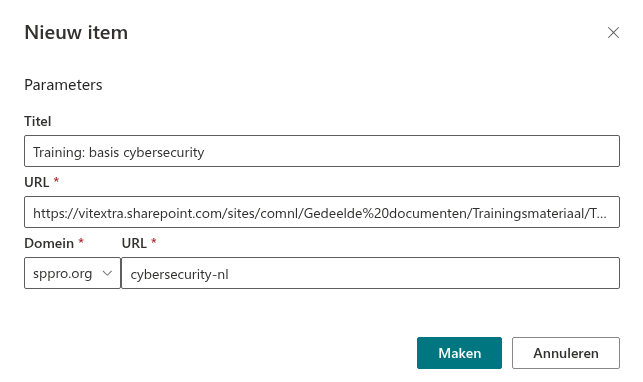
- Zorg dat er geen rij is geselecteerd en klik op Nieuwe koppeling. Rechts wordt het paneel Nieuw item geopend.
- Vul het formulier in (zie de onderstaande tabel).
- Klik op Maken. De melding Het opslaan is voltooid. verschijnt.
- Klik op Annuleren om het paneel te sluiten. De lijst wordt opnieuw geladen en toont de nieuwe koppeling.
De velden van het paneel
De sectie Parameters bevat:
| Veld | Beschrijving |
|---|---|
| Titel | Een optionele naam voor de koppeling, maximaal 300 tekens. |
| URL (eerste veld) | Het adres waarnaar de korte koppeling verwijst. Verplicht, maximaal 3000 tekens. |
| Domein | Het domein van de korte koppeling. Verplicht. |
| URL (tweede veld, naast Domein) | De korte naam. Verplicht, maximaal 200 tekens. |
📝 Opmerking
Beide velden heten URL. Het eerste bevat het volledige doeladres. Het tweede, naast het domein, bevat de korte naam die deel uitmaakt van de korte koppeling.
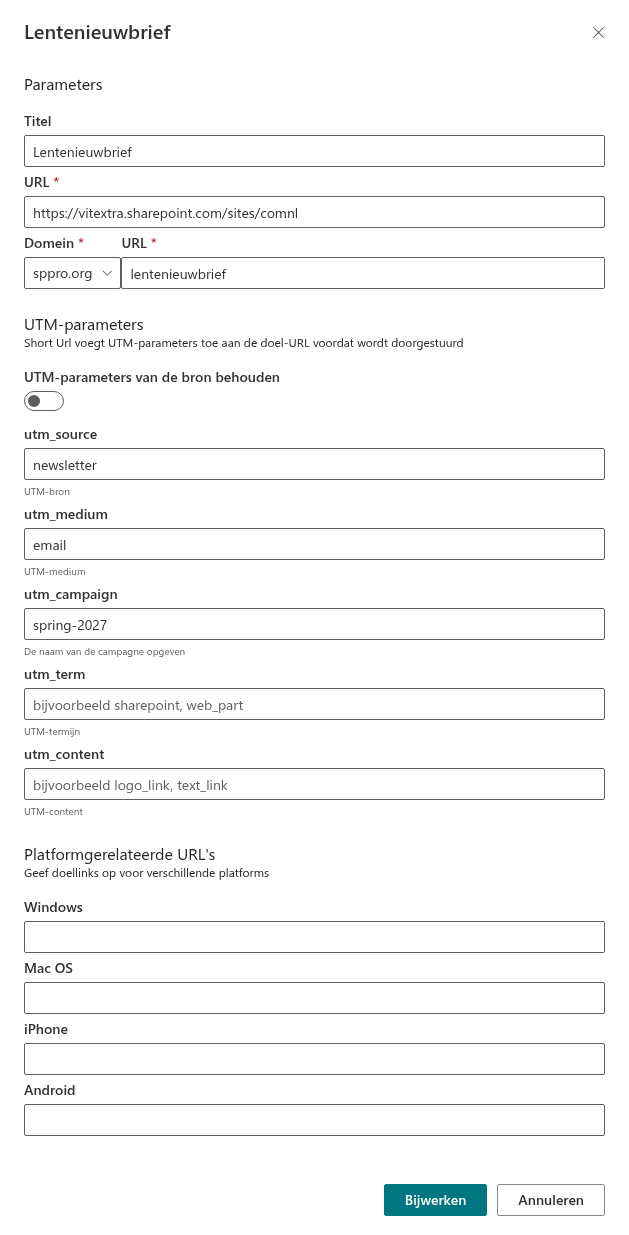
Voor een bestaande koppeling bevat het paneel ook de secties UTM-parameters en Platformgerelateerde URL's. Deze worden niet weergegeven wanneer u een nieuwe koppeling maakt. Voeg deze gegevens toe nadat de koppeling is opgeslagen.
Een koppeling bewerken
- Selecteer de koppeling in de lijst (klik op de selectiecirkel links in de rij of op een andere plaats in de rij).
- Klik op Bewerken op de opdrachtbalk. U kunt een koppeling ook openen door op de rij te dubbelklikken of op Enter te drukken wanneer de rij de focus heeft.
- Het paneel wordt geopend met de titel van de koppeling in de kop (of Naamloos als de koppeling geen titel heeft).
- Wijzig de velden en klik op Bijwerken.
- Klik op Annuleren wanneer Het opslaan is voltooid. verschijnt om het paneel te sluiten. De lijst wordt opnieuw geladen en toont de wijzigingen.
❗ Belangrijk
Het paneel wordt na het opslaan niet gesloten. Gebruik Annuleren om het te sluiten. De lijst wordt vernieuwd wanneer het paneel sluit. Wijzigingen die u niet met Bijwerken hebt opgeslagen, gaan verloren.
Meldingen
- Dit veld is verplicht onder URL betekent dat het doeladres of de korte naam leeg is.
- Deze naam bestaat al. U moet een unieke naam opgeven. betekent dat een andere koppeling de korte naam al gebruikt. Kies een andere naam. Zie KB10473. Een domein kiezen en de korte naam van een koppeling aanpassen in Short URL Online.
- Andere meldingen verschijnen in een rode meldingsbalk boven en onder het formulier.
Koppelingen verwijderen
- Selecteer een of meer rijen. Gebruik de selectiecirkels of het selectievakje in de kop om alle rijen op de pagina te selecteren of de selectie op te heffen.
- Klik op Verwijderen. Bij meerdere rijen toont de opdracht Verwijderen gevolgd door het aantal geselecteerde rijen tussen haakjes.
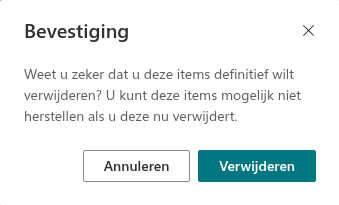
- Er verschijnt een dialoogvenster Bevestiging. Bij één koppeling wordt gevraagd: Weet u zeker dat u dit item wilt verwijderen? Bij meerdere koppelingen wordt gewaarschuwd dat de items definitief worden verwijderd en mogelijk niet kunnen worden hersteld.
- Klik op Verwijderen om te bevestigen of op Annuleren om de koppelingen te behouden.
Het webonderdeel probeert elke geselecteerde koppeling te verwijderen, ook als dat bij sommige koppelingen mislukt. Als er een fout optreedt, wordt de lijst opnieuw geladen en verschijnt de eerste foutmelding boven de lijst.
❗ Belangrijk
Een verwijderde korte koppeling werkt niet meer. Verwijder geen koppelingen die al in documenten, e-mails of drukwerk zijn gepubliceerd, tenzij u zeker weet dat ze niet meer nodig zijn.
💡 Tip
Als u alleen de bestemming van een gepubliceerde koppeling wilt wijzigen, bewerkt u het doeladres in URL in plaats van de koppeling te verwijderen en een nieuwe met dezelfde naam te maken. De korte koppeling blijft dan hetzelfde.