Policy Acknowledgement
Deze gids begeleidt u door een kleinschalige proef van begin tot eind. Gebruik een testbeleid en een medewerkersaccount dat deel uitmaakt van de proefdoelgroep. U hebt toegang tot Policy Admin nodig voor de configuratie en tot Policy Manager voor het beleid en de campagne.
Een evalueerbare proef definiëren
Spreek vóór de configuratie af wat een geslaagde proef moet aantonen. Kies één beleidseigenaar, een kleine groep benoemde medewerkers en een rapportagegebruiker. Gebruik een document dat deze personen veilig kunnen lezen en waarvan u de bronmachtigingen kunt controleren. Alleen een geslaagd beheerdersvoorbeeld is onvoldoende: daarmee worden de toegang en bewijsschrijfmachtigingen van een medewerker niet getest.
Noteer de beleidstitel, bedoelde eerste versie, verwachte doelgroep en gewenste deadline. Houd de eerste campagne eenvoudig genoeg om elke geselecteerde persoon te kunnen verklaren. Gebruik bijvoorbeeld fictief informatiebeveiligingsbeleid en een kleine expliciet geselecteerde groep in plaats van een onbeperkte directorydoelgroep. Gebruik een afzonderlijke browsersessie voor de medewerker zodat de ruimere beheerdersmachtigingen toegangsproblemen niet verbergen.
Bepaal of de proef achtergrondautomatisering omvat. Een proef in directe modus kan publicatie, toewijzingen, lezen en bevestigen aantonen zonder geplande herinneringen te testen. Als automatische verwerking deel uitmaakt van de acceptatie, regelt u vooraf de afzonderlijke service en de verantwoordelijke eigenaar. Markeer die eis niet als voltooid alleen omdat de meldingsinstellingen zijn opgeslagen.
Weten wat in elke fase moet bestaan
| Fase | Verwacht resultaat | Wat dit niet impliceert |
|---|---|---|
| Het beleid opslaan | Een conceptkaart met bron en eigenaar. | Een gepubliceerde uitgave of medewerkerstaak. |
| Publiceren | Een versie-item en gepubliceerd beleid. | Een gestarte campagne. |
| Starten | Een campagne en nieuwe toewijzingen voor geschikte gebruikers die niet worden overgeslagen. | Geslaagde e-mailaflevering aan elke toegewezen persoon. |
| Als medewerker bevestigen | Een ontvangstbewijs en een bevestigde toewijzing. | Bewijs dat de medewerker elke passage begreep. |
| Rapportage controleren | De toewijzing telt mee binnen het toepasselijke rapportbereik. | Identieke aantallen in elk dashboard en elke matrix. |
Gebruik deze controlepunten om een fout te isoleren. Als het beleid zichtbaar is maar de medewerker geen taak heeft, controleert u campagne en toewijzing voordat u documentmachtigingen wijzigt. Als de toewijzing opent maar de bron wordt geweigerd, onderzoekt u brontoegang. Als indienen een fout meldt, controleert u ontvangstbewijs en toewijzingsstatus voordat u opnieuw verstuurt: vastlegging omvat meerdere bewerkingen.
Test na het geslaagde pad één uitzondering met een geschikte proeftoewijzing. Stel een vraag of dien een reden in waarom bevestigen niet mogelijk is en laat de eigenaar de kwestie bekijken. Deze acties hebben verschillende gevolgen voor de toewijzingsstatus. Zo controleert u of de organisatie iemand heeft om uitzonderingen te behandelen, in plaats van alleen geslaagde bevestigingen te verzamelen. Het onderscheid staat uitgebreid in KB10527. Een beleidsvraag stellen of melden dat u niet kunt bevestigen.
Bereid de hub en pagina's voor
- Implementeer de oplossing volgens KB10035. Een Vitextra-product installeren in SharePoint Online en keur de aangevraagde Microsoft Graph-machtigingen goed. Productspecifieke vereisten staan in KB10497. Policy Acknowledgement: vereisten en machtigingen.
- Voeg Policy Admin toe aan een SharePoint-pagina en voltooi de configuratiewizard. Selecteer de opslagsite, beheerdersgroep en overige rollen. Zie KB10498. De configuratiewizard van Policy Acknowledgement voltooien.
- Maak pagina's met My Policies, Policy Reader, Policy Manager en Compliance Dashboard. Verbind ze met dezelfde hub en configureer het adres van de leespagina. Zie KB10499. Policy Acknowledgement-pagina’s maken en webonderdelen verbinden.
- Controleer of de proefmedewerker het brondocument en de medewerkerspagina's kan openen.
❗ Belangrijk
Controleer de machtigingen van de modus Direct voordat u doorgaat met een proef zonder aangesloten service. Selecteer de modus Service niet zonder werkend eindpunt en bevestigde beheerderstoestemming. Zie KB10509. Gegevensopslag in Policy Acknowledgement: Direct en Service.
Maak en publiceer het beleid
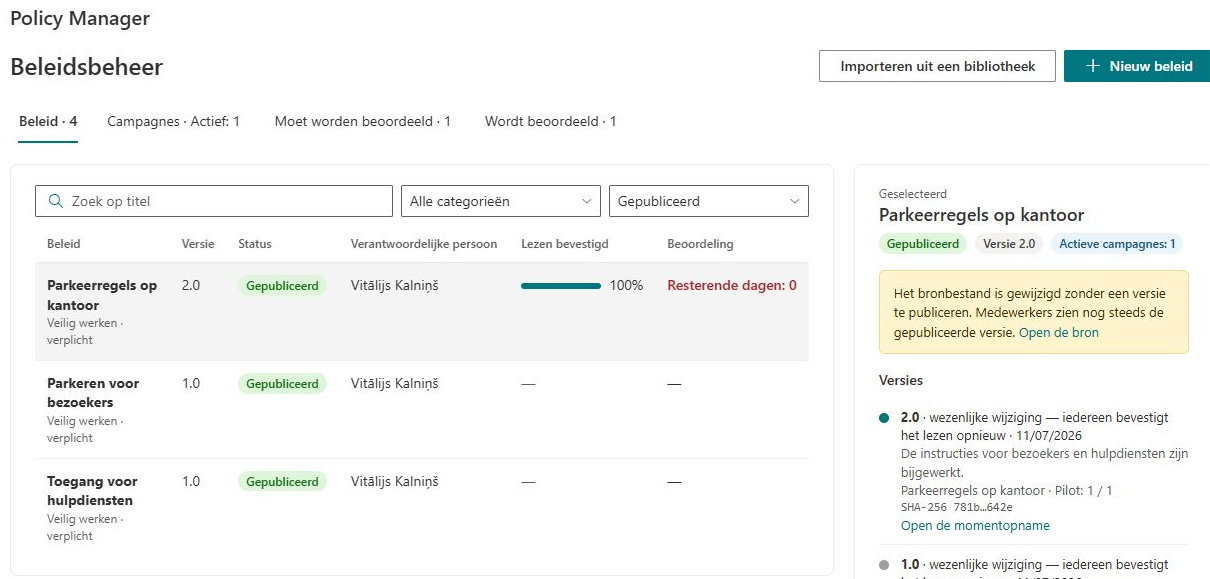
- Open Policy Manager en selecteer Nieuw beleid.
- Voer een titel in, kies een eigenaar en categorie, selecteer de inhoudsbron en geef de URL op.
- Configureer de leesvoorwaarden en bevestigingstekst en selecteer Opslaan.
- Als het concept door het statusfilter wordt verborgen, kiest u Concept of Alle statussen.
- Selecteer het beleid, kies Publiceer een nieuwe versie, controleer de versie en ingangsdatum en selecteer Publiceren.
De eerste publicatie maakt een gepubliceerde versie aan. Er wordt niet automatisch een campagne geopend of gestart.
Wijs toe en bevestig
- Selecteer Nieuwe campagne en gebruik Eenmalig.
- Voeg alleen de proefmedewerkers toe, controleer de uitsluitingen en bekijk het doelgroepvoorbeeld. Stel de termijn in en start de campagne. Zie KB10503. Een Policy Acknowledgement-campagne maken en starten.
- Meld u aan als proefmedewerker en open My Policies. Open de toewijzing en volg de voorwaarden in de lezer.
- Schakel het bevestigingsvakje in, voer indien vereist uw naam in en selecteer Ik bevestig dat ik dit beleid heb gelezen.
- Controleer of een ontvangstbewijs verschijnt. Laad My Policies opnieuw en controleer of de toewijzing onder Lezen bevestigd staat.
Controleer het resultaat
Open Compliance Dashboard als gebruiker met rapportagerechten en controleer het proefbeleid en de toewijzing van de medewerker. Controleer de vastgelegde versie en voltooiingsdatum. Los toegangs- of registratiefouten op voordat u het beleid aan een grotere doelgroep toewijst. De uitgebreide procedure voor medewerkers staat in KB10506. Een beleid lezen en de kennisname bevestigen.