Policy Acknowledgement
Maak na voorbereiding van de beleidshub de pagina's die medewerkers en managers gaan gebruiken. U hebt toestemming nodig om SharePoint-pagina's te bewerken. De configuratiewizard bereidt de opslag voor, maar maakt deze pagina-indeling niet aan.
Maak de pagina's
Voeg elk webonderdeel toe aan een geschikte SharePoint-pagina, sla de instellingen op en publiceer de pagina voor de beoogde doelgroep.
| Webonderdeel | Voorgestelde locatie |
|---|---|
| Policy Admin | Beheerpagina. |
| My Policies | Startpagina voor medewerkers. |
| Policy Reader | Gedeelde pagina die de geselecteerde toewijzing opent. |
| Policy Library | Doorzoekbare beleidscatalogus. |
| Policy Manager | Pagina voor beleidseigenaren en compliancebeheer. |
| Compliance Dashboard | Rapportagepagina. |
| Team Compliance | Pagina voor teammanagers. |
| Pending Policies Bar | Intranetstartpagina of een andere veelbezochte pagina. |
Configureer de verbinding
- Bewerk een webonderdeel en open Verbinding.
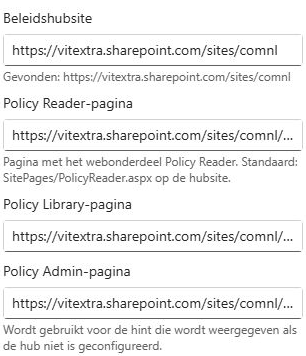
- Stel Beleidshubsite in op de gekozen opslagsite. Een lege waarde vraagt automatische hubdetectie aan; door de waarde expliciet in te stellen, maakt u de bedoelde verbinding duidelijk.
- Stel waar beschikbaar Policy Reader-pagina in op de pagina met Policy Reader.
- Stel Policy Library-pagina in waar de bibliotheekkoppeling wordt gebruikt en Policy Admin-pagina voor verwijzingen naar beheer.
- Herhaal dit voor de andere webonderdelen met dezelfde hub.
Als geen URL voor de lezer of bibliotheek is ingesteld, gebruikt de navigatie SitePages/PolicyReader.aspx en SitePages/PolicyLibrary.aspx op de hub. Die pagina's moeten daadwerkelijk bestaan.
Configureer de lezer en terugnavigatie
Policy Reader ontvangt policyId en, voor een toewijzing, assignmentId in de pagina-URL. Laat voor een gedeelde lezer Vaste beleids-ID leeg. Gebruik alleen een vaste beleids-ID voor een pagina die aan dat beleid is gewijd wanneer geen policyId wordt opgegeven.
Stel My Policies-pagina in op Policy Reader om een terugkoppeling te bieden. Op Pending Policies Bar leidt dezelfde instelling de banner naar My Policies; zonder deze instelling opent de banner het eerste openstaande beleid.
De route door pagina’s plannen voordat u links deelt
Gebruik My Policies als startpunt voor vereist werk en Policy Library als startpunt om te bladeren. Beide kunnen naar de gedeelde lezer leiden, maar een bibliotheekbezoek maakt op zichzelf geen toewijzing. Duidelijke startpunten helpen medewerkers te begrijpen of ze referentiemateriaal bekijken of een taak met deadline.
De lezerpagina is normaal herbruikbaar voor veel beleidsregels. Deze leest identificaties uit de navigatie-URL en laadt de betreffende inhoud en toewijzing. U hoeft niet telkens een aparte lezerpagina te maken wanneer een eigenaar beleid publiceert. Een specifieke pagina met vast beleid is een andere keuze: gebruik die alleen als dit het bedoelde navigatieontwerp is en test nog steeds hoe toewijzingslinks worden verwerkt.
Plaats bijvoorbeeld de startpagina voor medewerkers in de portaalnavigatie, houd een gezamenlijke lezerpagina op de hub en bied een cataloguslink voor vrijwillig bladeren. Geef auteurs en rapportagegebruikers hun eigen passende startpagina’s. Dit is een voorgestelde pagina-indeling, geen eis om beheernavigatie aan medewerkers te tonen.
Een mislukte overgang onderzoeken
| Waarneming | Eerste controle |
|---|---|
| De doelpagina kan niet worden geopend | Controleer of de pagina bestaat, gepubliceerd is en toegankelijk is voor de gebruiker. |
| De lezer opent zonder het bedoelde beleid | Bekijk beleids- en toewijzingsidentificaties in de link en de vaste-beleidsconfiguratie van de lezer. |
| De pagina toont een onverwachte set records | Vergelijk de gevonden hub en ingestelde hub-URL op bron- en doelpagina’s. |
| Het beleid opent maar het document niet | Test de bron-URL afzonderlijk; navigatie verleent geen inhoudsmachtigingen. |
| De teruglink ontbreekt of is onjuist | Controleer het in de lezer ingestelde adres van de My Policies-pagina. |
Test navigatie via de echte toepassingslinks in plaats van alleen de kale lezer-URL te openen. Een lezer zonder vast beleid of URL-identificaties heeft geen geselecteerd item om te tonen. Omgekeerd is een link naar de toewijzing van een andere medewerker geen manier om als die medewerker te handelen; de lezer bepaalt de toepasselijke toewijzing van de huidige gebruiker.
Controleer na hernoemen of verplaatsen van een pagina de webonderdelen die ernaar linken. Ingestelde pagina-adressen zijn opgeslagen waarden, geen garantie voor automatische ontdekking na een navigatiewijziging. Test persoonlijke pagina, bibliotheek, banner en campagnegerelateerde lezerlinks opnieuw nadat u het doel bijwerkt. Laad pagina’s na verbindingswijzigingen opnieuw zodat gecachete hubbepaling de test niet verwart.
Test de gepubliceerde pagina's
Open als proefmedewerker een toewijzing vanuit My Policies. Controleer of het juiste beleid wordt geopend, of terugnavigatie werkt en of de bibliotheekkoppeling de juiste pagina opent. Controleer de beheer- en rapportagepagina's met de bijbehorende rollen.
📝 Opmerking
De groep Toegang licht de centraal beheerde productrollen toe. Het verbergen van een webonderdeel voor een doelgroep verleent of verwijdert geen SharePoint-gegevensmachtigingen. Configureer de rollen afzonderlijk met KB10500. Rollen en machtigingen in Policy Acknowledgement configureren.