Policy Acknowledgement
Publicatie maakt een beleidsversie aan en wijzigt de status van het beleid in gepubliceerd. Maak voordat u begint de kaart, controleer de bron-URL en zorg dat zowel de publicerende persoon als de beoogde lezers toegang hebben tot de inhoud. Zie KB10501. Een beleid maken en bewerken in Policy Acknowledgement.
Open het publicatiepaneel
- Open Policy Manager met een beheerders-, compliancemanager- of auteursaccount dat het beleid mag beheren.
- Selecteer Concept of Alle statussen in het statusfilter en selecteer het beleid.
- Kies Publiceer een nieuwe versie.
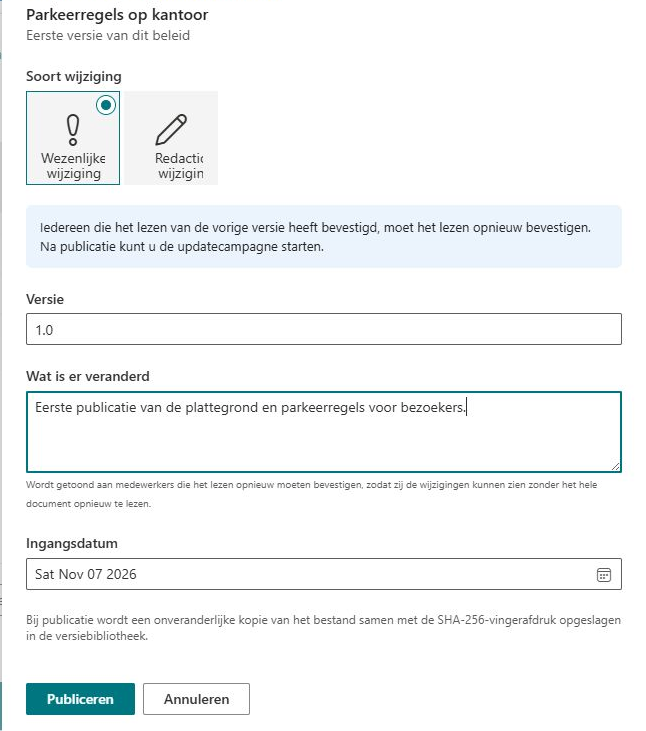
- Controleer Soort wijziging en Versie. De eerste voorgestelde versie is
1.0. - Beschrijf de eerste uitgave in Wat is er veranderd en controleer Ingangsdatum.
Voor de eerste uitgave is geen wijzigingsoverzicht ten opzichte van een bestaande versie vereist, maar een duidelijke beschrijving helpt lezers en beoordelaars de uitgave te herkennen.
Publiceer en controleer het resultaat
Selecteer Publiceren en wacht op de bevestiging. Controleer of het beleid nu een huidige versie en gepubliceerde status heeft. Bekijk de versiegeschiedenis en de opgeslagen documentmomentopname, indien beschikbaar.
Voor een document op dezelfde SharePoint-oorsprong als de hub leest de publicatie de bron, berekent een SHA-256-vingerafdruk en slaat een bestandsmomentopname op in PolicyVersions. Bronnen in de vorm van SharePoint-pagina's worden als bestanden gehasht, maar krijgen niet dezelfde documentmomentopname. Bronnen via externe URL's hebben geen inhoudsvingerafdruk of documentmomentopname.
❗ Belangrijk
De ingangsdatum wordt als beleidsinformatie opgeslagen. Deze publicatiehandeling zet het beleid direct op gepubliceerd; een toekomstige ingangsdatum is geen mechanisme voor geplande publicatie. Ga er niet van uit dat het kiezen van een toekomstige datum het beleid tot die datum verborgen houdt.
Een controle vóór publicatie afronden
Behandel de eerste publicatie als de uitgave van onderhouden beleid, niet als een manier om een onvoltooid concept zichtbaar te maken. Open de bron opnieuw, bevestig de eigenaar en lees de bevestigingsverklaring die medewerkers krijgen. Controleer of titel en beschrijving het bedoelde materiaal identificeren en of de geselecteerde bron het definitieve document voor deze uitgave is.
Controleer toegang met zowel de publiceerder als een representatieve medewerker. De publiceerder kan een bestand mogelijk lezen en kopiëren terwijl de medewerker geen toegang tot het origineel heeft. Omdat Policy Reader de ingestelde bron toont, bewijst een geslaagde momentopname op zichzelf niet dat de medewerkerservaring werkt.
Laat het beleid als concept staan als het nog niet beschikbaar mag zijn. Een toekomstige ingangsdatum beschrijft het beleid en is geen zichtbaarheidsbarrière. Evenzo kan een brondocument onafhankelijk via de bibliotheek toegankelijk blijven terwijl de kaart nog een concept is. Beheer de eigen toegang tot inhoud volgens het bedoelde publicatieproces.
Publicatie als meerdere samenhangende resultaten bekijken
| Te controleren resultaat | Wat het vaststelt |
|---|---|
| Gepubliceerde status op de kaart | De statuswijziging van de kaart is voltooid. |
| Huidige versiewaarde | Het beleid identificeert nu de uitgave voor selectie bij nieuwe campagnes. |
| Vermelding in versiegeschiedenis | Uitgavegegevens en wijzigingsbeschrijving zijn vastgelegd. |
| Momentopnamelink voor een ondersteund document | Een bewaard bestand is beschikbaar voor afzonderlijke inspectie. |
| Bronvoorbeeld voor medewerkers | De bedoelde lezer kan de ingestelde inhoud openen. |
Controleer de passende resultaten voor het brontype. Een metagegevensrecord van een pagina of externe bron is niet gelijk aan een volledige documentmomentopname. Classificeer niet elke versie met alleen metagegevens als mislukte publicatie, en beschrijf deze evenmin als volledig websitearchief. De bronvergelijking in KB10512. Beleidsbronnen: documenten, SharePoint-pagina’s en externe URL’s legt het onderscheid uit.
Herstellen van een onzeker publicatieresultaat
Laad bij een fout eerst beleid en geschiedenis opnieuw. De bewerking berekent inhoudsbewijs, maakt versiegegevens, werkt het beleid bij en schrijft een auditgebeurtenis in afzonderlijke stappen. Een fout in een latere stap kan eerdere resultaten laten bestaan. Opnieuw publiceren zonder die te bekijken kan de uitgavegeschiedenis moeilijker te interpreteren maken.
Noteer beleidsidentificatie, bedoelde versie, fout en tijdstip. Controleer of de versie al bestaat en een momentopname is gemaakt. Hergebruik geen versienummer alleen omdat de eerste klik een fout meldde: bestandsaanmaak staat overschrijven toe, dus een identiek nummer is geen veilige herhaalstrategie om onafhankelijk bewijs te bewaren.
Controleer zodra het resultaat duidelijk is de voltooide uitgave met een proeftoewijzing. Publicatie maakt de te verspreiden versie; de campagne uit de volgende sectie maakt het medewerkerswerk. Houd deze controlepunten apart zodat een gepubliceerde kaart niet wordt verward met een voltooide uitrol.
Wijs de gepubliceerde versie toe
Het publiceren van de eerste versie maakt geen campagne of medewerkerstoewijzingen aan. Selecteer Nieuwe campagne, kies het gepubliceerde beleid, configureer de doelgroep en start de campagne volgens KB10503. Een Policy Acknowledgement-campagne maken en starten.
Controleer het resultaat met een proefmedewerker. De lezer toont de broninhoud; ga er niet van uit dat het openen van een oude toewijzing automatisch de gearchiveerde bestandsmomentopname toont. Gebruik de expliciete momentopnamekoppeling in de versiegeschiedenis wanneer u de opgeslagen documentversie wilt bekijken.