Policy Acknowledgement
Een campagne wijst een beleidsversie toe aan een doelgroep. Gebruik Policy Manager met een account dat het beleid mag beheren. Publiceer het beleid eerst; de campagneselectie bevat gepubliceerd beleid en beleid dat wordt herzien.
Kies het beleid en campagnetype
- Selecteer Nieuwe campagne.
- Kies bij Beleid en type het beleid en bevestig de versie.
- Voer Titel van de campagne in.
- Selecteer Campagnetype. Gebruik Eenmalig voor een eerste proef. De andere keuzes zijn Update, Periodieke leesbevestiging en Doorlopend (nieuwe leden van de doelgroep).
- Ga verder naar de doelgroepstap.
Definieer en bekijk de doelgroep
Voeg groepen, attribuutvoorwaarden of individuele medewerkers toe en controleer de uitsluitingen. Gebruik Herbereken nadat u het beleid, de versie of de doelgroep hebt gewijzigd, zodat het voorbeeld overeenkomt met de beoogde start. Controleer zowel het totaal als de verdeling per afdeling. Uitgebreide selectieregels staan in KB10504. De doelgroep van een beleidscampagne configureren.
❗ Belangrijk
Een doelgroep zonder groepen, individuele gebruikers of attribuutvoorwaarden begint met alle directorygebruikers en past vervolgens uitsluitingen toe. Laat deze niet leeg wanneer u een kleine proef wilt uitvoeren.
Stel deadlines en herinneringen in
Kies N dagen vanaf de toewijzing en voer het aantal dagen in, of kies Vaste datum en geef een datum op. Bij de eerste start wordt de relatieve deadline berekend vanaf het startmoment.
Controleer de instellingen voor toewijzingsmeldingen, dagen vóór de deadline, de vervaldatum, herhaalde herinneringen na overschrijding en escalatie. Deze instellingen worden bij de campagne opgeslagen; automatische uitvoering vereist de afzonderlijke service. Een waarde van 0 voor herhaalde herinneringen na overschrijding betekent dat deze niet worden herhaald.
Een campagne rond een concreet resultaat plannen
Bepaal vóór de start wie welke versie moet ontvangen en waarom. Een bruikbare campagnetitel helpt de eigenaar de eerste uitrol te onderscheiden van een latere update of een toewijzingsactie voor een andere afdeling. De titel is beheercontext; de geselecteerde beleidsversie en werkelijke doelgroep bepalen het aangemaakte werk.
Gebruik voor een proef een bewust begrensde populatie en een deadline die de eigenaar ruimte geeft om vragen te onderzoeken. Controleer of medewerkers al toegang hebben tot bron en lezerpagina. Een doelgroepmatch maakt een toewijzing, geen bronmachtigingen. Evenzo bewijst een ingeschakelde meldingsvoorkeur niet dat de afzonderlijke afleveringsservice draait.
Controleer versie en doelgroep samen. Iemand die een eerdere versie bevestigde kan de nieuwe uitgave nodig hebben, maar iemand met een bestaande niet-vrijgestelde toewijzing voor de geselecteerde versie wordt overgeslagen. Die toewijzing kan bij een andere campagne horen. Raadpleeg KB10520. Een campagnedoelgroep controleren vóór de start als het voorbeeld en het verwachte aantal nieuwe taken verschillen.
Een startvoorbeeld doorlopen
Stel dat een proefvoorbeeld 6 medewerkers voor versie 1.0 bevat. Twee hebben al niet-vrijgestelde toewijzingen voor die versie uit een eerdere campagne; de overige medewerkers hebben er geen. Een geslaagde start maakt 4 nieuwe toewijzingen. Het voorbeeld was nog steeds juist over de geselecteerde populatie; de start past een aanvullende duplicaatcontrole toe.
Bekijk vóór de startactie zowel een eerder toegewezen medewerker als een nieuwe medewerker. Zo maakt u het verwachte verschil expliciet. Controleer na de start of de nieuwe medewerker een taak met de bedoelde versie en deadline heeft. Maak niet nog een campagne alleen om het aantal tot het voorbeeldtotaal te verhogen.
Als de eigenaar later versie 2.0 publiceert, is dit een andere versie voor de duplicaatcontrole. Een aparte updatecampagne kan de nieuwe uitgave aan geschikte medewerkers toewijzen. Publicatie annuleert niet alle oudere open taken; controleer die toewijzingen als onderdeel van revisie in plaats van aan te nemen dat de nieuwe campagne ze automatisch vervangt.
Een startfout behandelen zonder werk te dupliceren
De toepassing bewaart een actieve campagne voordat de toewijzingen worden toegevoegd. Daarna worden tellers bijgewerkt en een auditgebeurtenis geschreven. Dit is geen enkele alles-of-nietstransactie. Een fout kan daarom een campagne, enkele toewijzingen of volledig aangemaakte toewijzingen met een latere logboekfout achterlaten.
Laad het beleid opnieuw en bekijk campagnes en medewerkerstoewijzingen voordat u herhaalt. Leg campagne-identificatie en bedoelde doelgroep vast. Controleer welke gebruikers de geselecteerde versie al hebben en bepaal wat nog ontbreekt. Alleen een campagnestatus toont niet aan dat elke bedoelde toewijzing is aangemaakt.
Na een geslaagde bevestiging worden campagnetellers afzonderlijk vernieuwd. Als een samenvatting verouderd lijkt, vergelijkt u de onderliggende toewijzingen in plaats van de medewerker opnieuw te laten bevestigen. De monitoringprocedure in KB10523. Beleidscampagnes volgen en stoppen helpt campagnesamenvattingen van resultaten op toewijzingsniveau te onderscheiden.
Start en controleer de toewijzingen
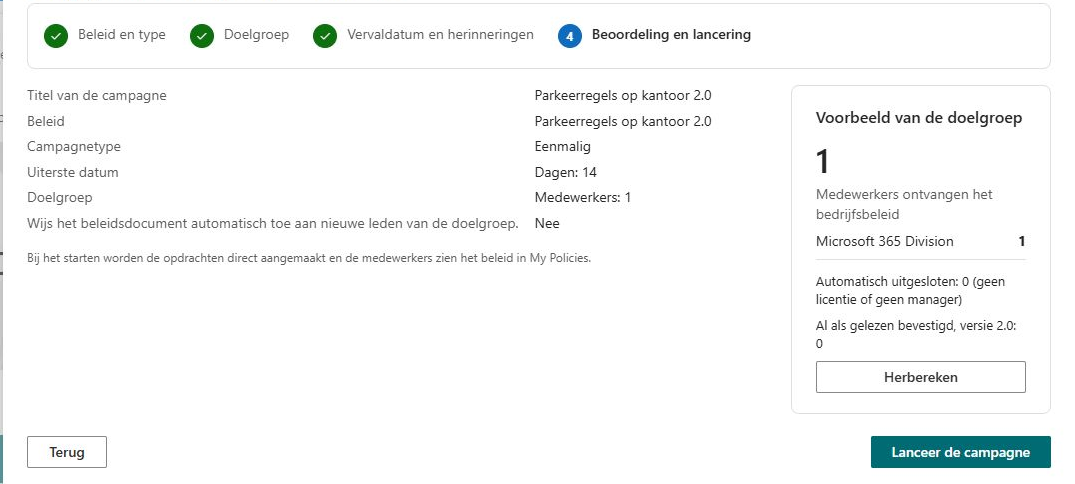
Controleer bij Beoordeling en lancering het geselecteerde beleid, de versie, de doelgroep en de termijninstellingen. Selecteer Lanceer de campagne. Controleer het gemelde aantal aangemaakte toewijzingen en open My Policies als proefmedewerker.
Het aantal aangemaakte toewijzingen kan kleiner zijn dan het voorbeeld. Bij de start wordt een gebruiker overgeslagen die al een toewijzing voor dezelfde beleidsversie heeft, tenzij de bestaande toewijzing is vrijgesteld; een bevestigde toewijzing wordt ook overgeslagen. Deze controle geldt over campagnes heen. Het kiezen van het periodieke type dwingt daarom op zichzelf geen nieuwe bevestiging van dezelfde versie af.
Always-on-verwerking en latere herberekening van de doelgroep zijn afhankelijk van de servicecomponent. Het stoppen van een campagne wijzigt de campagnestatus, maar annuleert op zichzelf niet de bestaande toewijzingen. Gebruik die handeling niet als procedure om toewijzingen in te trekken.