Policy Acknowledgement
Versiegeschiedenis helpt vast te stellen wat is gepubliceerd en het bewaarde bestand te onderzoeken als er een echte momentopname bestaat. Gebruik deze bij het beoordelen van een herziening, het onderzoeken van een bronwijzigingswaarschuwing of het vergelijken van een bevestigingsversie met de publicatiegeschiedenis. Dit is iets anders dan de bevestigingsgeschiedenis van een medewerker.
De geschiedenis van een beleid openen
- Open Policy Manager met toegang tot het beleid.
- Wis zo nodig beperkende zoek- of categoriefilters en selecteer de beleidsrij.
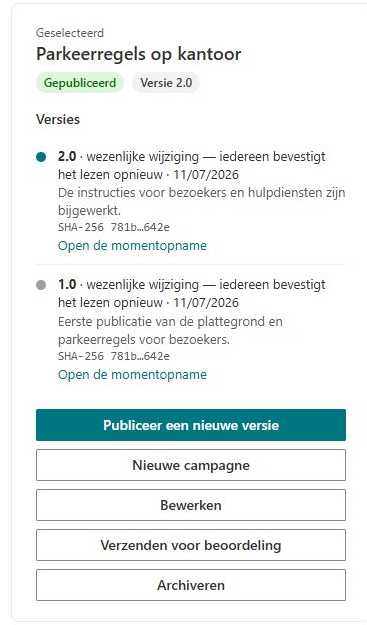
- Zoek Versies in het detailpaneel.
- Controleer per vermelding versienummer, wijzigingstype, publicatiedatum en wijzigingsbeschrijving.
- Gebruik waar beschikbaar Open de momentopname om het opgeslagen bestand los van de actuele bron te onderzoeken.
Vermeldingen worden geladen in aflopende record-ID-volgorde, met de laatst gemaakte eerst. Versienummers zijn labels; ga er dus niet van uit dat aangepaste nummering numeriek wordt gesorteerd. Een campagnesamenvatting naast een versie kan een bijpassende campagne tonen; het is geen volledig overzicht van alle campagnes of medewerkersbevestigingen voor die uitgave.
Echte momentopnamen onderscheiden van metagegevensbestanden
Voor een ondersteunde documentbron met dezelfde oorsprong als de hub kopieert publicatie het bestand naar PolicyVersions. Het opgeslagen bestand kan via de momentopnamelink worden onderzocht. De oorspronkelijke bron blijft op zijn eigen locatie en kan daarna onafhankelijk veranderen.
Voor een pagina of andere publicatie zonder gekopieerd document maakt de implementatie een .txt-bestand voor versiemetagegevens. Een link naar dat bestand is geen volledige archiefkopie van de SharePoint-pagina of externe website. Externe inhoud krijgt geen inhoudsvingerafdruk; paginabestanden kunnen worden gehasht zonder een volledige momentopname van de weergegeven pagina.
De geschiedenis kan een verkorte SHA-256-waarde tonen; de volledige waarde is beschikbaar via de bijbehorende weergave-informatie. Een vingerafdruk identificeert de bytes die bij het hashen zijn gebruikt. Het is geen wijzigingsbeschrijving en geen vervanging voor het openen van de relevante inhoud.
Een uitgave vergelijken met een ontvangstbewijs
Begin met het beleid en de versie op het ontvangstbewijs, zoek die versie in de geschiedenis en inspecteer publicatiedatum, beschrijving en waar beschikbaar opgeslagen inhoud. Vergelijk de geregistreerde inhoudshash als beide records er een bevatten. Houd het bewijsrecord gescheiden van de huidige toewijzing: redactionele overname kan een bevestigde toewijzing naar een nieuwere versie verplaatsen zonder een nieuwe bevestigingsgebeurtenis te maken.
❗ Belangrijk
Het openen van een oudere toewijzing in Policy Reader toont niet automatisch de bijbehorende versiemomentopname. De lezer gebruikt de geconfigureerde beleidsbron. Een versielabel alleen bewijst niet dat het zichtbare document de exacte historische inhoud is. Open bij onderzoek het bewaarde bestand expliciet en bewaar de relevante recordgegevens.
Een betrouwbare publicatiegeschiedenis onderhouden
Gebruik unieke versienummers en nuttige wijzigingssamenvattingen. Hergebruik van een nummer kan een momentopname of metagegevensbestand overschrijven, omdat het publicatiepad overschrijven toestaat. Bewerk of vervang opgeslagen bewijsbestanden niet enkel om een historische inconsistentie te verbergen.
Als een verwachte momentopname ontbreekt, controleer dan brontype en oorsprong, of de publicatie is voltooid en of het account toegang heeft tot de versiebibliotheek. Een bestand met alleen metagegevens is bij bepaalde brontypen normaal; een mislukte documentkopie vereist onderzoek. Ga verder met KB10514. Een nieuwe beleidsversie publiceren en opnieuw om bevestiging vragen voor herzieningen en KB10526. Eerdere beleidsbevestigingen en ontvangstbewijzen bekijken voor ontvangstbewijzen van medewerkers.