Policy Acknowledgement
Beleidsbeoordeling is het proces waarmee de eigenaar controleert of gepubliceerde inhoud nog geschikt is. Dit staat los van de bevestigingsdeadline van een medewerker en de wachtrij van medewerkers die niet kunnen bevestigen. Gebruik een beoordelingsdatum om periodieke controles door de eigenaar zichtbaar te maken zonder automatisch een nieuwe campagne te starten.
Een beoordelingsdatum instellen
Open de kaart in Policy Manager, kies Bewerken, stel Volgende beoordelingsdatum in en sla op. De datum hoort bij de beleidskaart. Deze verlengt geen medewerkersdeadlines, vervangt geen campagnetermijnen en plant geen automatische inhoudsgoedkeuring.
Bepaal voor bestaand gepubliceerd beleid welke eigenaar de beoordeling uitvoert en controleer of de bron-URL toegankelijk is. De huidige werkstroom registreert beleidsstatus en beoordelingsacties; het is geen meerfasig goedkeuringssysteem met een onafhankelijk afgedwongen volgorde van goedkeurders.
Beleid vinden dat aandacht nodig heeft
- Open Policy Manager met toegang tot de betreffende beleidsdocumenten.
- Selecteer Wordt beoordeeld.
- Controleer gepubliceerd beleid waarvan de volgende beoordelingsdatum binnen 30 dagen valt of verstreken is, samen met beleid dat expliciet in beoordeling staat.
- Open de bron en inspecteer de actuele inhoud, wijzigingsgeschiedenis en eventuele bronwijzigingswaarschuwing voordat u beslist.
Het tabblad Moet worden beoordeeld heeft een ander doel: medewerkersvragen en gevallen waarin bevestiging niet mogelijk is. Een vraag daar oplossen bevestigt niet dat het beleid zelf zijn geplande eigenaarsbeoordeling heeft doorlopen.
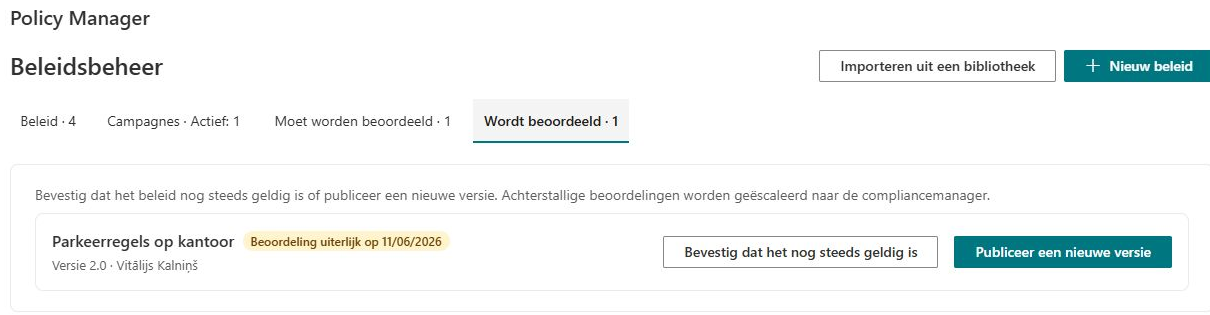
Een beleid in beoordeling plaatsen
Selecteer bij een gepubliceerde kaart Verzenden voor beoordeling in de details. De actie zet de status op in beoordeling en schrijft een auditgebeurtenis. Er wordt geen afzonderlijke goedkeuringstaak verzonden en de bron wordt niet automatisch herzien.
Beleid in beoordeling blijft in de bibliotheek en is beschikbaar in de campagneselector. Deze status verbergt de inhoud niet en blokkeert niet alle medewerkersinteracties. Als distributie moet worden opgeschort, inspecteer dan de werkelijke campagnes en toewijzingen in plaats van alleen op deze status te vertrouwen.
Een beoordeling zonder wijzigingen voltooien
Selecteer Bevestig dat het nog steeds geldig is als de inhoud geldig blijft. De actie herstelt gepubliceerd en stelt de volgende beoordelingsdatum in op een jaar vanaf de huidige datum. Zij verhoogt niet de vorige beoordelingsdatum met een jaar, maakt geen nieuwe versie en vraagt geen nieuwe medewerkersbevestiging.
Laad daarna de kaart opnieuw en controleer status en volgende beoordelingsdatum. Als de organisatie een ander interval gebruikt, bewerk de datum dan expliciet na controle van het opgeslagen resultaat. Raadpleeg het auditlogboek als u wilt vaststellen wie de actie uitvoerde.
❗ Belangrijk
Geldigheid bevestigen publiceert gewijzigde bronbytes niet opnieuw en vernieuwt de opgeslagen inhoudsvingerafdruk niet. Als de bron is gewijzigd, publiceer dan een nieuwe versie in plaats van deze actie te gebruiken om het verschil te laten verdwijnen. Zie KB10519. Wat te doen wanneer beleidsinhoud wijzigt zonder nieuwe versie.
Een beoordeling met wijzigingen voltooien
Herzie de bron, bepaal of de wijzigingen wezenlijk of redactioneel zijn en gebruik Publiceer een nieuwe versie. Volg KB10514. Een nieuwe beleidsversie publiceren en opnieuw om bevestiging vragen en start expliciet een campagne als een nieuwe bevestiging nodig is. Controleer de beoordelingsdatum opnieuw: publicatie en de volgende beoordeling zijn afzonderlijke zaken. Een geslaagde beoordeling laat een duidelijke eigenaar, passende volgende datum en begrijpelijke publicatiegeschiedenis achter.