Policy Acknowledgement
Het doelgroepvoorbeeld is het controlepunt tussen het definiëren van regels en het aanmaken van toewijzingen. Controleer hiermee wie is geselecteerd en of de selectie aansluit bij de bedoelde uitrol. Het totaal is een aantal kandidaten, geen garantie dat evenveel nieuwe toewijzingen worden aangemaakt.
Een controleerbare doelgroep voorbereiden
Selecteer in de campagnewizard het bedoelde beleid en de versie voordat u de doelgroep controleert. Voeg groepen of personen toe en voltooi de kenmerk- en uitsluitingsregels. Neem voor een kleine proef expliciet een kleine groep op; wanneer alle selectievelden leeg blijven, wordt uitgegaan van de in aanmerking komende directorypopulatie.
Bij het zoeken naar kandidaten worden ingeschakelde Member-accounts gebruikt; gasten worden niet opgenomen. Groepsselectie en kenmerkvergelijking worden uitgelegd in KB10504. De doelgroep van een beleidscampagne configureren. Denk eraan dat handmatig toegevoegde gebruikers kenmerkvoorwaarden omzeilen, maar niet expliciete uitsluitingen of ingeschakelde uitsluitingen voor ontbrekende licentie of manager.
Het voorbeeld opnieuw berekenen en controleren
- Open de doelgroepstap en wacht tot het laden is voltooid.
- Selecteer Herbereken nadat u beleid, versie of doelgroep wijzigt.
- Vergelijk het totaal met de verwachte zakelijke populatie.
- Controleer de afdelingsverdeling op onverwachte afdelingen of ontbrekende groepen.
- Controleer automatische uitsluitingen, handmatige uitsluitingen en het aantal reeds bevestigde gebruikers.
- Los laad- of opzoekfouten op voordat u doorgaat naar de laatste startstap.
Het voorbeeld is een berekening op basis van de momenteel geladen directory- en toewijzingsgegevens. Het is geen permanent bevroren momentopname van het lidmaatschap voor toekomstige doorlopende verwerking. Een latere directorywijziging vereist een nieuwe berekening of de afzonderlijk werkende service; de pagina voert dat achtergrondwerk niet voortdurend uit.
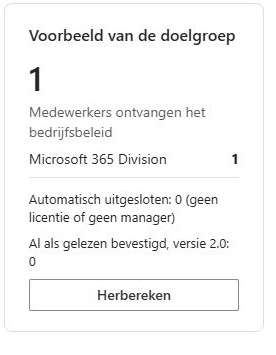
De aantallen correct interpreteren
| Voorbeeldinformatie | Betekenis |
|---|---|
| Totaal | Gebruikers die overblijven na selectie- en uitsluitingsregels. |
| Afdelingsverdeling | Verdeling van de geselecteerde populatie op basis van afdelingswaarden in de directory. |
| Automatische uitsluitingen | Kandidaten verwijderd door de toepasselijke controles op ingeschakelde accounts, licenties en managers. |
| Handmatige uitsluitingen | Kandidaten verwijderd door de expliciete uitsluitingslijst. |
| Reeds bevestigd | Geselecteerde gebruikers met een bevestigde toewijzing voor deze beleidsversie. |
Gebruikers die niet aan kenmerkregels voldoen, worden uitgefilterd; zij tellen niet mee als automatische uitsluitingen. Directoryfiltering kan accounts uitsluiten voordat de doelgroepresolver deze ontvangt. Probeer niet alle directoryaccounts te verklaren door alleen de getoonde uitsluitingsaantallen op te tellen.
Een lager aantal bij de start verklaren
Bij de start controleert het product toewijzingen voor het beleid in alle campagnes. Het slaat een geselecteerde gebruiker over die al een niet-vrijgestelde toewijzing voor dezelfde versie heeft, inclusief toegewezen, te late, bevestigde, gepauzeerde of te beoordelen records. Het aantal bevestigde gebruikers in het voorbeeld beschrijft slechts een deel van deze overgeslagen populatie.
Een voorbeeld kan bijvoorbeeld 10 personen bevatten, waarvan 2 al hebben bevestigd en 3 anderen open toewijzingen voor dezelfde versie hebben. Het aantal nieuwe toewijzingen kan dan 5 zijn. Start niet nog een campagne alleen om het aantal op 10 te krijgen; dezelfde controle op dubbele toewijzingen blijft gelden.
📝 Opmerking
Een vrijgestelde toewijzing voor dezelfde versie behoort op zichzelf niet tot de overgeslagen set. Een gebruiker kan alsnog worden overgeslagen als er nog een niet-vrijgesteld record voor dezelfde versie bestaat. Controleer de toewijzingen van de persoon als het resultaat afwijkt van de verwachting.
Representatieve personen controleren, niet alleen het totaal
Een aannemelijk totaal kan de verkeerde populatie verbergen. Identificeer vóór de start voorbeelden van personen die opgenomen, uitgesloten of als uitzondering behandeld moeten worden. Vergelijk groepslidmaatschap, kenmerken en expliciete opname- en uitsluitingsinstellingen met de bedoelde zakelijke regel. Een afdelingsverdeling is een nuttig signaal, maar vervangt niet het controleren van hoe de selectie ontstond.
Een groep kan bijvoorbeeld leden uit meerdere afdelingen bevatten en een afdelingsvoorwaarde beperkt die groep. Als een verwachte medewerker bij een andere groep hoort, voegt dezelfde afdeling hem niet aan de geselecteerde kandidaten toe. Als een benoemde extra gebruiker buiten de kenmerkregel valt, kan handmatige opname hem alsnog toelaten, onder voorbehoud van uitsluitingen. Controleer deze randgevallen voordat u een overeenkomend totaalaantal voldoende vindt.
Een onverwacht voorbeeld stapsgewijs onderzoeken
| Onverwacht resultaat | Eerst controleren |
|---|---|
| De populatie is veel groter dan bedoeld | Lege selectievelden, regels zonder waarden en directorybrede kenmerkselectie. |
| Een hele afdeling ontbreekt | Kandidaatgroepslidmaatschap en de werkelijke directorywaarde voor afdeling. |
| Een benoemde uitzondering ontbreekt | Expliciete uitsluitingen en ingeschakelde licentie- of manageruitsluitingen. |
| Het totaal lijkt juist maar er zijn minder nieuwe toewijzingen | Bestaande niet-vrijgestelde toewijzingen voor de geselecteerde versie in alle campagnes. |
| Een recent gewijzigde medewerker heeft nog oude gegevens | Of de pagina eerder geladen directoryinformatie gebruikt. |
Bereken na correctie opnieuw en controleer de voorbeeldaccounts opnieuw. Als directorygegevens tijdens de sessie zijn gewijzigd en het resultaat oud blijft, laadt u de pagina opnieuw en reconstrueert u zo nodig de bedoelde configuratie. Neem niet aan dat de berekeningsknop elke gecachete directoryopzoeking omzeilt.
Leg vóór de start de gecontroleerde beleidsversie, doelgroepregels en verwachte uitkomst voor nieuwe toewijzingen vast. De opgeslagen campagne bewaart configuratie, maar het voorbeeld is geen permanente ledenlijst voor elke toekomstige service-uitvoering. Als doorlopende verwerking nodig is, test u een latere lidmaatschapswijziging apart via de geïmplementeerde service in plaats van deze uit het eerste voorbeeld af te leiden.
De startcontrole afronden
Controleer in de laatste stap zowel versie en deadline als doelgroep opnieuw. Leg na de start het aangemaakte aantal vast en controleer representatieve medewerkerstoewijzingen. Als tijdens de start een fout optreedt, bekijkt u bestaande campagne- en toewijzingsrecords voordat u het opnieuw probeert, omdat de bewerking geen enkele atomaire transactie is. Zie KB10503. Een Policy Acknowledgement-campagne maken en starten en KB10536. Ontbrekend beleid, medewerkers en toewijzingen onderzoeken.