Policy Acknowledgement
Policy Library is een catalogus van gepubliceerd beleid en beleid dat wordt beoordeeld. Deze helpt medewerkers referentiemateriaal te vinden buiten hun persoonlijke takenlijst. My Policies beantwoordt wat aan u is toegewezen; de bibliotheek beantwoordt welke beleidskaarten in deze ingestelde catalogus beschikbaar zijn.
De catalogus bekijken
Open de bibliotheekpagina van uw organisatie. Elke kaart kan categorie, belangrijkheid, titel, beschrijving, huidige versie, ingangsdatum en eigenaar van het beleid tonen. Selecteer Openen om naar Policy Reader te gaan.
Conceptbeleid en gearchiveerd beleid worden niet in deze catalogus geladen. Beleid dat wordt beoordeeld blijft opgenomen; aanwezigheid betekent dus niet dat elke beoordelingstaak van de eigenaar is voltooid. De pagina kan ook beperkt zijn tot een ingestelde set categorienamen, waardoor kaarten worden beperkt voordat uw eigen zoekopdracht wordt toegepast.
Zoeken en filteren
- Voer een kenmerkend woord of zinsdeel in als de zoekopties zichtbaar zijn.
- Kies een categorie of Alle categorieën.
- Bekijk de overeenkomende kaarten en wis zoekopdracht of categorie om het resultaat te verbreden.
- Open het bedoelde beleid en controleer versie en bron voordat u erop vertrouwt.
Zoeken is niet hoofdlettergevoelig en zoekt tekstfragmenten in titel, beschrijving en regelgevingstags. Het doorzoekt niet de volledige brondocumenttekst, de naam van de eigenaar of een SharePoint-zoekindex. Probeer een bekend titelwoord of een tag als een zin uit de documentinhoud geen resultaten oplevert.
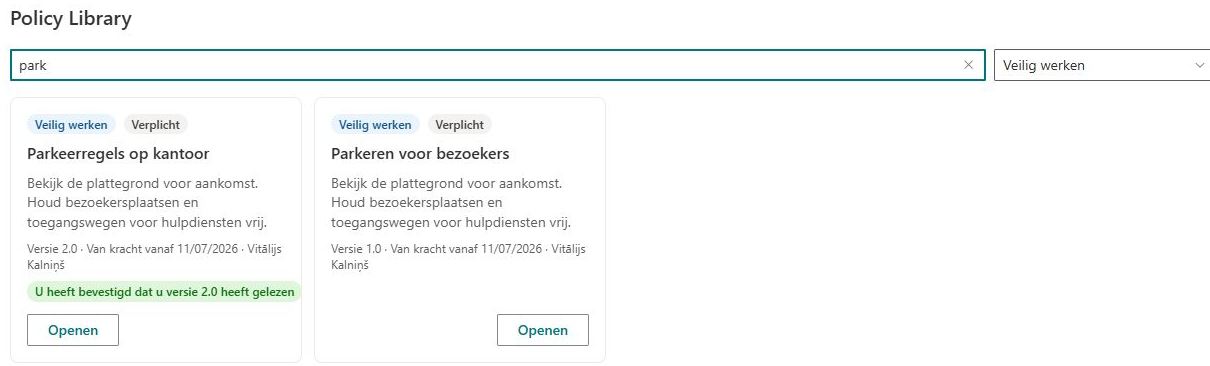
Persoonlijke badges interpreteren
De bibliotheek laadt uw toewijzingen om kaarten te annoteren. Als u een bevestigde toewijzing hebt die overeenkomt met de huidige beleidsversie, toont deze eerst die bevestiging. Anders kan deze aangeven dat bevestiging vereist is voor een toegewezen of te laat item. De link bevat dan de betreffende toewijzingsidentificatie.
Een badge is geen volledige geschiedenis van al uw campagnes. Een bevestiging van de huidige versie krijgt voorrang bij weergave en een ontbrekende badge bewijst niet dat er geen vrijstelling, te beoordelen item of andere historische toewijzing bestaat. Bekijk My Policies voor de gedetailleerde persoonlijke lijst.
Een catalogusbeleid openen maakt niet automatisch een toewijzing. Policy Reader kan een bestaande persoonlijke toewijzing identificeren of tonen dat er geen toewijzing is. Bladeren en formeel bevestigen zijn afzonderlijke bewerkingen.
Een gerichte bibliotheekpagina instellen
Een paginabewerker kan het webonderdeel verbinden met de bedoelde hub en lezerpagina, Categorieën instellen en Toon het zoekvak in- of uitschakelen. Categorie-instellingen zijn exacte categorienamen, gescheiden door komma’s; laat ze leeg voor de volledige geladen catalogus. Afwijkende spelling of hoofdletters kunnen verwachte kaarten uitsluiten.
De schakelaar voor zoekweergave bestuurt in deze implementatie zowel het zoekveld als de categoriekiezer van de gebruiker. Verbergen verwijdert geen ingestelde categoriebeperking. Test de gepubliceerde pagina na instellingswijzigingen als medewerker.
❗ Belangrijk
Catalogusfilters zijn weergave-instellingen, geen grenzen voor gegevensmachtigingen. Ze verlenen geen toegang tot een brondocument en garanderen niet dat uitgesloten records niet via SharePoint bereikbaar zijn. Stel effectieve machtigingen afzonderlijk in met KB10500. Rollen en machtigingen in Policy Acknowledgement configureren.
Als beleid ontbreekt of niet opent
Wis persoonlijke filters, controleer de ingestelde hub en categorieën en vraag de eigenaar de publicatiestatus te controleren. Als de kaart verschijnt maar de bron niet werkt, test u brontoegang los van hubtoegang. Gebruik KB10536. Ontbrekend beleid, medewerkers en toewijzingen onderzoeken voor een ontbrekende persoonlijke toewijzing en KB10537. Problemen met beleidsvoorbeelden en een uitgeschakelde bevestigingsknop oplossen voor voorbeeldproblemen.