Policy Acknowledgement
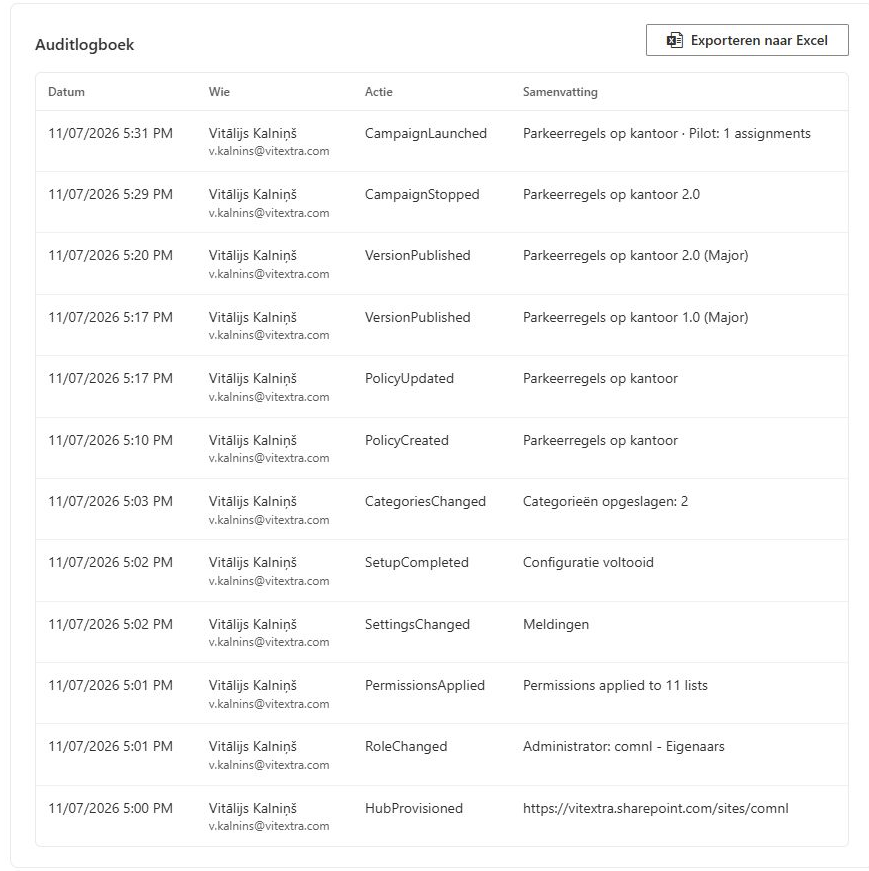
Het auditlogboek registreert geselecteerde beheer- en operationele acties in Policy Acknowledgement. Het helpt een beheerder vast te stellen wie een campagne startte, instellingen wijzigde of een versie publiceerde. Medewerkersbevestigingen worden afzonderlijk in het bevestigingslogboek opgeslagen; alleen een auditexport is dus geen volledig bewijspakket.
Het juiste logboek openen
- Open Policy Admin verbonden met de hub die u wilt onderzoeken.
- Meld u aan met een beheerderaccount dat de auditlijst kan lezen.
- Selecteer Auditlogboek.
- Bekijk gebeurtenistijd, uitvoerder, actie en samenvatting. Controleer of de beleids-, campagne- of andere identificatie bij uw onderzoek hoort.
- Vergelijk de gebeurtenis met het huidige beleids- of campagnerecord in plaats van aan te nemen dat de samenvatting de huidige status beschrijft.
Het tabblad laadt de laatste 500 vermeldingen in aflopende record-ID-volgorde. Het heeft geen pagineringsbediening om de rest van de geschiedenis op te halen. Dit is een weergave- en exportlimiet, geen verklaring dat oudere records automatisch uit de onderliggende lijst worden verwijderd.
De gebeurtenissen interpreteren
Gebeurtenissen omvatten bewerkingen zoals beleid aanmaken en bijwerken, versiepublicatie, statuswijzigingen, beoordelingsbevestiging, campagnes starten en stoppen, herinneringen, rol- en machtigingswijzigingen, instellingen, categorieën, inrichting, integriteitscontroles en rapportexport. Actie-identificaties en opgeslagen samenvattingen kunnen in de taal blijven waarin ze zijn geschreven; wijziging van de interfacetaal vertaalt historische gebeurtenisgegevens niet.
Lees het tijdstip samen met recordidentificatie en uitvoerder. De interface gebruikt het gebeurtenistijdstip en valt indien nodig terug op de aanmaaktijd van het item. Een gebeurtenis geeft aan dat de toepassing de bijbehorende bewerking heeft geprobeerd of vastgelegd; beoordeel de onderliggende records om de uiteindelijke uitkomst vast te stellen.
❗ Belangrijk
Zakelijke updates en auditregistraties zijn afzonderlijke bewerkingen. Een beleids- of campagnewijziging kan slagen terwijl de daaropvolgende auditregistratie mislukt. Omgekeerd bewijst het ontbreken van een gebeurtenis bij de laatste 500 vermeldingen niet dat de actie nooit plaatsvond. Het tabblad is geen volledig SharePoint-beveiligings- of wijzigingslogboek.
De geladen vermeldingen exporteren
Selecteer Exporteren naar Excel en bewaar de werkmap op een goedgekeurde locatie. De bestandsnaam volgt PolicyAuditLog_YYYY-MM-DD.xlsx. De export bevat de geladen gebeurtenissen en voegt aan de zichtbare tabelinformatie het account van de uitvoerder en geserialiseerde details toe.
Bekijk de detailskolom voor identificatiegegevens en context die niet in de samenvatting passen. Behandel deze waarden als vastgelegde toepassingsgegevens, niet als gereconstrueerde geschiedenis van elke veldwijziging. Controleer de oudste geëxporteerde gebeurtenis voordat u zegt dat de werkmap een gevraagde periode omvat.
Als het onderzoek gebeurtenissen buiten dit venster vereist, vraagt u de beheerder van de hub de relevante onderliggende records via een goedgekeurde methode op te halen. Dit tabblad heeft geen knop voor volledige geschiedenisexport. Bewaar de oorspronkelijke werkmap en documenteer filters of uittreksels die u ervan maakt.
Een onderzoeksdossier opbouwen
Leg hub-URL, exporttijdstip, betrokken recordidentificaties, waargenomen fout en relevante gebeurtenistijden vast. Vergelijk campagnegebeurtenissen met toewijzingen, publicatiegebeurtenissen met versiegeschiedenis en medewerkersbevestigingen met ontvangstbewijzen en bevestigingsrecords. Een normale bevestiging is niet vermist alleen omdat deze niet op dit beheertabblad staat.
Bewerk of verwijder geen logboekvermeldingen om een zakelijke fout te corrigeren. Corrigeer de onderliggende configuratie of werkwijze via de ondersteunde interface en bewaar het eerdere bewijs. Beperk toegang tot exports, omdat uitvoerderaccounts en details medewerkersinformatie kunnen bevatten.
💡 Tip
Zie KB10526. Eerdere beleidsbevestigingen en ontvangstbewijzen bekijken voor details van medewerkersontvangstbewijzen. Zie KB10533. De integriteit van het bevestigingslogboek controleren voor de afzonderlijke hashketencontrole. Een auditexport en integriteitsresultaat beantwoorden verschillende vragen en moeten samen met de onderliggende zakelijke records worden geïnterpreteerd.