
My Tasks
Агрегатор задач из сервисов Microsoft 365 (Задачи SharePoint, Planner, Azure DevOps, To-do, Email)
Веб-часть My Tasks собирает все ваши задачи из Microsoft 365 в единый список — прямо на странице SharePoint или в Microsoft Teams. Задачи Planner, списки Microsoft To Do, помеченные письма Outlook, задачи SharePoint и Project Online, рабочие элементы Azure DevOps и даже задачи из внешних систем отображаются в одном месте — с единой сортировкой, фильтрами, сроками выполнения и экспортом в Excel. Каждый пользователь работает со своим личным представлением: веб-часть запоминает фильтры и сортировку до следующего визита.
- Задачи Planner, To Do, Outlook, SharePoint, Project Online и Azure DevOps в одном списке
- Контроль сроков: выделение просроченных задач и быстрые фильтры
- Настраиваемые колонки и личные настройки представления для каждого пользователя
- Панель сведений о задаче и экспорт в Excel одним щелчком
- Веб-часть Azure DevOps Query Viewer в комплекте
- Подключение внешних источников задач через простой REST-endpoint
- Интеграция с Microsoft Teams и интерфейс более чем на 47 языках


Обзор
Веб-часть My Tasks собирает все ваши задачи из Microsoft 365 в единый список — прямо на странице SharePoint или в Microsoft Teams. Задачи Planner, списки Microsoft To Do, помеченные письма Outlook, задачи SharePoint и Project Online, рабочие элементы Azure DevOps и даже задачи из внешних систем — всё в одном месте, с единой сортировкой, фильтрами и сроками выполнения.
Веб-часть построена на SharePoint Framework и получает данные напрямую через Microsoft Graph API, службу поиска SharePoint и REST API Azure DevOps — всегда в контексте учётной записи текущего пользователя. Каждый видит только свои задачи, данные не покидают ваш клиент Microsoft 365, а отдельную «систему учёта задач» вести не нужно.
Все задачи — в одном списке
Сколько мест сотрудник должен проверить утром, чтобы ничего не упустить? Planner, To Do, почта, доски DevOps, сайты проектов… My Tasks отвечает на этот вопрос одним списком. Каждый источник данных — Azure DevOps, Planner, Project Online, SharePoint, To Do, Outlook (помеченные письма) и внешние системы — включается и выключается независимо в настройках веб-части.
Каждая задача снабжена узнаваемой иконкой источника, ссылкой на оригинал и открывается в родном приложении одним щелчком — задачи Planner, например, открываются сразу в новом интерфейсе Planner.

Держите сроки под контролем
Колонка Due Date показывает срок выполнения для задач из любого источника, а просроченные задачи выделяются красным — их видно с первого взгляда. Быстрые фильтры в командной панели — Все, Просроченные, Сегодня, На этой неделе — мгновенно сужают список до того, что требует внимания прямо сейчас.
Список можно отсортировать по сроку, дате создания, приоритету, статусу или названию — как в настройках веб-части, так и щелчком по заголовку колонки.

Настраивайте колонки под свою команду
Состав и порядок колонок полностью настраиваются: перетаскивайте колонки в редакторе, включайте и отключайте их флажками. Название задачи и проекта могут отображаться как ссылки на оригинальный элемент, а дополнительно доступны колонки вложений, комментариев, автора, тегов, статуса и приоритета.
Новые колонки, появляющиеся в очередных версиях продукта, автоматически добавляются и в уже настроенные экземпляры веб-части — перенастраивать ничего не придётся.

Фильтры, которые запоминаются
Панель фильтров позволяет отобрать задачи по проекту, источнику, статусу, приоритету и автору — значения собираются автоматически из текущего списка. А главное, веб-часть запоминает личные настройки каждого пользователя: выбранные фильтры, сортировку и фильтр по сроку. Вернувшись на страницу завтра, вы увидите список ровно таким, каким его оставили.
Администратор при этом может глобально исключить ненужные статусы (например, «Завершена» или «Отложена») в настройках веб-части — для всех пользователей сразу.

Открывается мгновенно
Никто не любит смотреть на индикатор загрузки. My Tasks кэширует последний загруженный список задач на время сеанса браузера и показывает его сразу при открытии страницы, а свежие данные незаметно подгружаются в фоне. Включите автообновление — и список будет оставаться актуальным каждую минуту, без мерцания и перерисовок.

Подробности задачи — не покидая страницу
Выберите задачу — и панель сведений покажет всё важное: источник, проект, статус, приоритет, даты создания и срока, автора с аватаром и полное описание. Любое значение копируется в буфер обмена одним щелчком, а ссылка ведёт к оригинальной задаче в родном приложении.

Экспорт в Excel одним щелчком
Нужен отчёт или список задач для встречи? Кнопка Export To Excel выгружает текущий отфильтрованный и отсортированный список в файл, который открывается прямо в Excel: источник, задача, проект, статус, приоритет, даты, автор, теги и ссылка на оригинал. Кириллица и любые другие алфавиты отображаются корректно.

Бонус: веб-часть Azure DevOps Query Viewer
В состав решения входит вторая веб-часть — Azure DevOps Query Viewer. Выберите организацию, проект и любой сохранённый запрос — и его результаты появятся на странице SharePoint: с иконками типов рабочих элементов, цветными индикаторами состояний, тегами, аватарами исполнителей и пагинацией. Колонки берутся прямо из запроса — как настроили в DevOps, так и увидите на странице.
Это удобный способ показать бэклог команды, список открытых ошибок или статус спринта тем, кто не работает в Azure DevOps ежедневно.

Работает прямо в Microsoft Teams
Добавьте My Tasks как вкладку канала или личное приложение в Microsoft Teams — и все задачи будут под рукой там, где идёт работа. Веб-часть полностью адаптивна: тот же список одинаково удобен на широком мониторе, в узкой колонке страницы и на экране смартфона.

Подключайте собственные источники задач
У вашей организации есть задачи за пределами Microsoft 365 — в локальном SharePoint, ERP или собственной системе? Источник External Data позволяет подключить любой REST-endpoint, возвращающий задачи в простом JSON-формате: они появятся в общем списке наравне с задачами Planner и To Do — с фильтрами, сортировкой и экспортом.
Для сложных сценариев поддерживается конфигурационный список SharePoint, описывающий сразу несколько подключаемых источников: сайт, список, исключаемые статусы и глубину выборки в днях.

Ваш фирменный стиль и 47 языков
Веб-часть автоматически перенимает тему вашего сайта SharePoint — светлую, тёмную или полностью пользовательскую — и уважает шрифт, настроенный для сайта, вплоть до фирменной гарнитуры. Интерфейс переведён более чем на 47 языков, включая русский, латышский и немецкий: каждый сотрудник работает со списком задач на родном языке.

Безопасность заложена в основу
My Tasks построена на SharePoint Framework и работает полностью внутри вашего клиента Microsoft 365 — в контексте учётной записи каждого пользователя. Веб-часть запрашивает данные через Microsoft Graph API и стандартные API SharePoint и Azure DevOps со строго ограниченным набором разрешений, никогда не показывает пользователю чужие задачи и не хранит данные на внешних серверах.
Нет ни синхронизаций, ни сторонних хранилищ: ваши задачи остаются там, где им и место — в вашем клиенте Microsoft 365.

Снимки экрана

База знаний
Статьи базы знаний о My Tasks
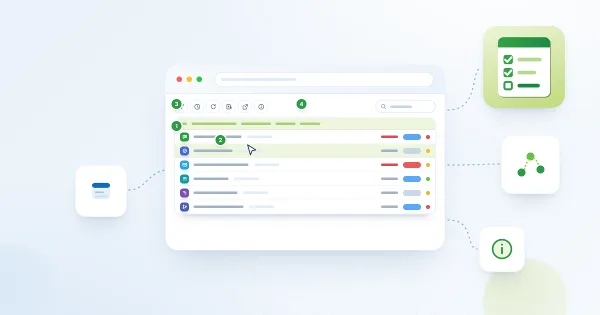
My Tasks: краткое руководство для пользователей
Краткое руководство по Vitextra My Tasks для тех, кто пользуется веб-частью каждый день: как читать общий список задач, открывать задачу, работать с панелью команд, смотреть сведения о задаче, фильтровать, обновлять и экспортировать список, откуда берутся задачи и что можно и нельзя делать в веб-части.
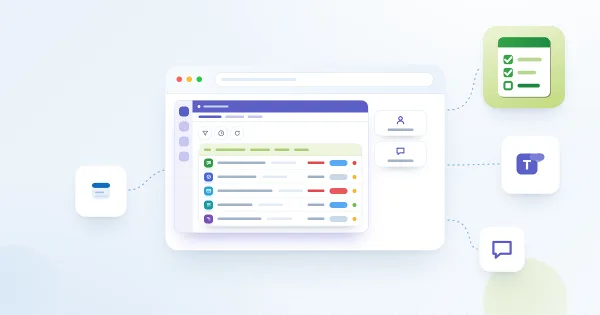
Как добавить My Tasks в Microsoft Teams
Как добавить Vitextra My Tasks в Microsoft Teams: синхронизация пакета из каталога приложений SharePoint, установка личного приложения, добавление вкладки в канал команды и что проверить, если задачи в Teams не загружаются.
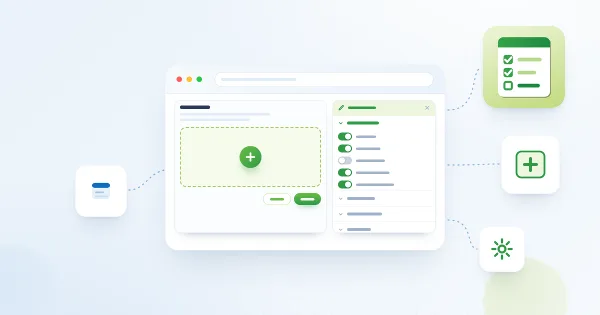
Как добавить и настроить веб-часть My Tasks
Пошаговое руководство по добавлению веб-части Vitextra My Tasks на страницу SharePoint Online и её настройке: источники данных, сортировка, число строк, внешний вид, исключаемые статусы, автообновление, столбцы и сведения о лицензии.
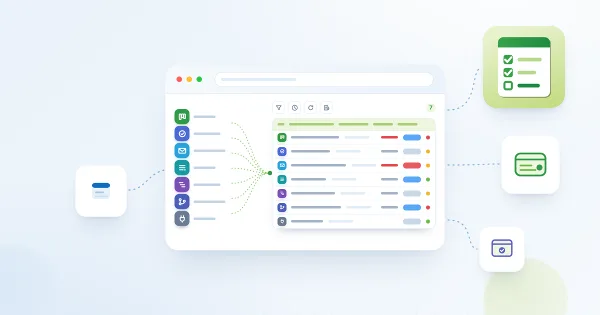
My Tasks: обзор решения
Обзор Vitextra My Tasks для SharePoint Online и Microsoft Teams: единый список задач из Planner, To Do, Outlook, SharePoint, Project Online и Azure DevOps, основные возможности, две веб-части, безопасность и бесплатный пробный период.
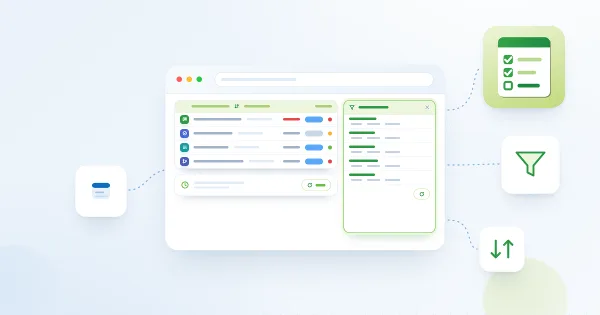
My Tasks: фильтрация, сортировка и личные настройки представления
Как фильтровать и сортировать список задач в Vitextra My Tasks: группы на панели фильтров и логика И/ИЛИ, сортировка из меню заголовка столбца, сортировка по умолчанию, которую задаёт администратор, личные настройки представления, которые запоминаются в браузере, и сброс фильтров.
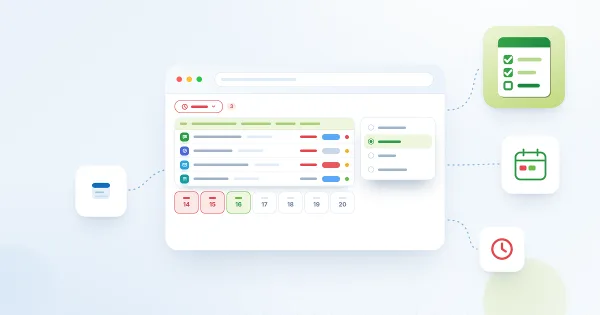
My Tasks: столбец «Срок», выделение просроченных задач и быстрые фильтры
Как работает столбец «Срок» в Vitextra My Tasks: красное выделение просроченных задач, меню «Срок» с пунктами «Все даты», «Просрочено», «Сегодня» и «На этой неделе», точные правила быстрых фильтров, сортировка по сроку, задачи без срока и источники сроков в каждой системе.
Вопросы клиентов
Ответы на основные вопросы о My Tasks
Какие источники задач объединяет My Tasks?
My Tasks — единая точка взаимодействия со всеми вашими задачами в Microsoft 365. Веб-часть собирает задачи из Microsoft To Do (включая помеченные письма Outlook), Planner, списков Задачи SharePoint, Project Online и рабочих элементов Azure DevOps в один список на странице SharePoint Online или в Microsoft Teams. Вы выбираете, какие источники включить, и можете фильтровать и настраивать представление. См. страницу продукта.
Можно ли отобразить результаты запроса Azure DevOps на странице SharePoint?
Да. Начиная с версии 6 решение включает отдельную веб-часть Azure DevOps Query, которая отображает результаты сохранённого запроса Azure DevOps на странице SharePoint Online. Поддерживаются только плоские запросы (запросы в виде дерева и прямых связей не поддерживаются). Настройка описана в статьях Отображение результатов запроса Azure DevOps на сайте SharePoint и Как отобразить результаты запроса Azure DevOps в SharePoint Online.
Какие разрешения требуются для интеграции с Azure DevOps?
Администратор SharePoint должен утвердить запрос на доступ к API, который предоставляет решению разрешение вызывать REST API Azure DevOps от имени вошедшего в систему пользователя. Каждому пользователю также нужны активная учётная запись Azure DevOps, членство в организации, содержащей запросы, и как минимум доступ на чтение к соответствующим проектам. Вызовы всегда выполняются от имени самого пользователя. См. KB-10209 и Установка облачного продукта.
Работает ли My Tasks в Microsoft Teams?
Да. My Tasks поддерживает и SharePoint Online, и Microsoft Teams, поэтому объединённый список задач можно закрепить как вкладку Teams. Интерфейс локализован примерно на 60 языков и следует языку сайта SharePoint или клиента Teams.
Доступен ли My Tasks для SharePoint Server?
Нет. My Tasks использует службы Microsoft 365 (To Do, Planner, Project Online, Microsoft Graph) и доступен только для SharePoint Online и Microsoft Teams. Пакеты можно скачать в Центре загрузок; каждый продукт включает бесплатный 14-дневный пробный период.
Документы
Отзывы
Еще нет отзывов
Поддерживаемые языки
Платформы
Последние изменения
- v26.11.0 #
🐛 Исправления
- Исправлены ошибки локализации.
- v26.10.13 #
🚀 Новые возможности
My Tasks
- Колонка «Срок выполнения» — задачи показывают срок выполнения, просроченные выделяются цветом. Колонка включена по умолчанию и автоматически появляется в уже настроенных веб-частях. Рабочие элементы Azure DevOps также передают свой срок.
- Фильтр по сроку — новое меню на панели команд оставляет только просроченные задачи, задачи на сегодня или на эту неделю, сразу по всем источникам.
- Экспорт в Excel — выгрузка текущего списка задач (с учётом фильтров и сортировки) в CSV-файл, который открывается напрямую в Excel.
- Сохранение настроек вида — сортировка, фильтр по сроку и выбранные значения в панели фильтров сохраняются для каждого пользователя и восстанавливаются при следующем открытии страницы.
- Мгновенная загрузка — последний загруженный список задач кэшируется в сессии браузера и показывается сразу, пока свежие данные загружаются в фоне. Все источники теперь загружаются параллельно.
- Сортировка по сроку — «Срок выполнения» доступен как сортировка по умолчанию в свойствах веб-части.
Azure DevOps Query Viewer
- Несколько запросов — до трёх дополнительных запросов отображаются вкладками рядом с основным, переключение без ухода со страницы.
- Быстрые действия — меню действий у каждого рабочего элемента: изменить состояние, назначить себе, снять назначение, назначить другому пользователю, установить срок, добавить комментарий или открыть элемент в Azure DevOps. Включается переключателем в свойствах веб-части.
- Выбор колонок — любое поле рабочего элемента можно вывести колонкой, есть поиск по полям и сброс к колонкам запроса одним щелчком. Выбор сохраняется для пользователя и для каждого запроса.
- Группировка — группировка рабочих элементов по любой видимой колонке со сворачиваемыми группами и счётчиками.
- Сортировка по колонкам — щелчок по заголовку сортирует по возрастанию, по убыванию или возвращает порядок запроса.
- Иерархические запросы — запросы типа «дерево» и «один переход» отображаются иерархией с раскрывающимися узлами.
- Автообновление — обновление запроса каждые 1–60 минут. Обновление приостанавливается, пока вкладка браузера скрыта или открыт диалог; панель инструментов показывает время последнего обновления.
- Полный результат — загружается до 1000 рабочих элементов на запрос вместо одной страницы, поэтому сортировка и группировка работают по всему результату.
- v6.3.6 #
🌐 Поддержка новых языков:
- Arabic (Bahrain)
- Arabic (Egypt)
- Arabic (Kuwait)
- Arabic (Oman)
- Arabic (Qatar)
- v5.4.1 #
Исправлены незначительные ошибки
- v5.3.10 #
🚀 Новые функции:
Добавлена новая веб-часть Azure DevOps Query Viewer🐞 Исправленыe ошибки:
#22090 Синхронизация с Teams не работает
Доступен в составе комплектов
Получите этот продукт вместе с другими и сэкономьте.
Productivity Pack
Vitextra 365 All Access
Обзор других приложений
Рекомендуемые приложения
Поделиться
Отправить отзыв
Нам важно ваше мнение! Пожалуйста, поделитесь своим опытом.