В этой статье описано, как установить продукт Vitextra в локальной среде SharePoint (on-premises) с помощью мастера установки продукта.
❗ Важно
Это руководство описывает установку решений уровня фермы Vitextra в локальной среде (SharePoint Server).
Для облачных решений для Microsoft 365 (SharePoint Online, Microsoft Teams) см. статью Установка облачного продукта.
Предварительные требования
Службы SharePoint
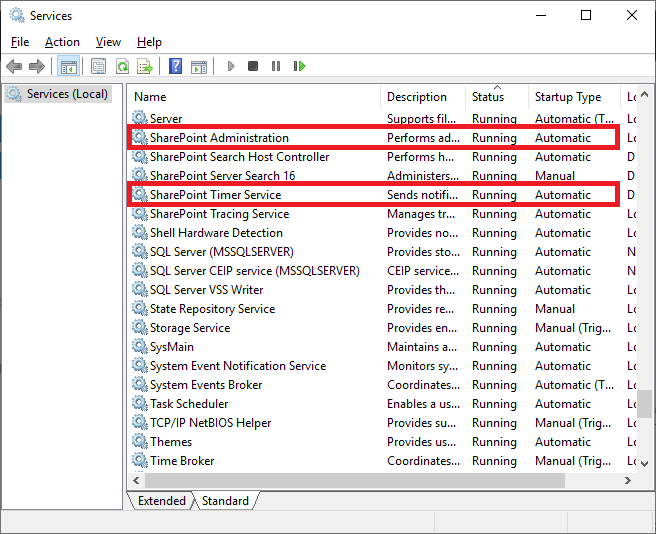
Перед началом установки убедитесь, что на SharePoint Server запущены следующие службы:
- SharePoint Administration
- SharePoint Timer Service
Необходимые разрешения
Для выполнения установки вам необходимы следующие разрешения:
- Членство в локальной группе сервера Administrators (Администраторы).
- Членство в группе Farm Administrators (Администраторы фермы).
Установочный пакет
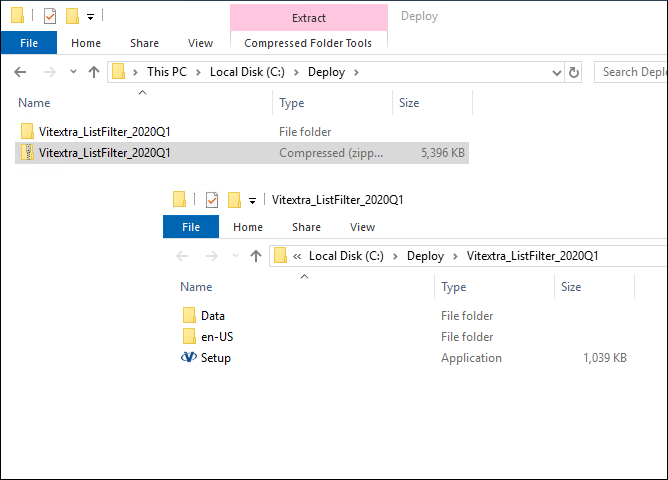
Скачайте ZIP-файл продукта (*.zip) со страницы загрузок и распакуйте его на front-end-сервере SharePoint, где будет выполняться установка.
❗ Важно
Не устанавливайте файлы .wsp Vitextra напрямую с помощью PowerShell или STSADM.
Установка
Откройте папку с распакованным установочным пакетом и запустите файл Setup.exe.
📝 Примечание
Если файл установки не запускается, щёлкните правой кнопкой мыши по Setup.exe и выберите Запуск от имени администратора.
Появится мастер установки, как показано ниже:
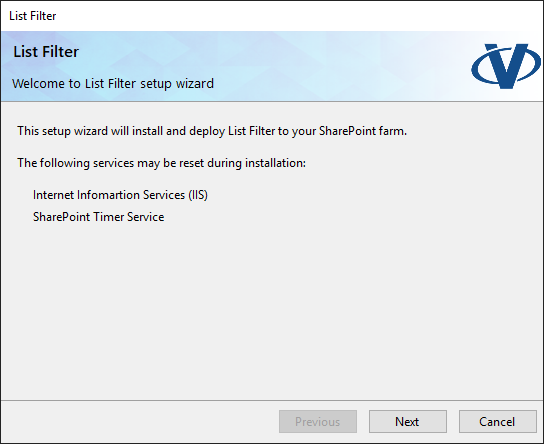
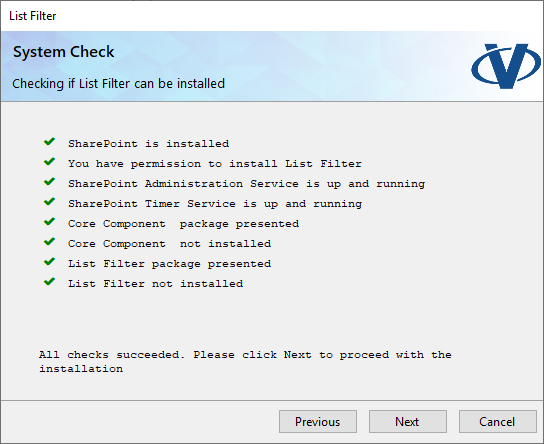
Нажмите Next (Далее), чтобы проверить, соответствует ли сервер всем требованиям для установки продукта. После завершения проверки нажмите Next.
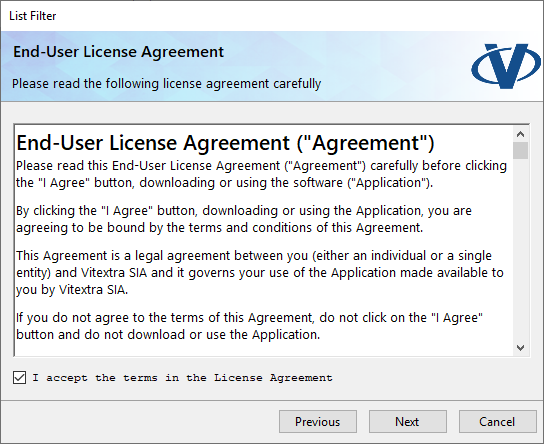
Ознакомьтесь с лицензионным соглашением с конечным пользователем, примите его и нажмите Next.
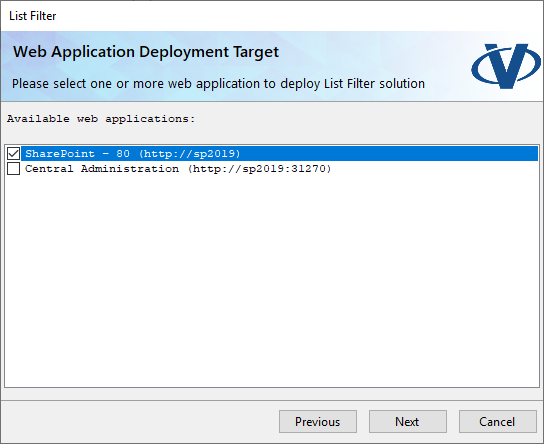
В разделе Web Application Deployment Targets (Целевые веб-приложения) выберите веб-приложения, в которые вы хотите установить продукт, и нажмите Next.
📝 Примечание
Экран выбора веб-приложения может быть пропущен, если продукт не содержит ресурсов уровня веб-приложения.
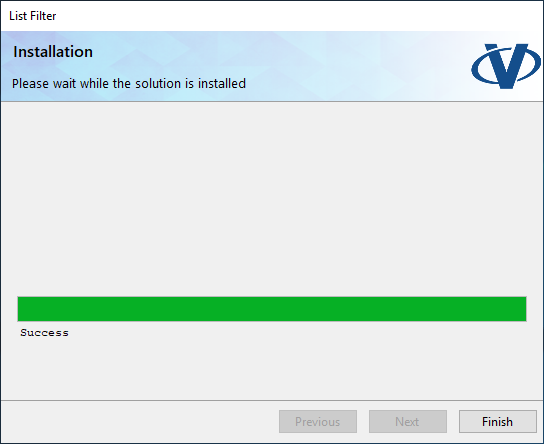
Дождитесь завершения установки продукта.
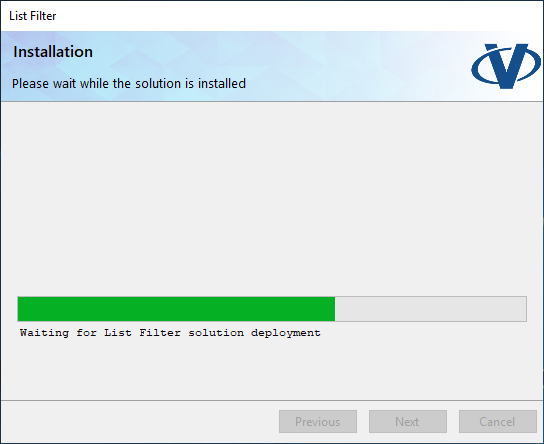
После завершения установки нажмите Finish (Готово), чтобы закрыть мастер.