В этой статье описано, как активировать продукты Vitextra в офлайн-режиме.
Введение
Все локальные (on-premises) продукты Vitextra для SharePoint Server включают бесплатный 14-дневный пробный период с полной функциональностью. По окончании пробного периода продукт нужно активировать, чтобы продолжить его использовать. Есть два способа активации:
- Онлайн-активация - если у вашего сервера SharePoint есть подключение к интернету.
- Офлайн-активация - для серверов без подключения к интернету.
В этой статье описан процесс офлайн-активации.
Код активации
Чтобы активировать продукт в офлайн-режиме, нужен код активации. Для его генерации укажите ключ активации приобретённого продукта и идентификатор вашей фермы SharePoint.
Ключ продукта
Откройте страницу My Products (Мои продукты) и войдите в систему, чтобы просмотреть приобретённые продукты и их ключи активации.

Скопируйте любой ключ продукта, который ещё не активирован.
Farm ID
Чтобы узнать идентификатор фермы SharePoint (Farm ID), войдите на любой сервер вашей фермы, откройте SharePoint Management Shell и выполните следующую команду:
Get-SPFarm | Select ID
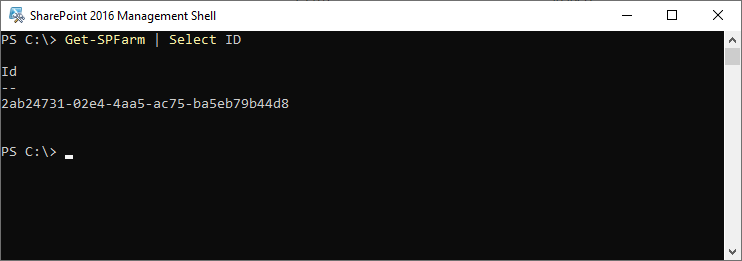
Скопируйте Farm ID.
Генерация кода активации
Откройте страницу Offline Activation (Офлайн-активация), вставьте Product Key и Farm ID в соответствующие поля и нажмите Get An Activation Code (Получить код активации).
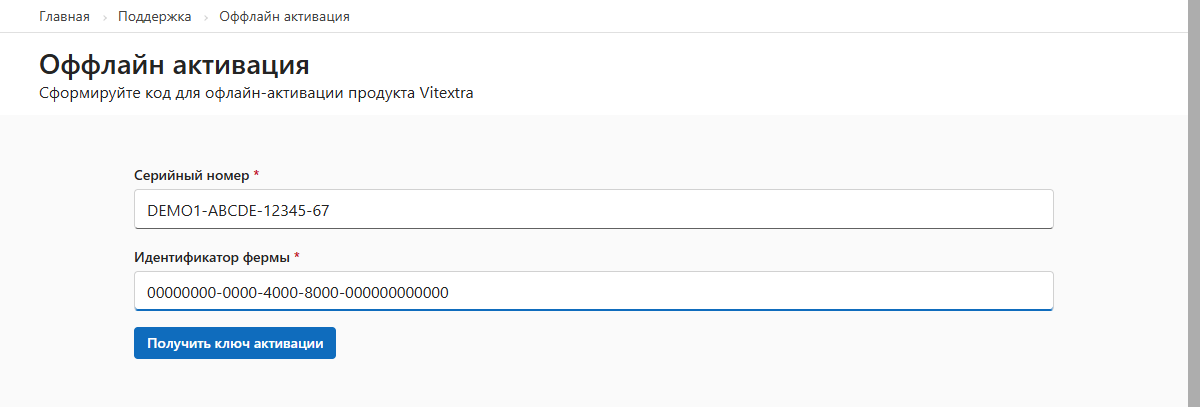
Скопируйте сгенерированный код активации.
Активация продукта
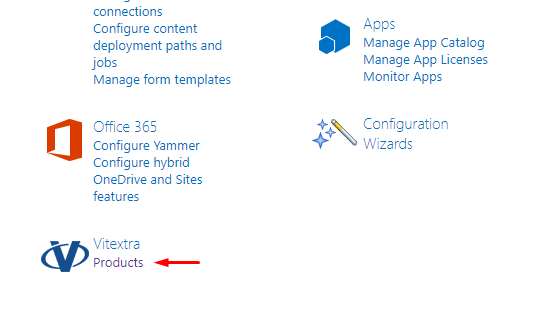
Откройте центр администрирования SharePoint и нажмите Products (Продукты) под заголовком Vitextra.
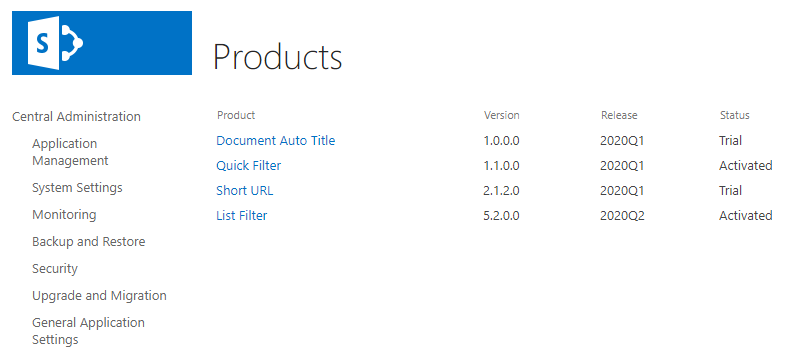
В списке установленных продуктов выберите продукт, который хотите активировать:
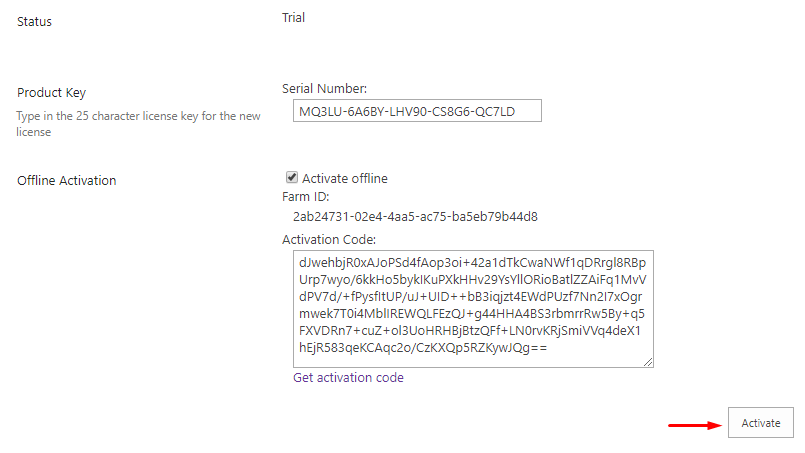
На странице продукта:
- Вставьте ключ продукта в поле Product Key (Ключ продукта).
- Отметьте Activate Offline (Активировать офлайн).
- Вставьте сгенерированный код активации в поле Activation Code (Код активации).
- Нажмите Activate (Активировать).
Если активация прошла успешно, статус продукта автоматически изменится на Activated (Активирован).