В этой статье описано, как автоматически заполнять столбец Title (Заголовок) именем файла при загрузке или редактировании документа.

Введение

Продукт Vitextra Document Auto Title автоматически заполняет поле Title в библиотеке документов SharePoint.

📝 Примечание
Автозаполнение можно включить только для библиотеки документов.

Предварительные требования

Чтобы использовать автозаполнение в библиотеке документов, активируйте функцию сайта Vitextra: Document Auto Title. Перейдите в Site Settings → Manage site features (Параметры сайта → Управление функциями сайта) и нажмите Activate (Активировать) рядом с функцией:

Функция сайта Document Auto Title

Функция сайта Document Auto Title

Включение автозаполнения

Откройте библиотеку документов и перейдите в Library → Settings (Библиотека → Параметры):
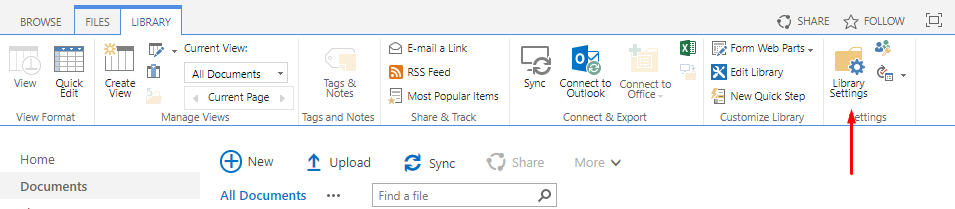
Параметры библиотеки

Параметры библиотеки

Под заголовком General Settings (Общие параметры) нажмите Document Auto Title:
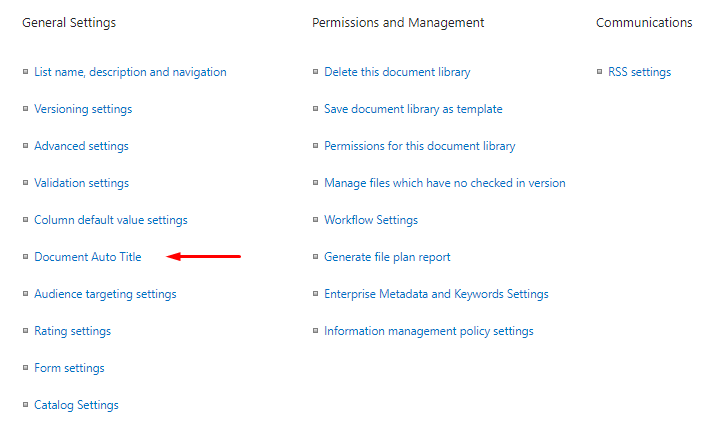
Пункт меню Document Auto Title

Пункт меню Document Auto Title

Настройки

Установите флажок Enable (Включить), чтобы включить автозаполнение. Также можно выбрать дополнительные параметры, например исключение расширения файла и обновление столбца Title при редактировании документа:
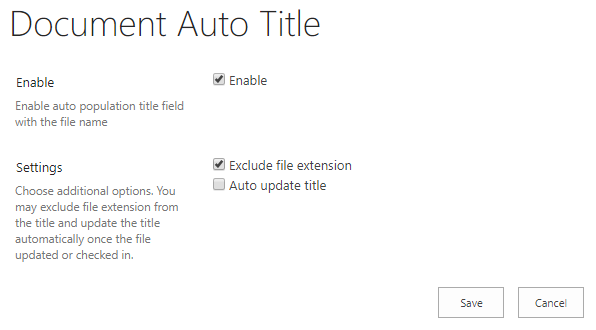
Настройки Document Auto Title

Настройки Document Auto Title

📝 Примечание
Document Auto Title основан на приёмниках событий SharePoint и не зависит от системы рабочих процессов. Это повышает производительность и позволяет избежать создания лишних артефактов, таких как задачи рабочих процессов и элементы списка журнала.

Когда Document Auto Title включён, столбец Title заполняется автоматически сразу после загрузки документа:
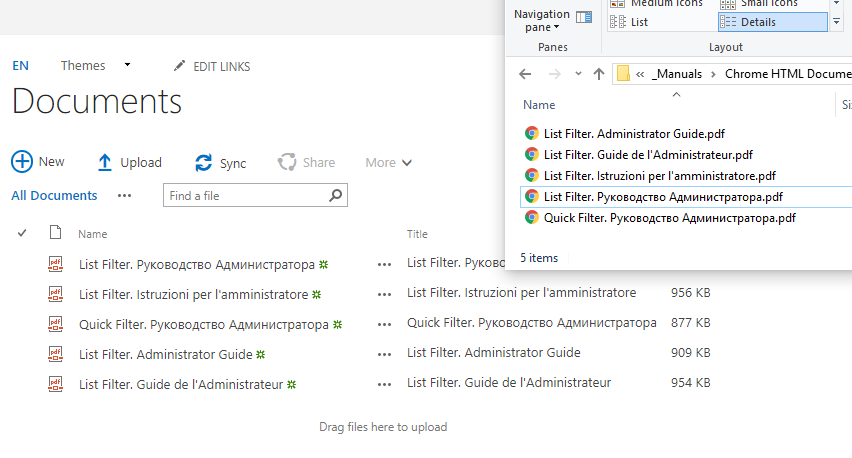
Document Auto Title

Document Auto Title

Вопросы и ответы

Задайте вопрос по статье и получите официальный ответ нашей команды.

Вопросов пока нет. Задайте первый вопрос.

Рекомендуемые статьи

Password Vault: часто задаваемые вопросы

Краткие ответы на частые вопросы о веб-части Vitextra Password Vault для SharePoint Online и Microsoft Teams: где хранятся пароли, совместный доступ, что видят администраторы и Vitextra, забытый PIN-код, неверные попытки ввода PIN-кода, несколько устройств, Teams, автоматическая блокировка, окончание лицензии, ограничения, языки, экспорт и импорт.

24 7 мин
Как фильтровать список или библиотеку SharePoint по диапазону дат с помощью List Filter

Узнайте, как фильтровать список или библиотеку документов SharePoint по диапазону дат с помощью веб-части Vitextra List Filter: добавить столбцы даты и времени в панель фильтрации, выбрать элемент Date range и задать начальную и конечную даты без создания дополнительных представлений.

100 2 мин
Лайки, просмотры и счётчики ответов в Discussions

Как веб-часть Vitextra Discussions считает лайки, просмотры и ответы: где показан каждый счётчик в списке тем, на странице темы и в веб-части Discussions Activity, кто может поставить лайк теме или ответу, когда засчитывается просмотр, как ответы на утверждении и удалённые ответы влияют на счётчик ответов, что поднимает тему наверх представления «Недавние», что видят читатели без права записи, почему счётчик может отставать и в каких столбцах списков хранятся числа.

32 6 мин

Поделиться