List Filter
В этой статье описано, как фильтровать данные в списке или библиотеке документов SharePoint по диапазону дат с помощью веб-части Vitextra List Filter.
Введение
Встроенный фильтр SharePoint не позволяет фильтровать список или библиотеку документов по диапазону дат. Стандартная функциональность ограничена выбором точной даты из существующих значений:
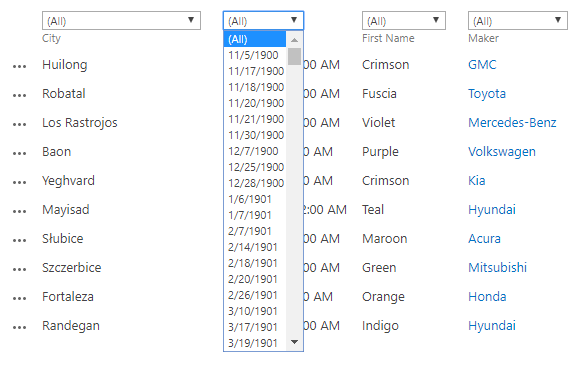
В повседневной работе часто требуется фильтровать список или библиотеку документов по диапазону дат. Обычный обходной путь - создать отдельное представление, но чем больше сценариев, тем больше представлений приходится поддерживать.
Vitextra List Filter позволяет избавиться от лишних представлений и работать эффективнее.
Предварительные требования
Прежде чем использовать фильтр по диапазону дат, активируйте функцию семейства сайтов Vitextra: List Filter и добавьте веб-часть List Filter в представление списка или на страницу, где расположено представление.
Подробнее см. в статье Настройка List Filter.
Добавление столбца в панель фильтрации
Нажмите Fields (Поля), чтобы открыть диалоговое окно настройки столбцов:
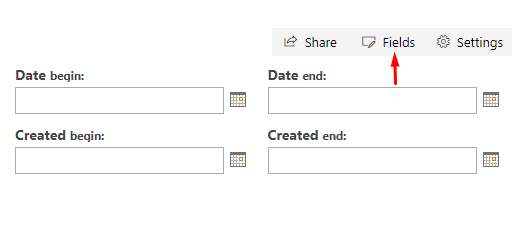
📝 Примечание
Если кнопки настроек не отображаются в веб-части, проверьте свои разрешения и повторите попытку.
В диалоговом окне настройки выберите столбцы типа «Дата и время» (DateTime), по которым нужно фильтровать, и выберите элемент фильтрации Date range (Диапазон дат):
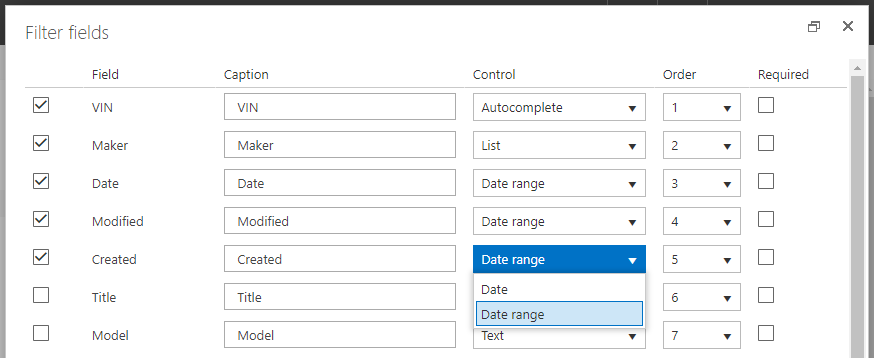
Нажмите Save (Сохранить) и обновите страницу, чтобы увидеть изменения.
Фильтрация по диапазону дат
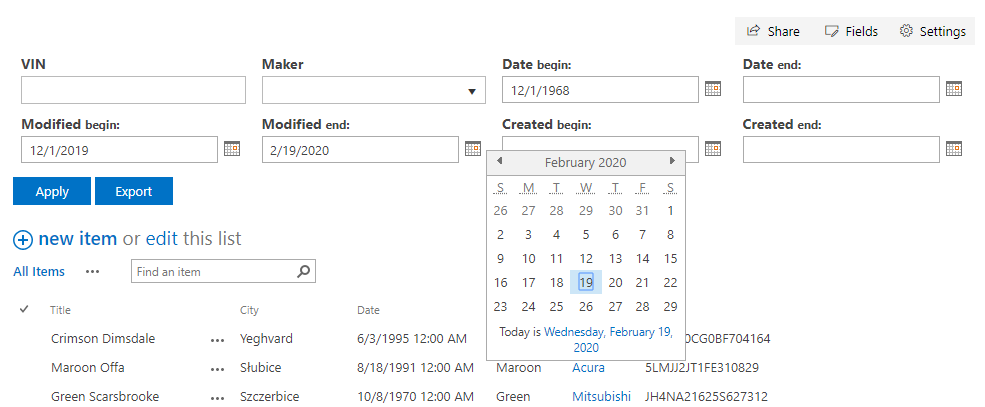
После настройки фильтра для каждого выбранного столбца «Дата и время» на панели отображаются два элемента выбора даты:
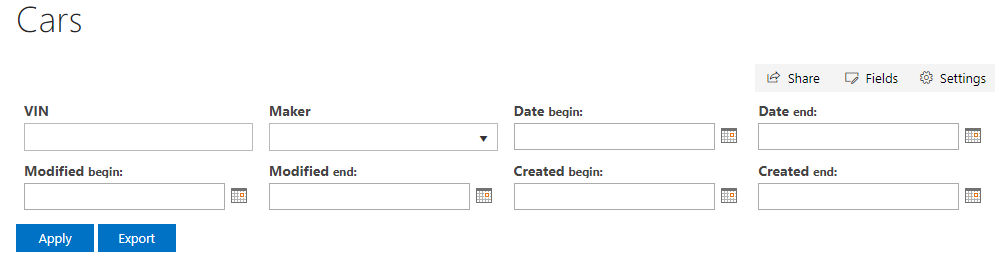
Введите дату или выберите её с помощью стандартного средства выбора даты SharePoint, затем нажмите Filter (Фильтровать), чтобы применить фильтр.
📝 Примечание
Для фильтрации данных можно указать как начальное, так и конечное значение либо только одно из них.