Введение
Vitextra предлагает ряд продуктов на базе SPFx, которые расширяют возможности SharePoint Online и Microsoft Teams.
Эта статья - пошаговое руководство по установке продукта Vitextra в вашей среде SharePoint Online, включая необходимые предварительные требования и разрешения для беспроблемной установки.
Предварительные требования
Среда
Продукты Vitextra на базе SPFx можно установить только в Microsoft 365 (SharePoint Online и Microsoft Teams).
❗ Важно
Продукты Vitextra SPFx нельзя установить в локальной (on-premises) версии SharePoint 2016/2019.
Необходимые разрешения
Доступ администратора тенанта
У вас должна быть роль администратора SharePoint в вашем тенанте Microsoft 365. Эта роль даёт полномочия управлять каталогом приложений и устанавливать приложения во всей среде SharePoint Online.
Разрешения каталога приложений
На сайте каталога приложений вам нужны разрешения Full Control (Полный доступ). Это позволяет загружать приложения, управлять ими и удалять их, включая пакеты SPFx.
Разрешения для конечных пользователей
Хотя это напрямую не связано с установкой, убедитесь, что у пользователей, которые будут работать с веб-частями SPFx, есть разрешения на доступ к сайту и его содержимому. Обычно это как минимум разрешение Read (Чтение) на сайте, где развёрнута веб-часть.
Установочный пакет
Сначала скачайте пакет продукта. Его можно получить в центре загрузок Vitextra или в Microsoft AppSource.
💡 Совет
Центр загрузок часто предоставляет последние обновления и функции быстрее, чем AppSource.
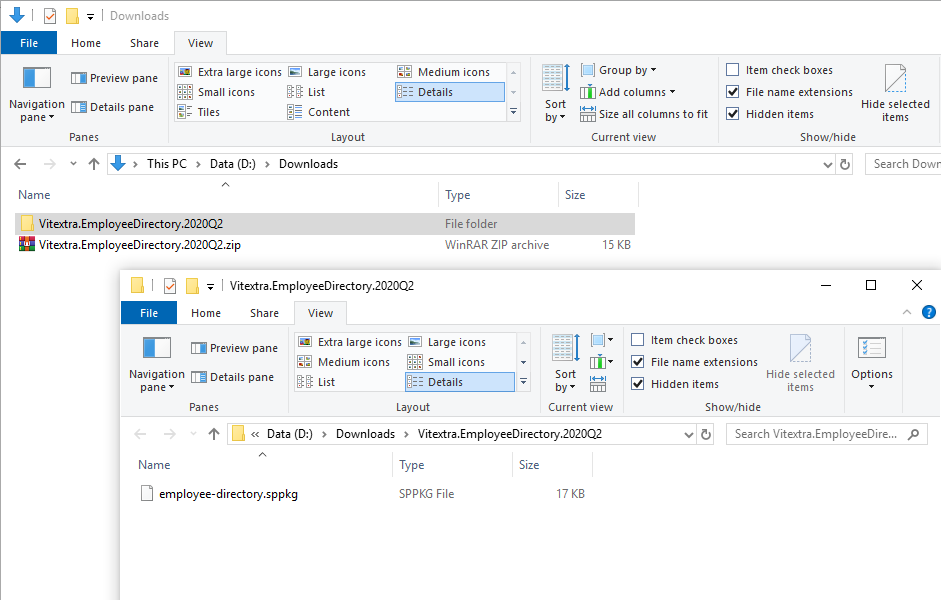
Скачайте ZIP-файл продукта (*.zip) и распакуйте его в удобное место на компьютере.
Установка
Пошаговая инструкция:
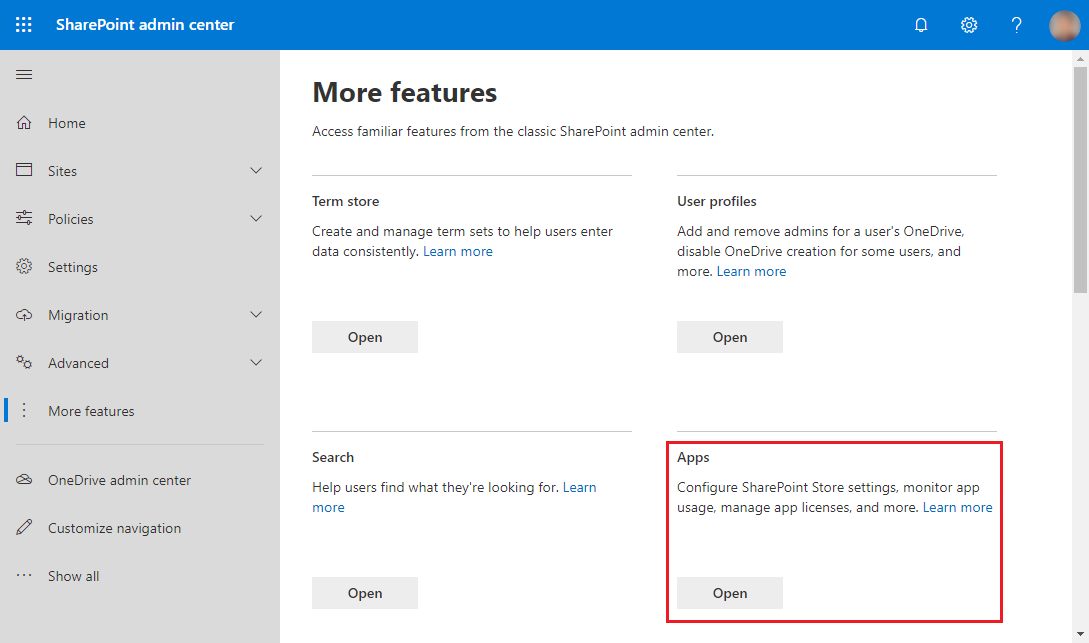
1. В центре администрирования Microsoft 365 перейдите в центр администрирования SharePoint.
2. Перейдите в More Features (Дополнительные функции) и нажмите кнопку Open (Открыть) под заголовком Apps (Приложения):
3. Нажмите App Catalog (Каталог приложений), чтобы управлять приложениями SharePoint.
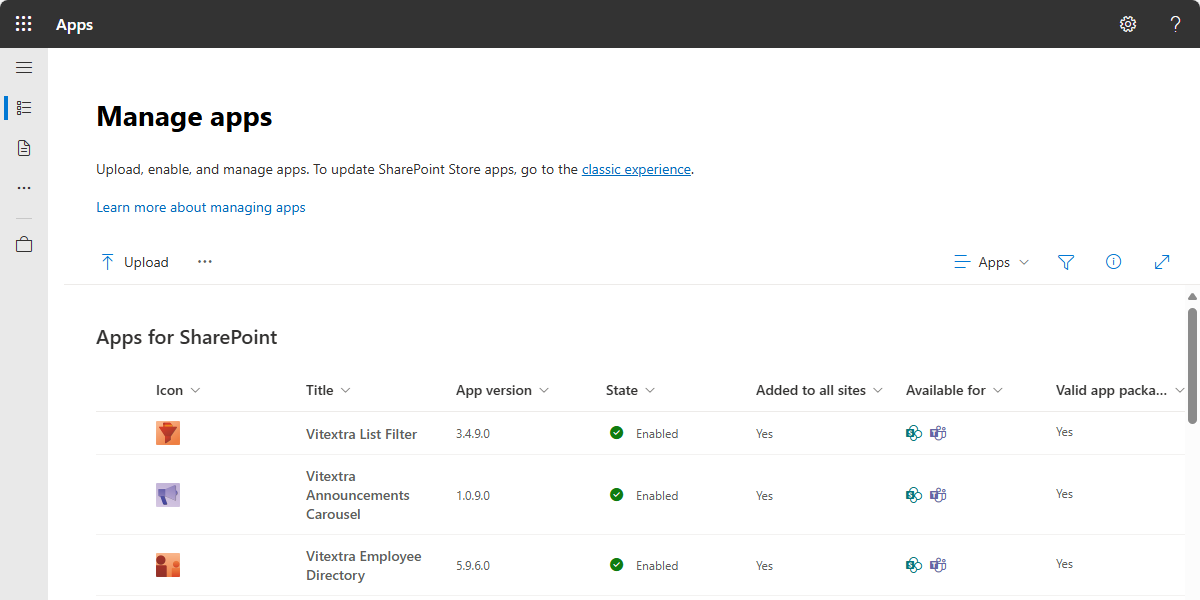
4. Нажмите кнопку Upload (Загрузить) и выберите распакованный файл .sppkg.
❗ Важно
Обязательно распакуйте архив .zip перед загрузкой. Загружать нужно распакованный файл .sppkg, а не сам файл .zip.
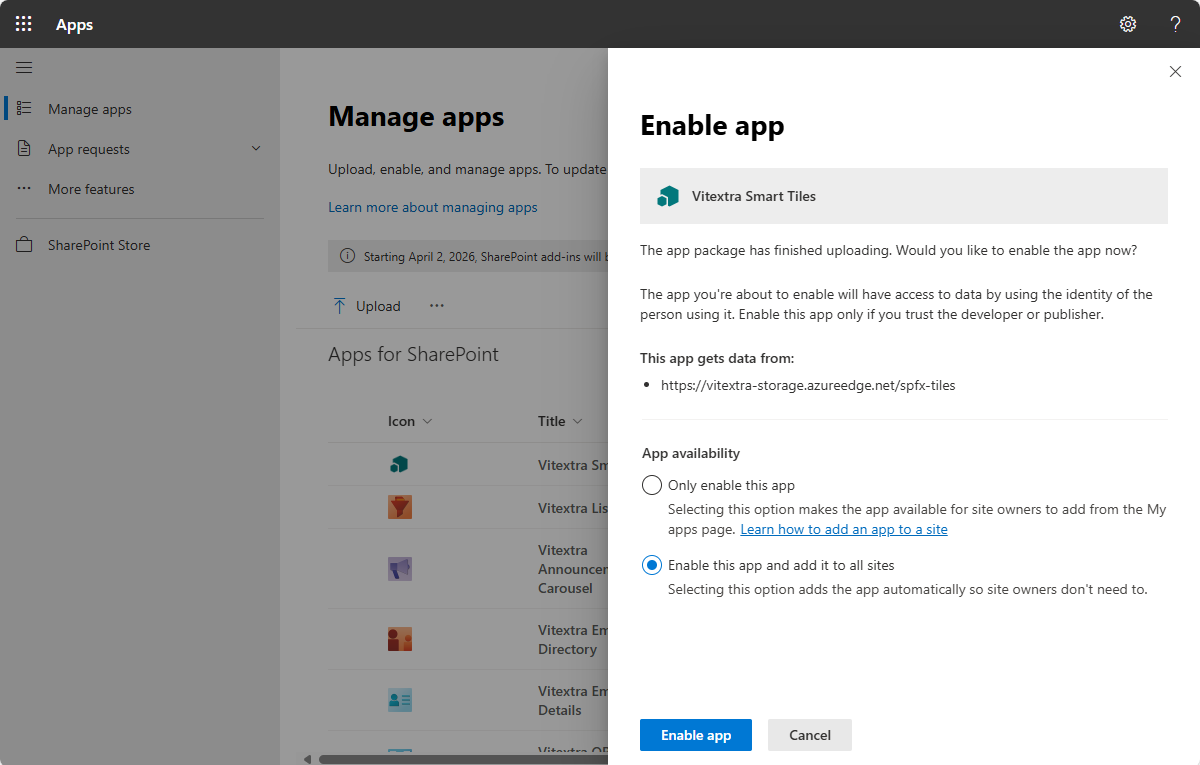
5. После загрузки пакета ознакомьтесь с запросом на доверие решению. Нажмите Install (Установить), чтобы подтвердить установку.
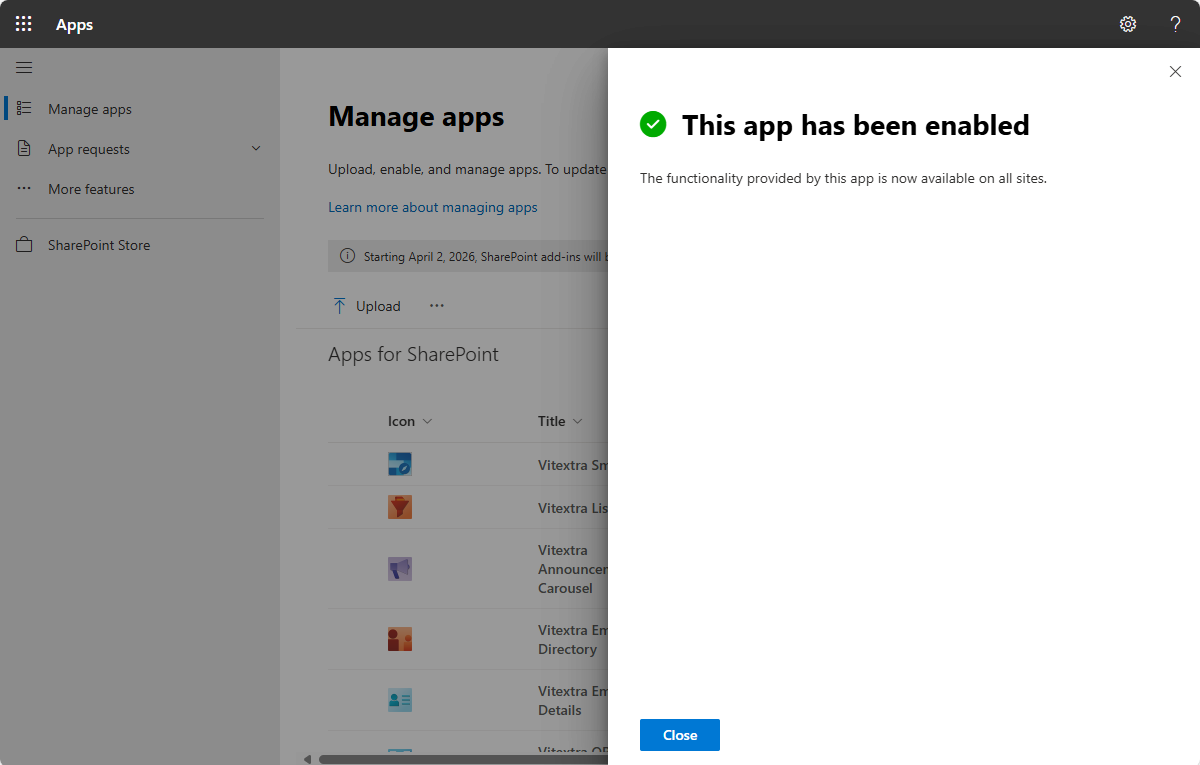
6. После развёртывания пакет появится в списке установленных клиентских пакетов, что подтверждает успешную установку.
Доступ к API
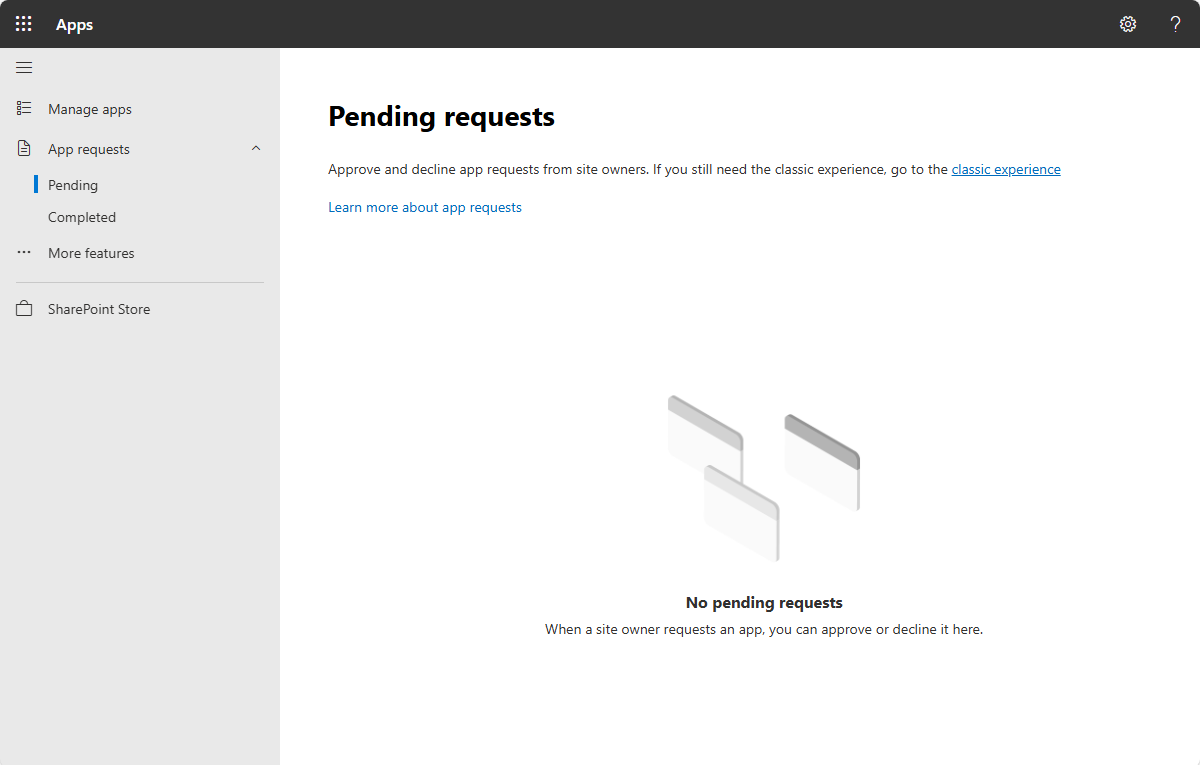
Чтобы предоставить установленному приложению необходимые разрешения, откройте центр администрирования SharePoint и перейдите в API access (Доступ к API). В разделе Pending requests (Ожидающие запросы) выберите запрос и нажмите Approve (Утвердить). Проверьте и утвердите разрешения API, необходимые приложению. Подробнее см. в руководстве Microsoft Управление доступом к API. Для утверждения разрешений Microsoft Graph необходима роль глобального администратора; одной роли администратора SharePoint недостаточно.
Итоги
Установка продукта Vitextra в SharePoint Online сводится к нескольким ключевым шагам: проверке подходящей среды и разрешений, скачиванию установочного пакета и его загрузке в каталог приложений и одобрению запросов на доступ к API.
После выполнения этих шагов решение Vitextra интегрируется в вашу среду SharePoint и готово к использованию.