Number Generator
Vitextra Number Generator позволяет автоматически генерировать номера или имена в библиотеке документов или списке SharePoint.
📝 Примечание
Number Generator поддерживает определённые типы столбцов, такие как ID и Lookup, а также пользовательские типы.
Предварительные требования
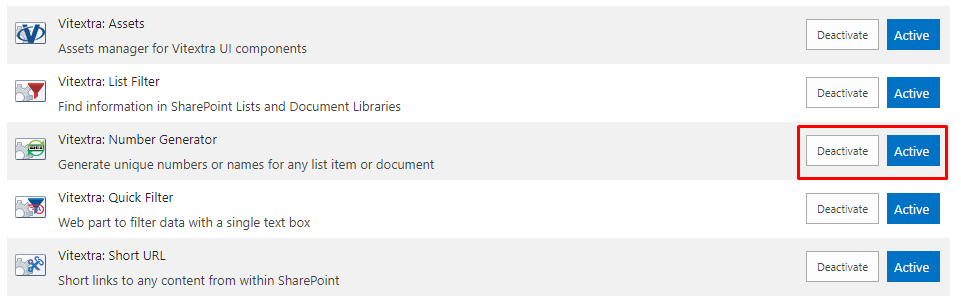
Чтобы настраивать и использовать формулы, убедитесь, что функция Vitextra: Number Generator активирована для семейства сайтов.
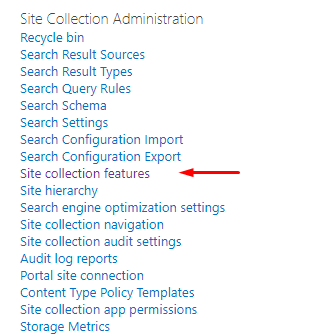
Перейдите в Site Settings (Параметры сайта) и нажмите Site collection features (Функции семейства сайтов):
Прокрутите до функции и нажмите Activate (Активировать), если она ещё не активирована:
Схемы нумерации
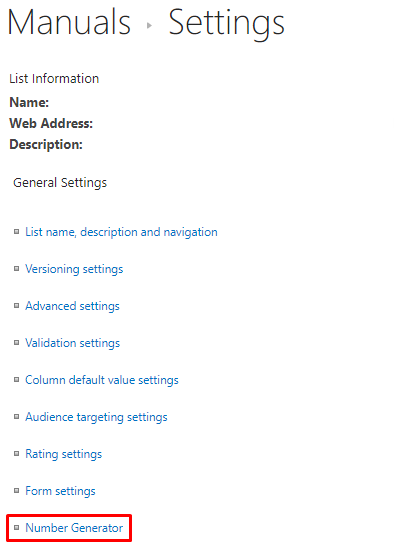
Генерация значений столбцов управляется схемами нумерации, заданными на уровне списка или библиотеки. Перейдите в параметры списка или библиотеки, где нужно применить автозаполнение столбца, и выберите Number Generator под заголовком General Settings (Общие параметры):
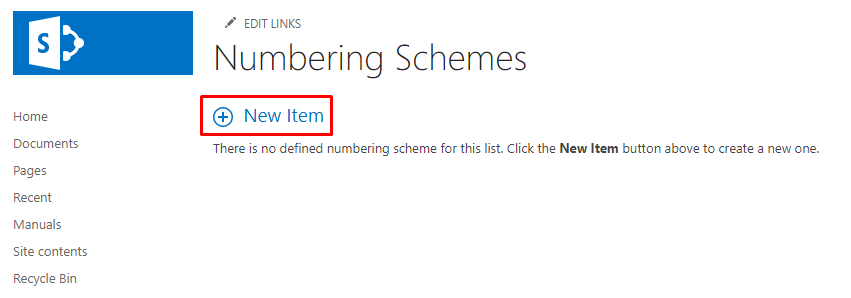
Используйте этот список для управления схемами нумерации. Нажмите кнопку New Item (Создать элемент), чтобы создать новую схему нумерации.
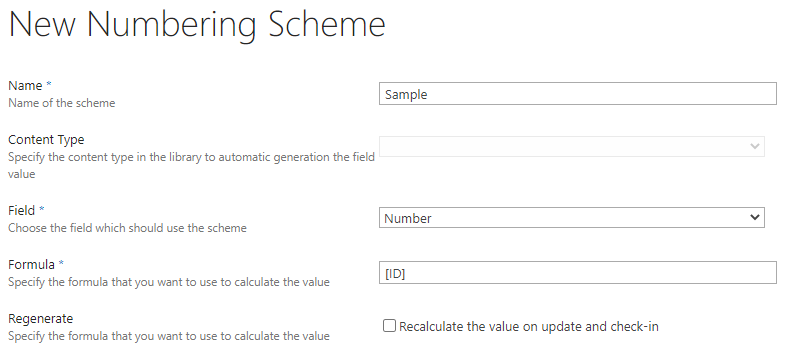
Форма схемы нумерации содержит следующие поля:
- Name (Имя)
- Content Type (Тип контента)
- Field (Поле)
- Formula (Формула)
- Regenerate (Перегенерировать)
📝 Примечание
Поле Content Type недоступно (выделено серым), если для списка или библиотеки документов отключены типы контента.
Формат формулы
Формула нумерации поддерживает три типа данных:
- Текст
- Столбец
- Последовательность
Чтобы сослаться на столбец, заключите его отображаемое или внутреннее имя в квадратные скобки:
[Column Name]
Чтобы сослаться на последовательность, заключите её имя в квадратные скобки с ведущим символом «!»:
[!Sequence Name]
Весь остальной текст формулы выводится в результате как есть.
Пример формулы:
ID: [ID]. Created at [Created:MM/dd/yyyy]
Результат формулы выше для элемента, созданного 12 апреля 2020 года, с ID = 1:
ID: 1. Created at 04/12/2020
Примеры
Для демонстрации используется библиотека документов со следующими пользовательскими полями:
- Product. Одна строка текста
- Status. Выбор
- Publish Date. Дата и время
- Number. Одна строка текста
Приведённые ниже формулы заполняют столбец Number в библиотеке документов.
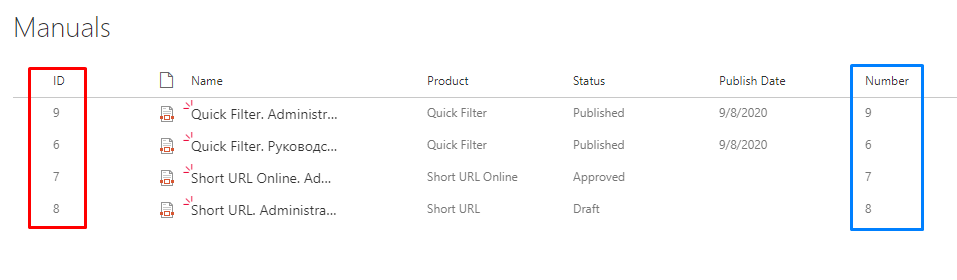
Пример №1. Заполнение столбца полем ID
Формула схемы нумерации, заполняющая столбец полем ID:
[ID]
Результат в библиотеке документов:
Можно объединять несколько полей для заполнения значения столбца:
[ID].[Status]

Пример №2. Форматирование числового поля
Number Generator поддерживает форматирование. Чтобы задать формат поля, укажите его после двоеточия: [Field:Format]. Поддерживаемые спецификаторы формата:
| Спецификатор формата | Название | Описание |
|---|---|---|
| 0 | Заполнитель нулём | Заменяет ноль соответствующей цифрой, если она есть; в противном случае в результирующей строке появляется ноль. |
| # | Заполнитель цифры | Заменяет символ «#» соответствующей цифрой, если она есть; в противном случае цифра в результирующей строке не появляется. |
| . | Десятичный разделитель | Определяет положение десятичного разделителя в результирующей строке. |
| , | Разделитель групп | Вставляет локализованный символ разделителя групп между каждой группой. |
💡 Совет
Подробнее о числовых форматах см. в статье Custom numeric format strings.
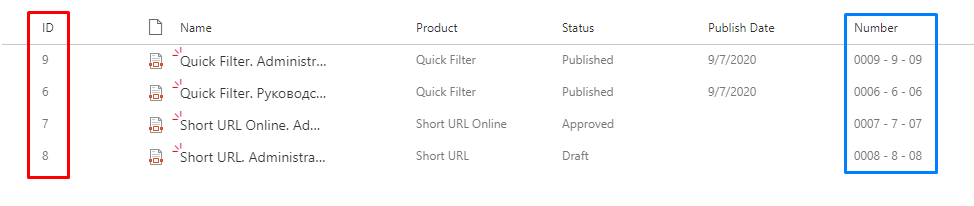
Форматирование столбца полем ID, повторённым в разных форматах:
[ID:0000] - [ID:####] - [ID:##00]
Пример №3. Форматирование поля даты
Тот же подход можно использовать для форматирования столбца с датой.
Форматирование столбца с датой (Publish Date) в разных форматах:
[Publish_x0020_Date:MM/dd/yyyy] - [Publish_x0020_Date:yy-MM-dd-HH-mm-ss]

💡 Совет
Подробнее о форматах даты см. в статье Custom date and time format strings.
Пример №4. Ссылка на последовательность
Number Generator поддерживает межсайтовые последовательности для генерации уникальных номеров. Чтобы сослаться на последовательность в формуле, используйте её имя с ведущим символом !:
[!ManualSequence]

Пример №5. Использование системных полей
Number Generator позволяет заполнять столбец значениями системных полей. Некоторые системные поля перечислены в таблице ниже:
| Поле | Описание | Примеры |
|---|---|---|
| File_x0020_Type | Расширение файла | docx, pdf |
| UniqueId | Уникальный идентификатор элемента | 95fed722-c225-4f02-8c8d-7b0515e0777f |
| FileSizeDisplay | Размер файла | 616311 |
| ContentVersion | Версия содержимого файла | 2 |
| _UIVersionString | Версия элемента | 15.0 |
| Author | Пользователь, создавший элемент | John Harrison |
| Editor | Пользователь, последним изменивший элемент | Henry McDavid |
[Author].[Created:yyyy] v.[_UIVersionString]