Smart Tiles
Введение
В этой статье описаны первые шаги с Smart Tiles: развёртывание веб-части, её добавление на современную страницу SharePoint Online и настройки области свойств, которые применяются ко всей панели. Свойства отдельных плиток - тексты, ссылки, цвета, значки - рассмотрены в статье KB10242. Как добавить и изменить плитку в Smart Tiles.
Перед началом работы
Smart Tiles развёртывается в клиенте один раз администратором SharePoint из каталога приложений клиента. Пакет развёртывается на уровне всего клиента, поэтому веб-часть становится доступной на каждом сайте без отдельного добавления на каждый сайт. Процедура описана в статье KB10035. Как установить продукт Vitextra в SharePoint Online.
Чтобы добавить веб-часть на страницу, необходимо разрешение на редактирование этой страницы - достаточно уровня разрешений Изменение или членства в группе участников сайта.
📝 Заметка
Smart Tiles работает только на современных страницах. На сайте, который по-прежнему использует классические страницы, сначала создайте современную страницу сайта.
Добавление веб-части на страницу
- Откройте страницу и нажмите Изменить в правом верхнем углу.
- Наведите указатель на место, где должна располагаться панель, пока между разделами или веб-частями не появится линия со знаком +, и нажмите на него, чтобы открыть галерею веб-частей.
- Введите Smart Tiles в поле поиска и нажмите на веб-часть.
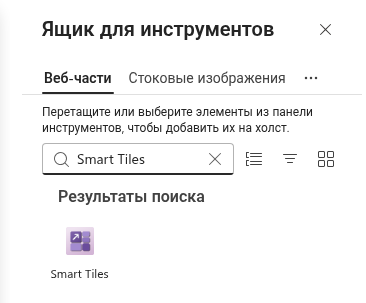
Веб-часть появляется на странице с тремя образцами плиток, которые ссылаются на страницы продуктов Vitextra. Они показывают, как выглядит плитка; их можно превратить в собственные ссылки или удалить.

Название веб-части
Над плитками находится поле названия. Нажмите на него и введите заголовок панели, например Быстрые ссылки или Услуги HR. Название необязательно: оставьте его пустым, и на опубликованной странице заголовок показан не будет.
Настройки вида
Нажмите значок карандаша (Изменить веб-часть) слева от веб-части, чтобы открыть область свойств. Группа Вид содержит настройки, которые применяются ко всем плиткам.
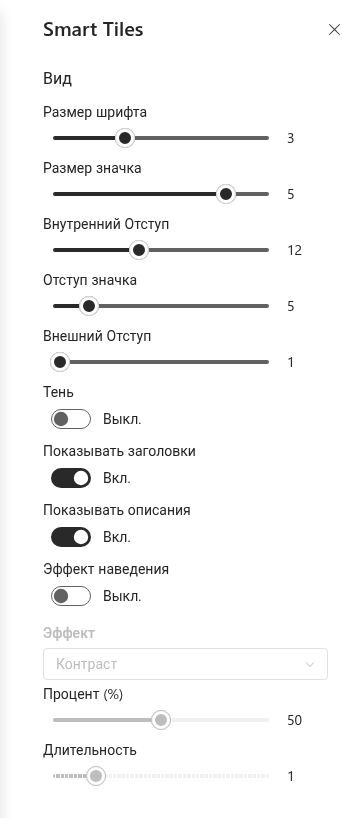
| Настройка | Описание |
|---|---|
| Размер шрифта | Размер заголовка плитки, семь ступеней от 14 до 32 px. Описание, если оно показывается, уменьшается пропорционально. |
| Размер значка | Размер значка, шесть ступеней от 20 до 64 px. Собственные изображения значков используют те же размеры. |
| Внутренний Отступ | Пространство над содержимым плитки и под ним, 0–30 px. Большие значения делают плитки выше. |
| Отступ значка | Пространство между значком и заголовком, 0–30 px. |
| Внешний Отступ | Пространство между соседними плитками, 0–30 px. При 0 плитки соприкасаются и образуют сплошную мозаику. |
| Тень | Рисует мягкую тень под значками. |
| Показывать заголовки | Показывает или скрывает заголовки всех плиток. При скрытых заголовках значки центрируются в плитках. |
| Показывать описания | Показывает или скрывает описания всех плиток. Описания остаются доступными во всплывающих подсказках. |
| Эффект наведения | Включает визуальный эффект, когда указатель находится над плиткой. Под переключателем появляются список Эффект, ползунок силы эффекта и Длительность. |
Изменения значений ползунков и переключателей применяются к странице сразу, поэтому результат можно оценивать по ходу изменения.
💡 Совет
Размеры, отступы и тексты подробно описаны в статьях KB10247. Размеры и расположение плиток в Smart Tiles и KB10249. Отображение заголовков и описаний на плитках; эффекты наведения - в статье KB10248. Настройка эффекта наведения для плиток.
Группа «Информация»
Группа Информация в области свойств показывает лицензию веб-части: Состояние (пробная версия, активна, истекла или приостановлена), Версия веб-части, Дата начала подписки и Клиент, которому она назначена. Во время пробного периода здесь также показывается число оставшихся дней. В группе есть ссылка на страницу продукта, где можно приобрести подписку.
📝 Заметка
Когда доступна более новая версия Smart Tiles, в режиме редактирования над плитками появляется уведомление. Обновление устанавливается загрузкой нового пакета в каталог приложений; страницы и их плитки при этом не затрагиваются.
Размещение панели в разделе во всю ширину
Плитки производят наибольшее впечатление, когда занимают весь экран. Для этого поместите веб-часть в раздел во всю ширину:
- В режиме редактирования наведите указатель на левый край страницы и нажмите +, который появляется между разделами.
- Выберите Раздел во всю ширину в списке макетов.
- Перетащите веб-часть Smart Tiles из текущего раздела в новый или добавьте новую веб-часть Smart Tiles в раздел во всю ширину.
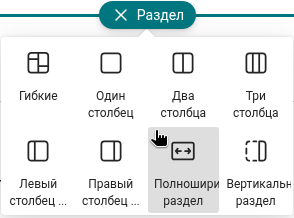
Smart Tiles также подходит для раздела с одной или двумя колонками, а на одной странице может быть несколько веб-частей Smart Tiles - например, по одной панели на подразделение. Каждая веб-часть сохраняет собственные настройки и эффект наведения.
❗ Важно
Разделы во всю ширину доступны на информационных сайтах и на сайтах групп с современным макетом домашней страницы. На странице без разделов во всю ширину плитки заполняют ширину раздела, в котором находятся.
Сохранение страницы
Плитки и настройки хранятся на странице. Нажмите Сохранить как черновик, чтобы продолжить работу позже, или Повторно опубликовать, чтобы панель стала видна посетителям. Пока страница не опубликована повторно, посетители видят её предыдущую версию.
Подробнее о продукте: https://vitextra.com/ru/products/smart-tiles