В этой статье описано, как обновить существующее решение Vitextra, построенное на SharePoint Framework (SPFx).

Введение

Vitextra предлагает ряд продуктов для экосистемы Microsoft 365, включая SharePoint Online и Microsoft Teams. Эти облачные решения регулярно обновляются: добавляются новые функции, поддержка языков и исправления ошибок, поэтому стоит поддерживать приложения Vitextra в актуальном состоянии в вашей среде.

Эта статья проведёт вас через весь процесс.

💡 Совет
Когда становится доступна новая версия приложения Vitextra, в правом верхнем углу клиентской веб-части в режиме редактирования появляется уведомление.
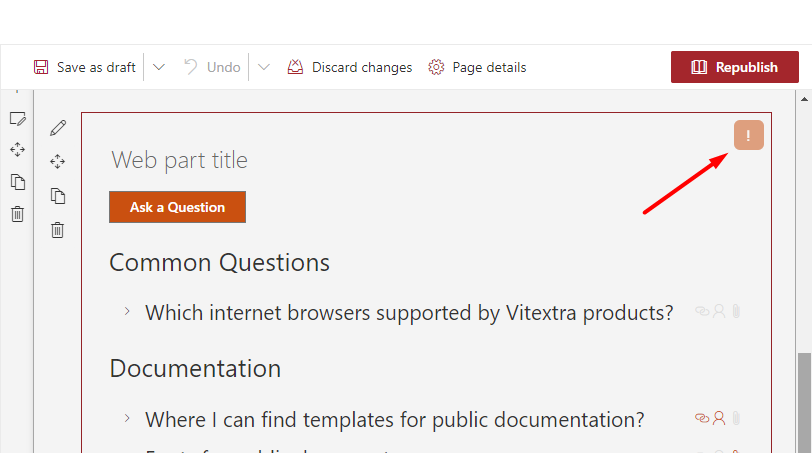
Уведомление об обновлении

Уведомление об обновлении

Загрузка

Перейдите в центр загрузок, чтобы получить последнюю версию продукта, который нужно обновить.

Центр загрузок Vitextra

Центр загрузок Vitextra

Распакуйте ZIP-архив продукта в удобную папку на вашем компьютере.

📝 Примечание
Приложения поставляются в виде ZIP-архива. Перед установкой распакуйте архив и используйте файл .SPPKG для загрузки приложения в каталог приложений.

Развёртывание

Откройте каталог приложений SharePoint, перейдите в Apps for SharePoint (Приложения для SharePoint) и загрузите распакованный файл .SPPKG в библиотеку, заменив существующий.
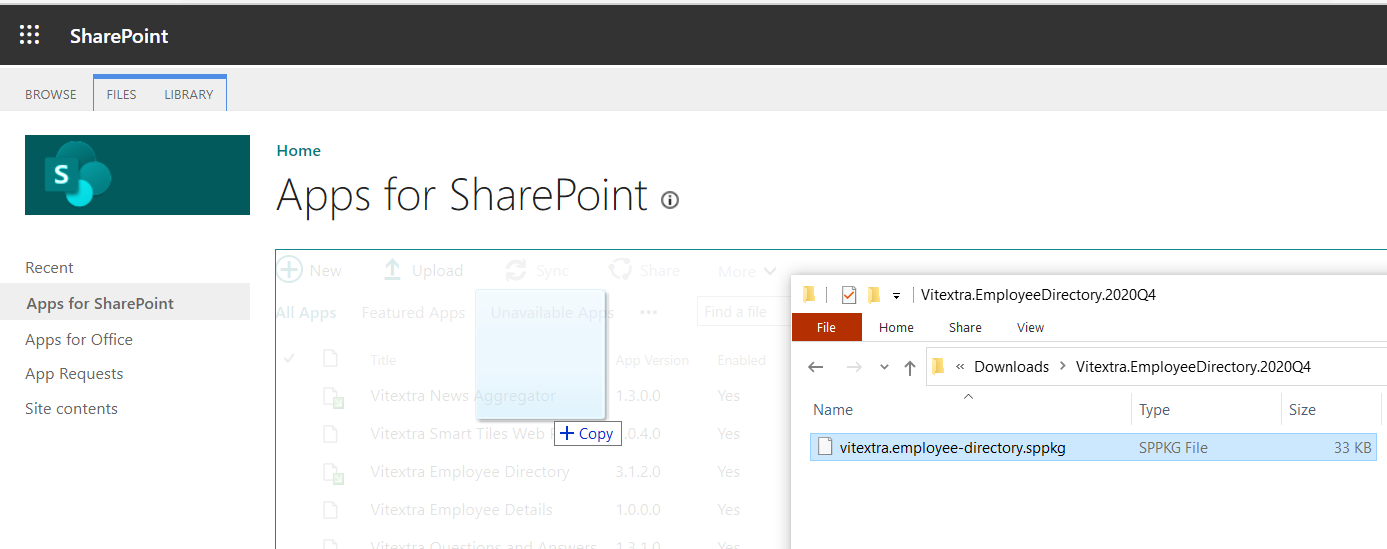
Загрузка новой версии продукта в SharePoint Online

Загрузка новой версии продукта в SharePoint Online

После загрузки нового пакета SharePoint покажет диалоговое окно подтверждения. Нажмите Deploy (Развернуть), чтобы подтвердить:
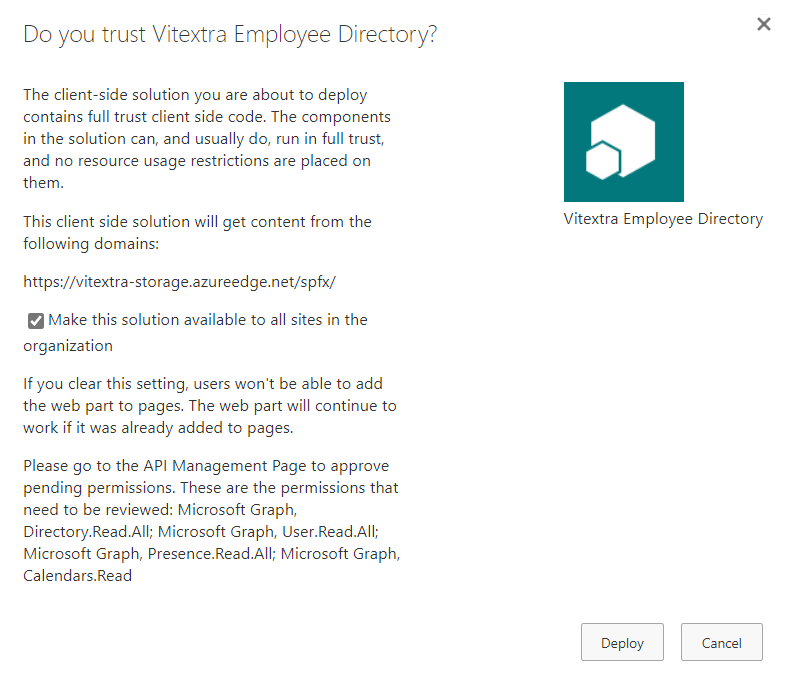
Подтверждение развёртывания

Подтверждение развёртывания

📝 Примечание
Если новая версия требует доступа к API, который ещё не предоставлен, необходимо его одобрить.
Подробнее см. в разделе «Доступ к API» статьи «Установка облачного продукта».

Синхронизация с Teams (необязательно)

Если приложение поддерживает Microsoft Teams, синхронизируйте обновлённое решение с Teams. Выберите обновлённое приложение в каталоге приложений SharePoint и нажмите Sync to Teams (Синхронизировать с Teams) на ленте:
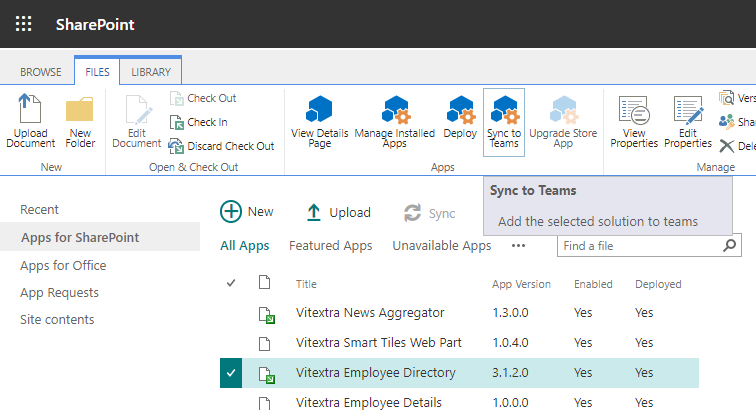
Синхронизация пакета SPFx с Microsoft Teams

Синхронизация пакета SPFx с Microsoft Teams

После этих шагов последняя версия приложения Vitextra будет доступна в вашей среде Microsoft 365.
Вопросы и ответы

Задайте вопрос по статье и получите официальный ответ нашей команды.

Вопросов пока нет. Задайте первый вопрос.

Рекомендуемые статьи

Как работают уведомления в Discussions: подписки, упоминания и Power Automate

Справочник по модели уведомлений веб-части Vitextra Discussions для SharePoint Online и Microsoft Teams: что веб-часть делает сама (кнопка «Подписаться» на досках и темах, частоты «Сразу», «Ежедневная сводка» и «Еженедельная сводка», автоматическая подписка на свои темы, @упоминания в столбце «Упоминания») и что должен делать поток Power Automate для доставки писем - список «Подписки обсуждений», события списков, правила выбора получателей, сводки и прямая ссылка на тему. Разрешения Mail.Send и Graph не используются.

35 5 мин
Подписка на доски и темы: подписки и частота сводок

Как подписаться на доску или тему в Vitextra Discussions: кнопка Подписаться и её меню, частоты Сразу, Ежедневная сводка и Еженедельная сводка, автоматическая подписка авторов тем, отписка, что доставляет каждый вид подписки, где хранятся подписки (список Discussions Subscriptions) и роль потока Power Automate.

26 5 мин
Как импортировать классическую доску обсуждений SharePoint в Discussions

Пошаговое руководство по встроенному импорту веб-части Vitextra Discussions: где находится кнопка «Импорт классической доски», как выбрать сайт и классический список Discussion Board, что показывает сводка пробного прогона, параметры «Сохранить исходных авторов и даты» и «Скопировать вложения», этапы выполнения, итоговый отчёт с предупреждениями и повторный запуск без дублей.

38 7 мин

Поделиться