В этой статье описано, как настроить Vitextra Smart Search для поиска записей встреч Teams, хранящихся в OneDrive или SharePoint.

Добавление веб-части

Откройте в режиме редактирования страницу, на которую нужно добавить веб-часть.

Нажмите значок + в кружке, прокрутите вниз и выберите Smart Search в списке доступных веб-частей.
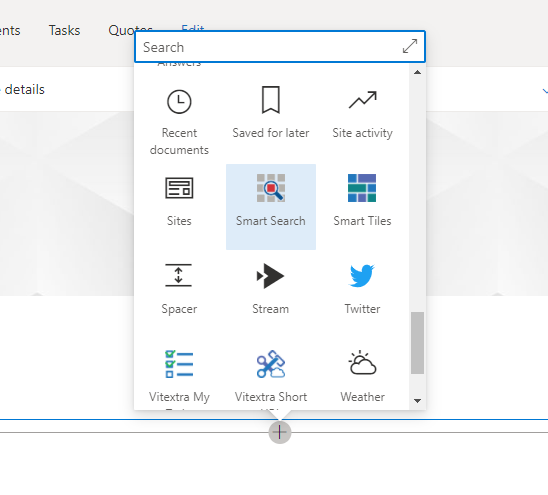
Коллекция веб-частей

Коллекция веб-частей

Настройка

Откройте страницу конфигурации веб-части Smart Search и задайте следующие настройки:

  1. Режим - Один источник
  2. Источник - Записи митинга
  3. Поисковый запрос по умолчанию - *
  4. Сортировка по - Дата изменения
  5. Направление сортировки - По убыванию

Символ звёздочки в поле Поисковый запрос по умолчанию позволяет показывать результаты сразу после загрузки веб-части, не требуя от пользователя выполнять поиск.

💡 Совет
Последние две настройки (Сортировка по и Направление сортировки) необязательны. Используйте их, если нужно, чтобы недавно изменённые видео отображались вверху.
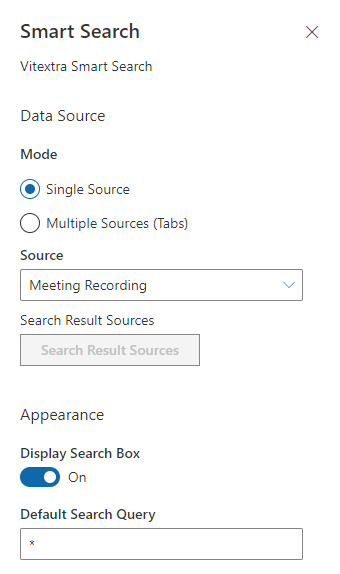
Настройки веб-части

Настройки веб-части

Опубликуйте страницу, чтобы сохранить изменения.

Использование

С помощью веб-части Smart Search пользователи могут искать записи встреч Teams и фильтровать результаты по автору и дате записи.
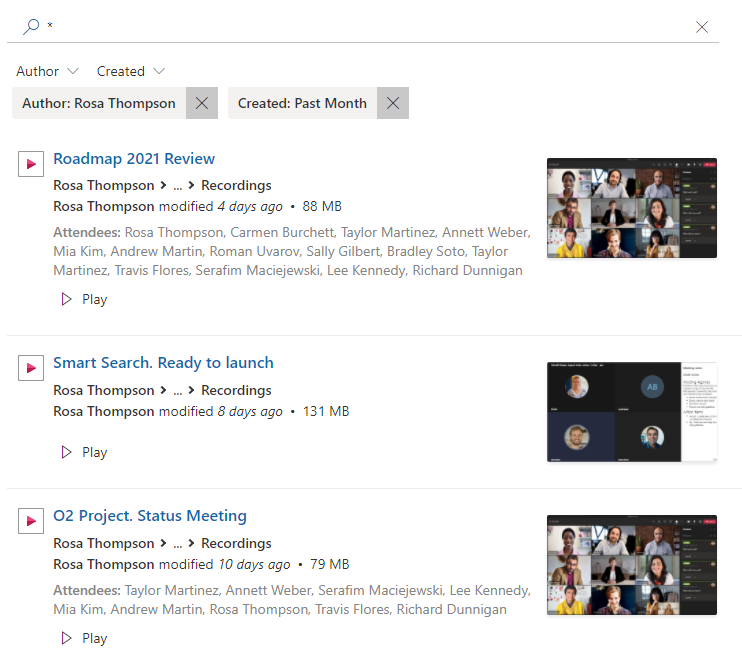

Smart Search. Поиск записи встречи

Smart Search. Поиск записи встречи

Вопросы и ответы

Задайте вопрос по статье и получите официальный ответ нашей команды.

Вопросов пока нет. Задайте первый вопрос.

Рекомендуемые статьи

Как настроить разрешения для ответов в Quick Poll

Узнайте, как позволить пользователям с доступом только на чтение к сайту-хосту участвовать в опросах Quick Poll: защищаемые объекты, необходимые каждой роли разрешения, предоставление права «Участие» для списка ответов и случай вкладки Teams.

100 2 мин
Фильтрация больших списков: индексированные столбцы и порог в 5 000 элементов

Почему фильтрация списка SharePoint Online с более чем 5 000 элементов может завершаться ошибкой, как веб-часть Vitextra List Filter Online предупреждает о неиндексированных столбцах фильтра и создаёт индекс на месте, как добавить индекс в параметрах списка и как проектировать фильтры, сортировку и группировку, чтобы большие списки продолжали работать.

88 8 мин
Как найти отсутствия без замещающего

Как руководители используют вкладку «Без замещения» веб-части Vitextra Substitutions, чтобы найти согласованные отсутствия своих подчинённых на ближайшие 120 дней, у которых ещё нет подтверждённого замещающего, что означают три значка статуса и как закрыть пробел кнопкой «Назначить».

60 4 мин

Поделиться