Employee Directory
Атрибуты расширения в локальной Active Directory (AD) позволяют организациям расширять объекты каталога новыми атрибутами под свои задачи. Эти пользовательские атрибуты можно синхронизировать с Microsoft Entra ID для бесшовной интеграции между платформами.
После синхронизации их можно отображать на сайтах SharePoint и в Microsoft Teams с помощью веб-части Employee Directory.
Эта статья — полное руководство по настройке веб-части Employee Directory для отображения пользовательских атрибутов объектов пользователей из Entra ID.
Имя атрибута
Пользовательские атрибуты расширения в Entra ID именуются не так, как в локальной AD. Например, такой атрибут, как fax, в локальной AD в Entra ID имеет другое соглашение об именовании. Имена пользовательских атрибутов в Entra ID имеют следующий формат:
extension_{uniqueid}_attributeName
Чтобы использовать эти пользовательские атрибуты, сначала нужно получить их имена из Entra ID.
Предварительные требования
Прежде чем начать, убедитесь, что установлены модули PowerShell, необходимые для работы с Microsoft 365. Откройте PowerShell и выполните следующие команды, чтобы установить модули MSOnline и AzureAD:
Install-Module -Name MSOnline
Install-Module -Name AzureAD
Подключение к вашей среде
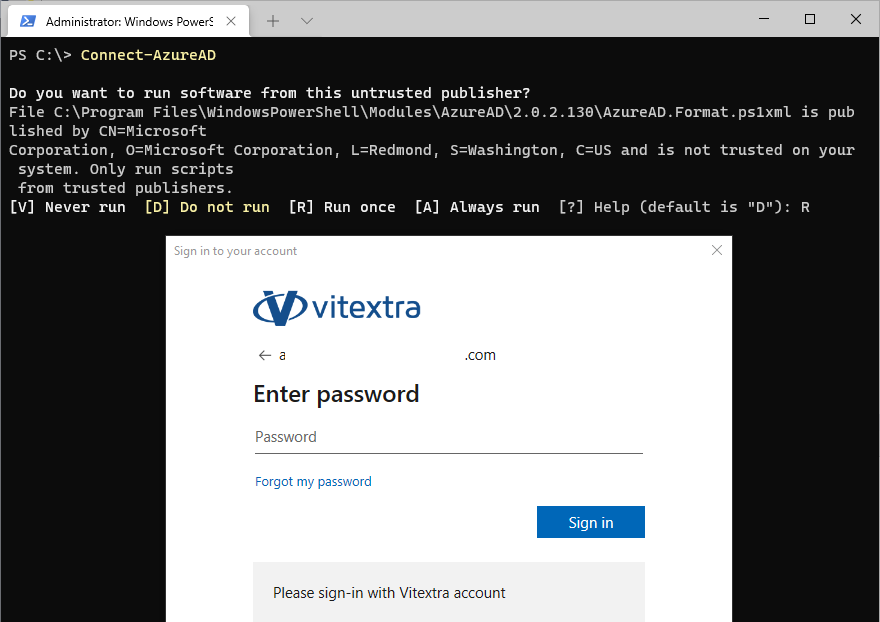
Чтобы подключиться к среде Microsoft 365, выполните командлет Connect-AzureAD:
Connect-AzureAD
Вам будет предложено войти с помощью корпоративной учётной записи. Это подключение необходимо для доступа к атрибутам Entra ID и управления ими.
Получение пользовательских атрибутов
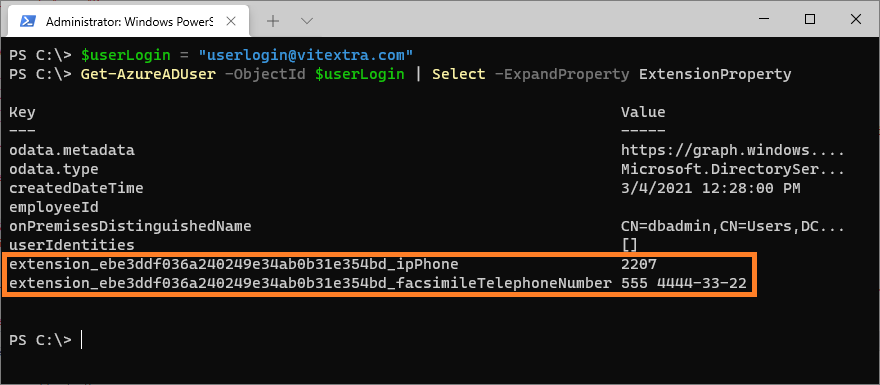
Чтобы получить пользовательские атрибуты, замените dbadmin@vitextra.onmicrosoft.com на логин пользователя в вашем Entra ID, у которого есть нужные атрибуты, и выполните следующий скрипт:
$userLogin = "dbadmin@vitextra.onmicrosoft.com"
Get-AzureADUser -ObjectId $userLogin | Select -ExpandProperty ExtensionProperty
Эта команда выводит свойства расширения, которые можно использовать как пользовательские атрибуты в веб-части Employee Directory.
Свойства веб-части
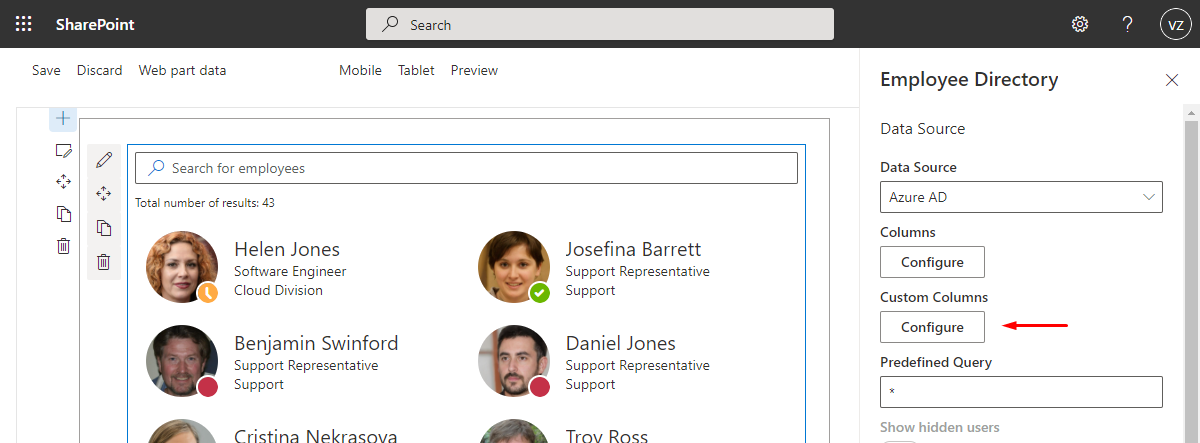
Чтобы настроить веб-часть Employee Directory, перейдите на страницу, где она размещена, и войдите в режим редактирования. Откройте настройки веб-части и выберите Configure (Настроить) под заголовком Custom Columns (Пользовательские столбцы):
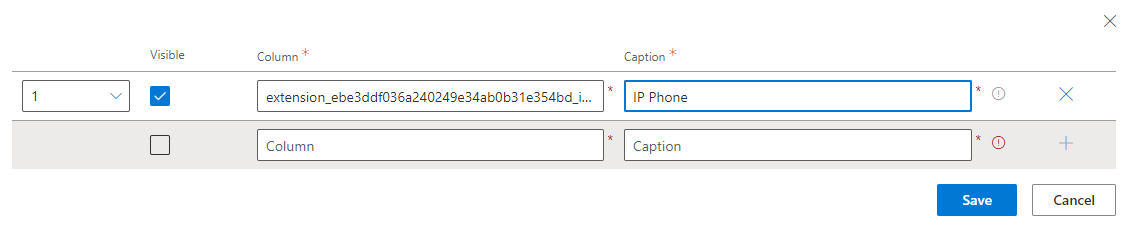
Добавьте пользовательские атрибуты в список и нажмите Save (Сохранить), чтобы применить изменения.
📝 Примечание
Веб-части Employee Directory и Employee Directory (Entra ID) имеют похожие настройки для пользовательских свойств пользователя.
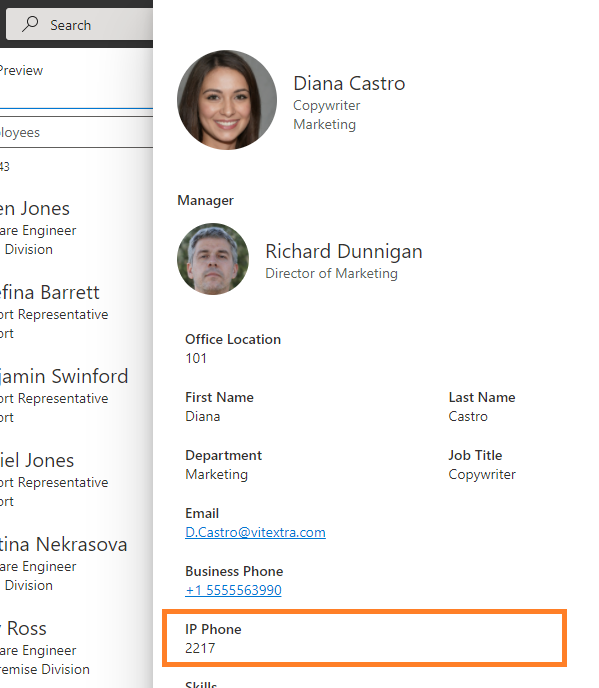
После того как пользовательские атрибуты заданы и отмечены как видимые, они появляются на панели сведений о сотруднике:
Наконец, опубликуйте страницу, чтобы сохранить изменения и сделать пользовательские атрибуты доступными пользователям.
Итоги
Расширение объектов каталога пользовательскими атрибутами в Entra ID расширяет возможности веб-части Employee Directory в SharePoint и Microsoft Teams.
Следуя шагам из этой статьи, вы сможете получить и отобразить эти атрибуты, улучшая работу пользователей и делая больше информации доступной в вашей организации.