Employee Directory
Vitextra Employee Directory позволяет экспортировать результаты поиска - список сотрудников - в таблицу Microsoft Excel.
В этой статье описано, как включить и настроить эту возможность.
❗ Важно
Экспорт в Microsoft Excel доступен только в Employee Directory версии 4.0.0 и выше.
Настройки веб-части
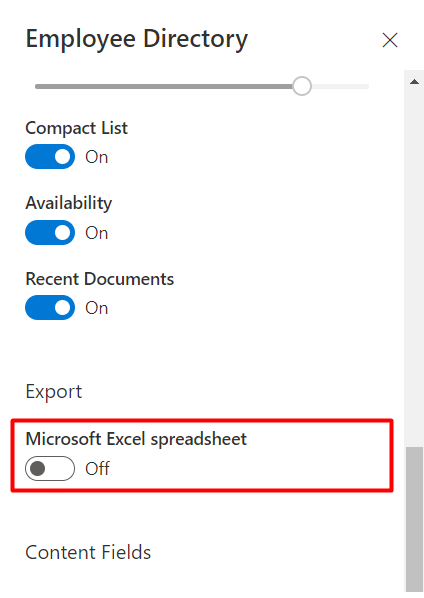
Откройте настройки веб-части Employee Directory, прокрутите вниз до раздела Экспорт и включите переключатель Microsoft Excel:
📝 Примечание
Веб-части Employee Directory и Employee Directory (Entra ID) имеют похожие настройки для настраиваемых свойств пользователей.
Столбцы
Чтобы выбрать, какие атрибуты появятся в экспортированной таблице, откройте параметры Столбцы и отметьте атрибуты как видимые:
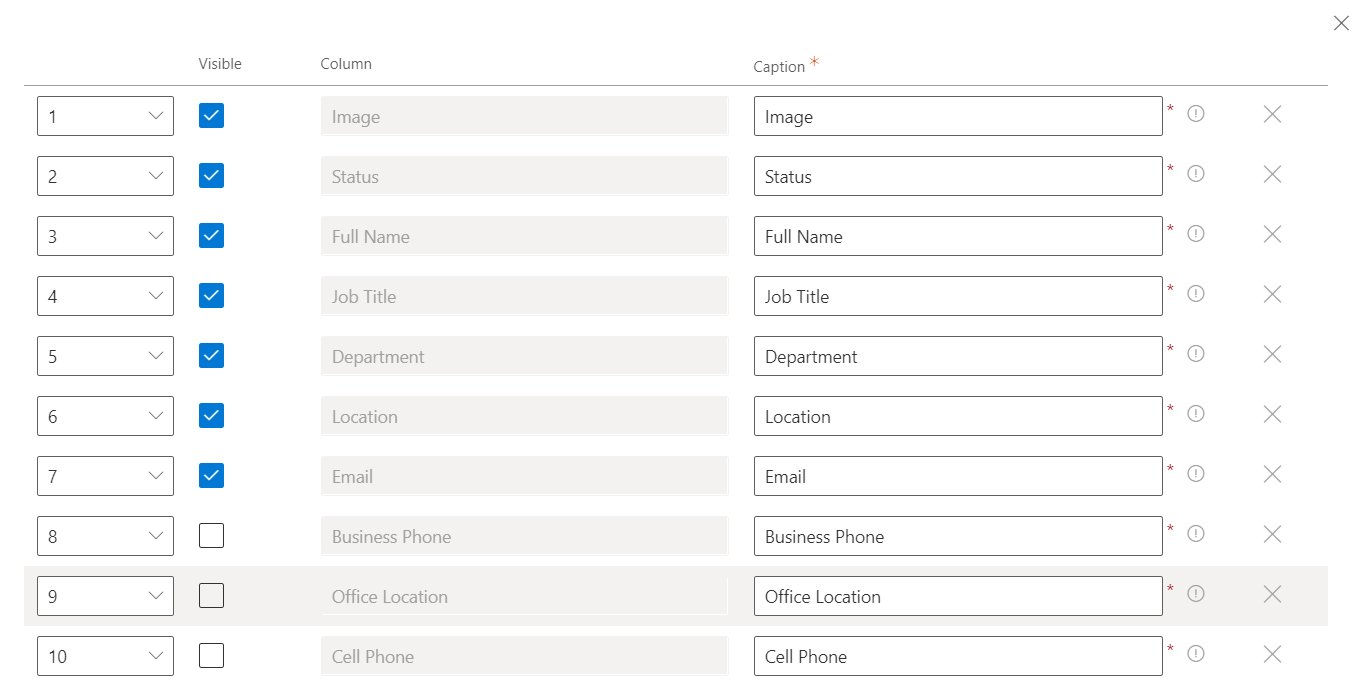
Порядок столбцов в экспортированном файле Excel соответствует порядку столбцов, заданному в настройках веб-части. Пользовательские атрибуты также поддерживаются и отображаются после встроенных атрибутов.
📝 Примечание
Столбцы в экспортированной таблице совпадают со столбцами, отображаемыми в подробном представлении, за исключением Изображение и Состояние - эти два столбца при экспорте игнорируются.
Закройте панель настройки веб-части и сохраните изменения.
Экспорт в Excel
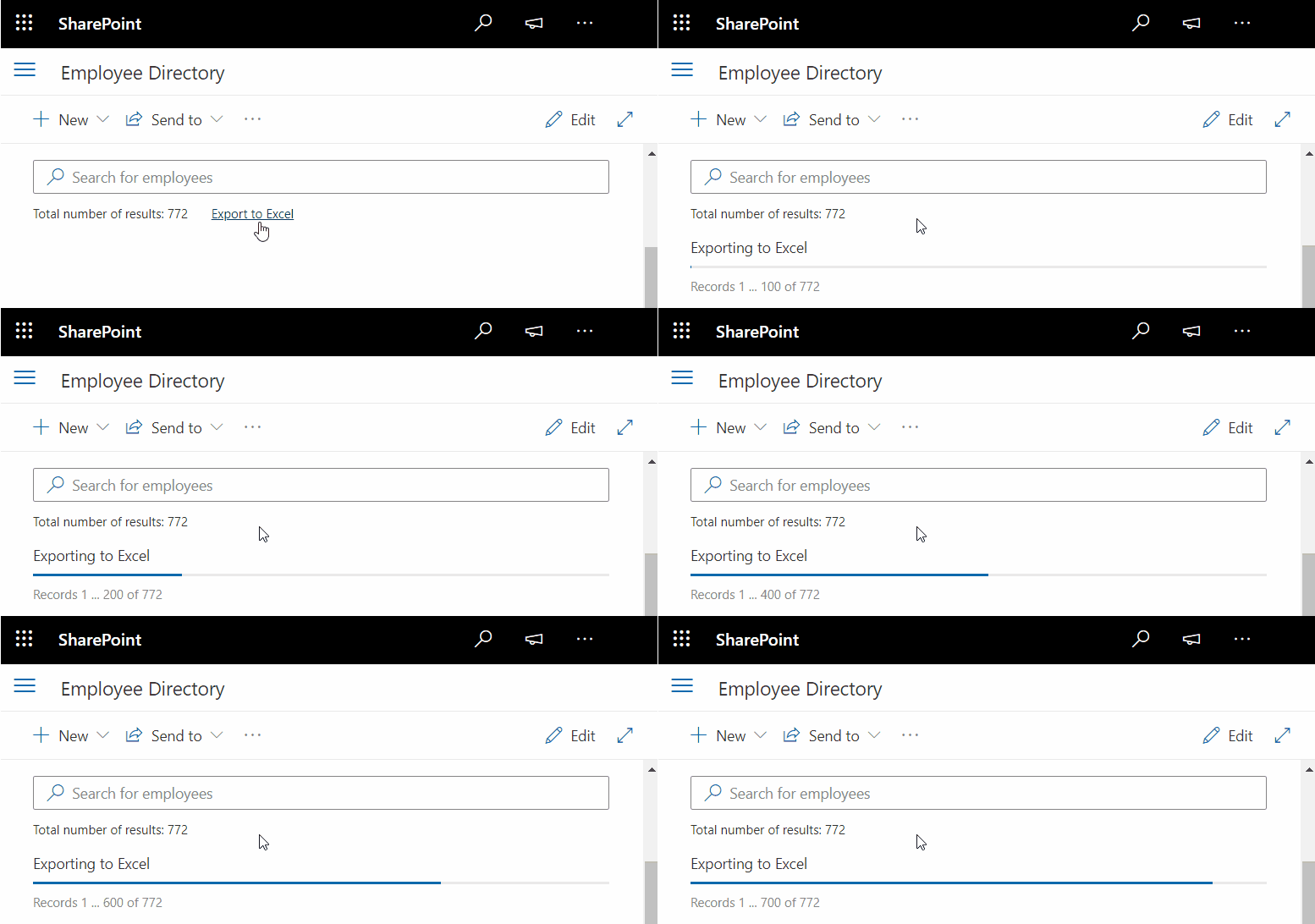
Ссылка действия экспорта появляется под строкой поиска:

Employee Directory может экспортировать данные в Excel как из источника данных Профили пользователей, так и из Entra ID.
При большом количестве записей Employee Directory извлекает все записи постранично, а затем формирует файл Excel.
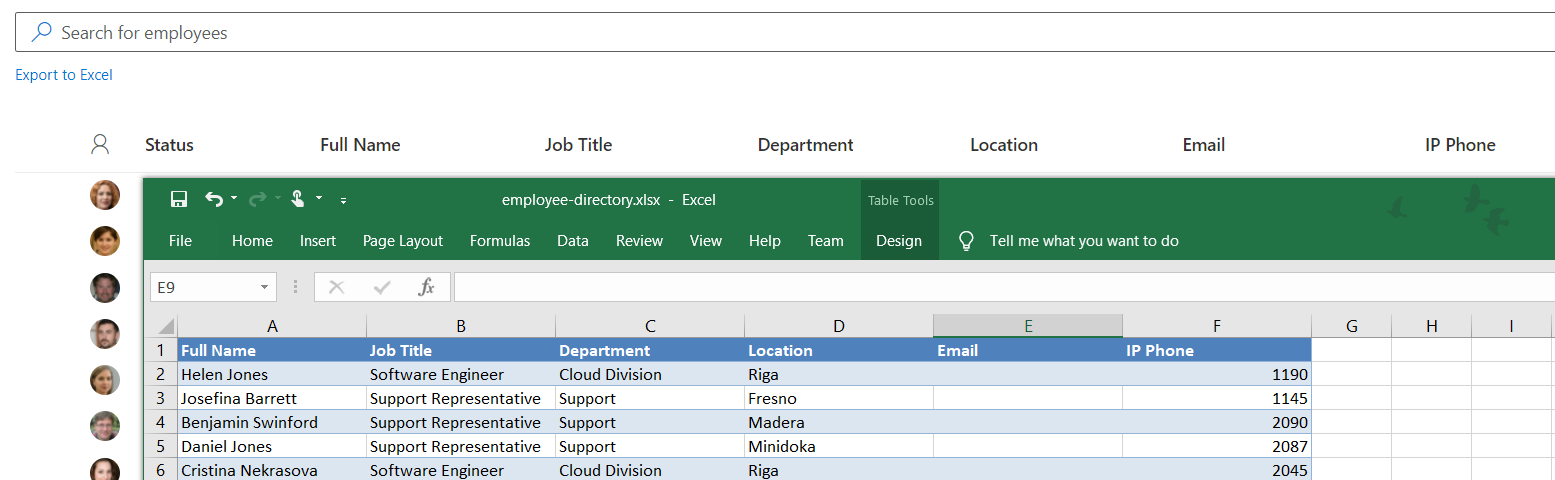
Экспортированный файл Excel содержит только данные, без ссылок на исходный источник данных.
📝 Примечание
У функции экспорта есть несколько ограничений:
- Ширина столбцов в экспортированной таблице фиксирована.
- Стиль таблицы всегда Blue, Table Style Medium 2 и не может быть изменён.