Employee Directory
Решение Vitextra Employee Directory включает три веб-части:
Вместе эти веб-части дополняют SharePoint и Microsoft Teams подробной информацией о сотрудниках и мощным поиском.
В этой статье по порядку описаны основные возможности каждой веб-части.
💡 Совет
Статьи по теме:
SharePoint Framework
Приложение Employee Directory построено на SharePoint Framework (SPFx), поэтому его можно размещать на современных и классических страницах SharePoint, а также в Microsoft Teams. Одно и то же приложение работает на всех этих платформах без ограничений.
Как и любое решение SPFx, приложение выполняется в браузере под учётной записью текущего пользователя.
📝 Примечание
Веб-части SPFx никогда не могут получить больше разрешений, чем уже предоставлено текущему пользователю в Entra ID.
Подробнее см. запись в блоге Защита данных при использовании приложения Vitextra.
Microsoft Graph
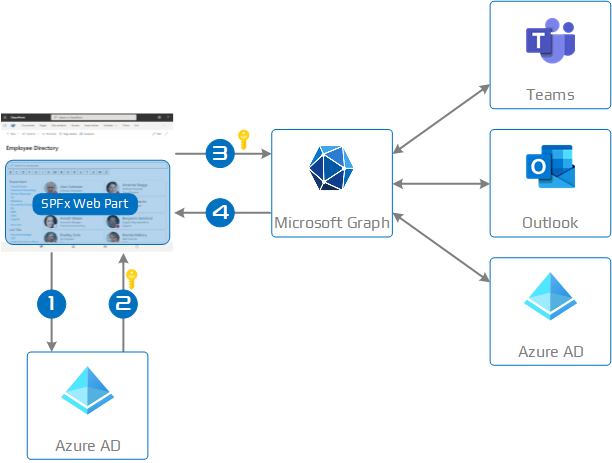
Веб-части Employee Directory используют Microsoft Graph API для получения сведений о пользователях, их статуса присутствия в Teams и расписаний из Outlook. Взаимодействие с Microsoft Graph идёт через встроенный в SharePoint Framework штатный клиент.
Данные получаются в следующей последовательности:
- Веб-часть запрашивает у Entra ID токен для доступа к Microsoft Graph.
- Entra ID выдаёт токен на основе разрешений, предоставленных решению.
- Веб-часть запрашивает данные у Microsoft Graph.
- Microsoft Graph возвращает запрошенные данные.
❗ Важно
Прежде чем веб-части смогут обращаться к Microsoft Graph, необходимо утвердить нужные разрешения API для решения в центре администрирования SharePoint.
Приложению Employee Directory требуются следующие разрешения:
- Directory.Read.All
- User.Read.All
- Presence.Read.All
- Calendars.Read
- People.Read
Вместе они дают веб-частям доступ к сведениям о пользователях, связям «руководитель - подчинённые», данным календаря и списку людей, с которыми вы работаете:
- Directory.Read.All и User.Read.All позволяют получать сведения о пользователях, а также об их руководителях и подчинённых.
- Presence.Read.All считывает текущий статус присутствия пользователя в Microsoft Teams.
- Calendars.Read даёт доступ к данным календаря пользователя - они нужны для расписания и сведений о занятости (свободен/занят).
- People.Read считывает список людей, наиболее значимых для текущего пользователя, и обеспечивает работу быстрого фильтра Люди, с которыми я работаю.
📝 Примечание
Эти разрешения необходимо утвердить в центре администрирования SharePoint.
📝 Примечание
Employee Directory только читает данные из Microsoft Graph и никогда их не изменяет.
Веб-части
Employee Directory
Веб-часть Employee Directory - центральное место для поиска и просмотра информации о сотрудниках всей организации.
Источник данных
В качестве источника данных веб-часть Employee Directory может использовать Microsoft Entra ID (Microsoft Graph) или профили пользователей (User Profiles). При работе с профилями пользователей веб-часть получает информацию через службу поиска SharePoint.
Пользовательские столбцы
Оба источника данных поддерживают пользовательские атрибуты. Для профилей пользователей эти атрибуты сначала нужно определить в схеме поиска SharePoint. Пошаговые инструкции см. в статьях KB10049. Как добавить пользовательские атрибуты профилей пользователей в веб-часть Employee Directory (профили пользователей) и KB10060. Как отобразить пользовательские атрибуты Entra ID в веб-части Employee Directory (Microsoft Entra ID).
💡 Совет
Любой пользовательский атрибут можно вывести в веб-части в виде столбца.
Представление
Веб-часть предлагает два способа отображения результатов поиска: Контакт и Сведения.
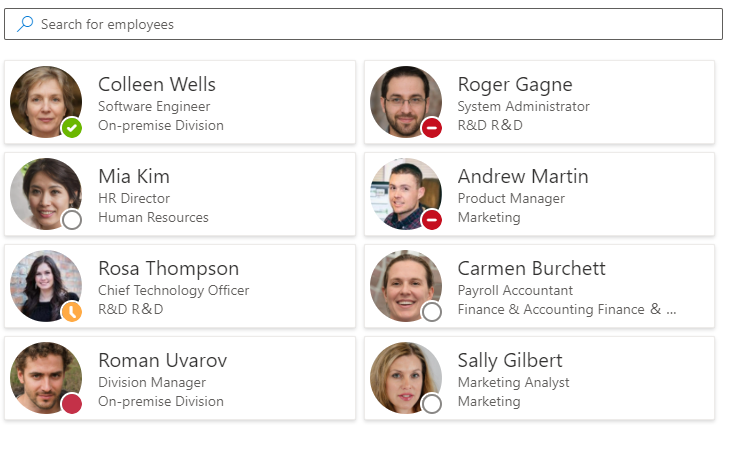
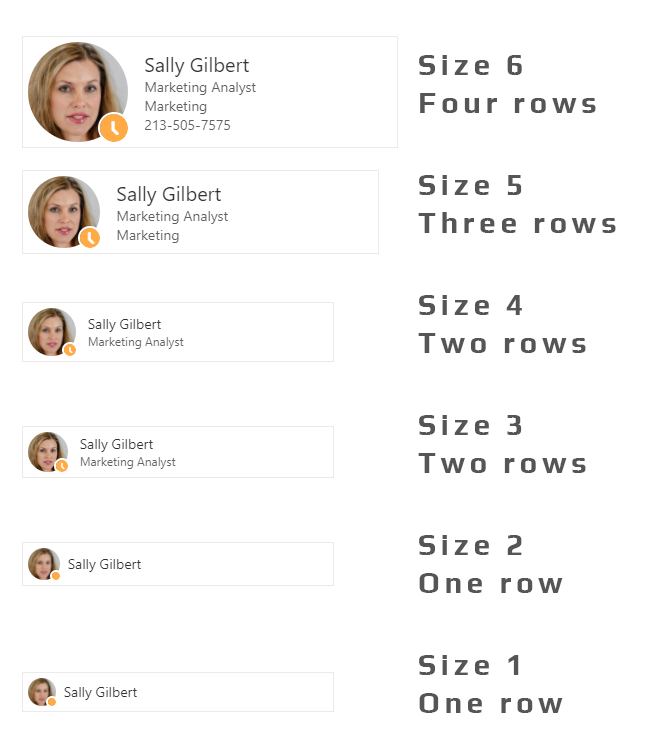
В режиме Контакт каждый сотрудник отображается в виде карточки. Вы сами выбираете, какие поля показывать на карточке; количество полей зависит от размера карточки, заданного в настройках веб-части, - не более четырёх на карточку.
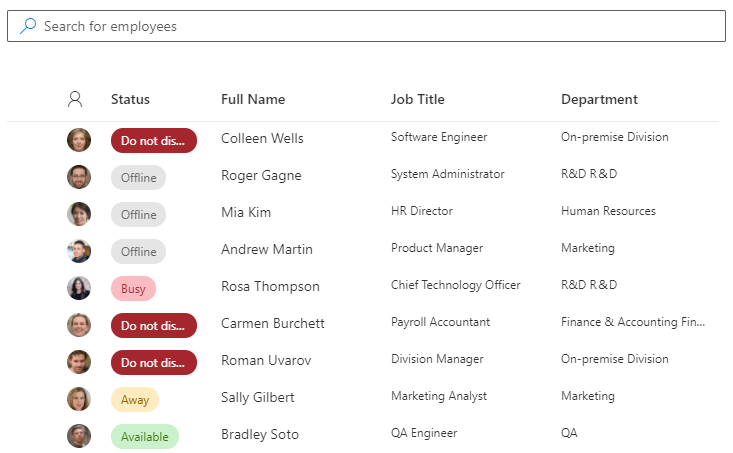
В режиме Сведения можно выбрать, какие поля выводятся в виде столбцов и в каком порядке. Все столбцы, кроме столбцов изображения и статуса, сворачиваемые: когда веб-части не хватает места, они скрываются автоматически. Это исключает горизонтальную прокрутку и позволяет веб-части динамически подстраиваться под доступное пространство.
💡 Совет
Employee Directory позволяет настроить отображаемые атрибуты как в представлении «Контакт», так и в представлении «Сведения».
Параметр Группировать по позволяет группировать результаты по атрибуту, например по отделу. Подробнее о представлениях, размере карточек, полях карточек и группировке см. в статье KB10314. Представления Employee Directory: список и карточки, размер карточки, поля карточки и группировка.
Быстрые фильтры и избранное
Панель быстрых фильтров над результатами сужает справочник в один клик: Мой отдел, Моя команда, Люди, с которыми я работаю и Избранное. Пользователи добавляют коллег в избранное звёздочкой на их карточке. Избранное хранится в браузере, поэтому оно сохраняется между сеансами на том же устройстве и в том же профиле браузера. См. статью KB10214. Быстрые фильтры Employee Directory: мой отдел, моя команда, люди, с которыми я работаю, избранное.
Поиск по навыкам
Если включён параметр Поиск по навыкам, коллег можно находить по навыкам, указанным в их профиле Microsoft Entra ID; совпавшие навыки выводятся первыми в столбце навыков. См. статью KB10316. Как искать сотрудников по навыкам в Employee Directory.
Панель сведений
При выборе сотрудника в результатах поиска открывается его подробный профиль. В нём показаны документы, которые сотрудник недавно редактировал, его местное время (со смещением относительно вашего часового пояса и указанием, входит ли текущее время в его рабочие часы), а также расписание на сегодня со сведениями о занятости - и сотрудника, и вашей.

С карточки и из её контекстного меню можно начать чат в Teams, позвонить, написать письмо, скопировать адрес электронной почты, назначить встречу или скачать контактную карточку (vCard). Какие действия доступны, решает администратор.
💡 Совет
Подробнее см. статьи KB10315. Действия с сотрудниками в Employee Directory: чат, звонок, письмо, копирование адреса, встреча и vCard и KB10317. Employee Directory: местное время, рабочие часы и доступность.
Варианты темы
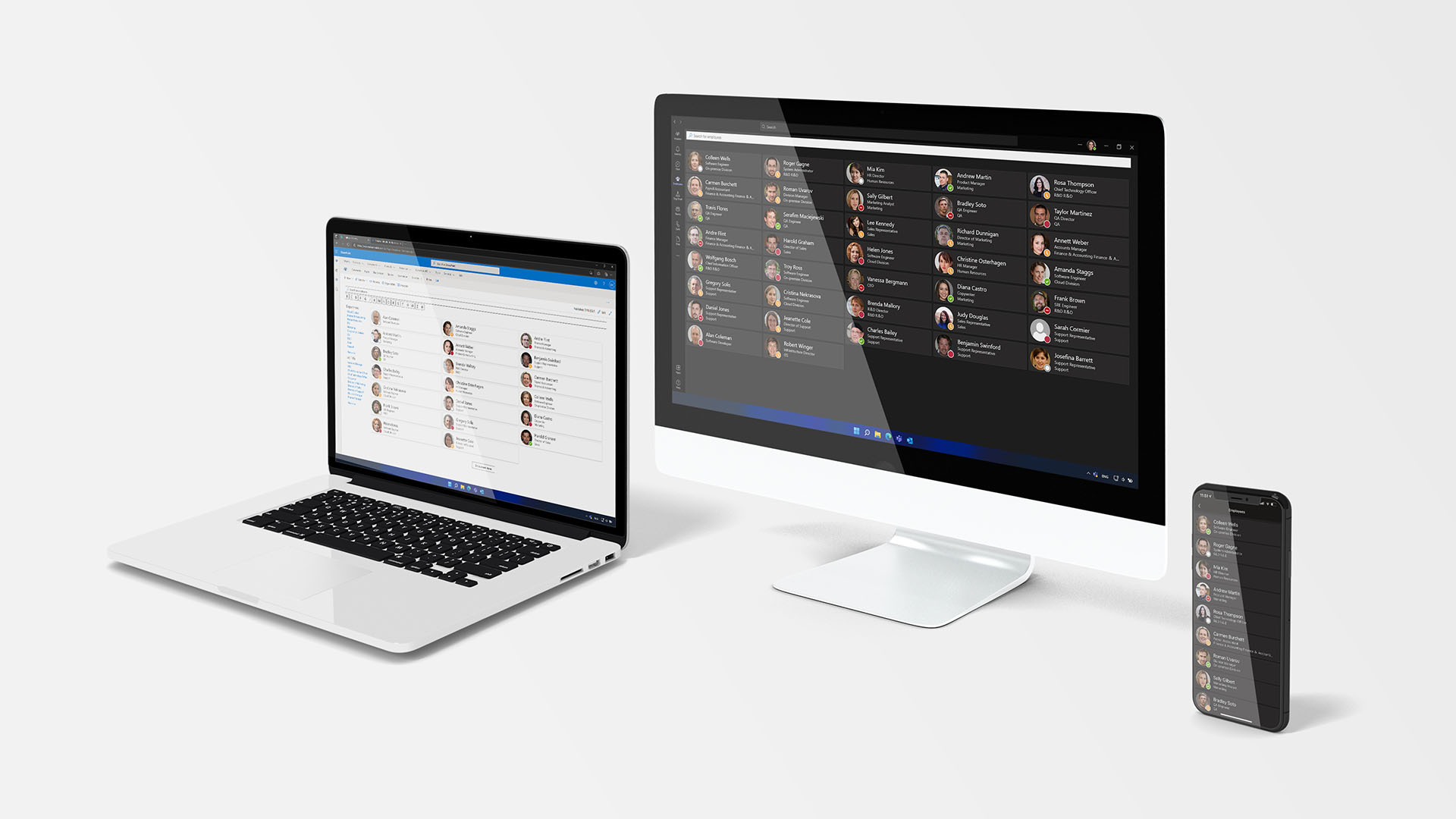
Каждая веб-часть решения Employee Directory автоматически наследует тему сайта, на котором она размещена. Веб-части также поддерживают цветовые варианты, которые можно назначить разделу современной страницы. На рисунке ниже веб-часть показана в четырёх цветовых вариантах для двух разных тем сайта SharePoint.
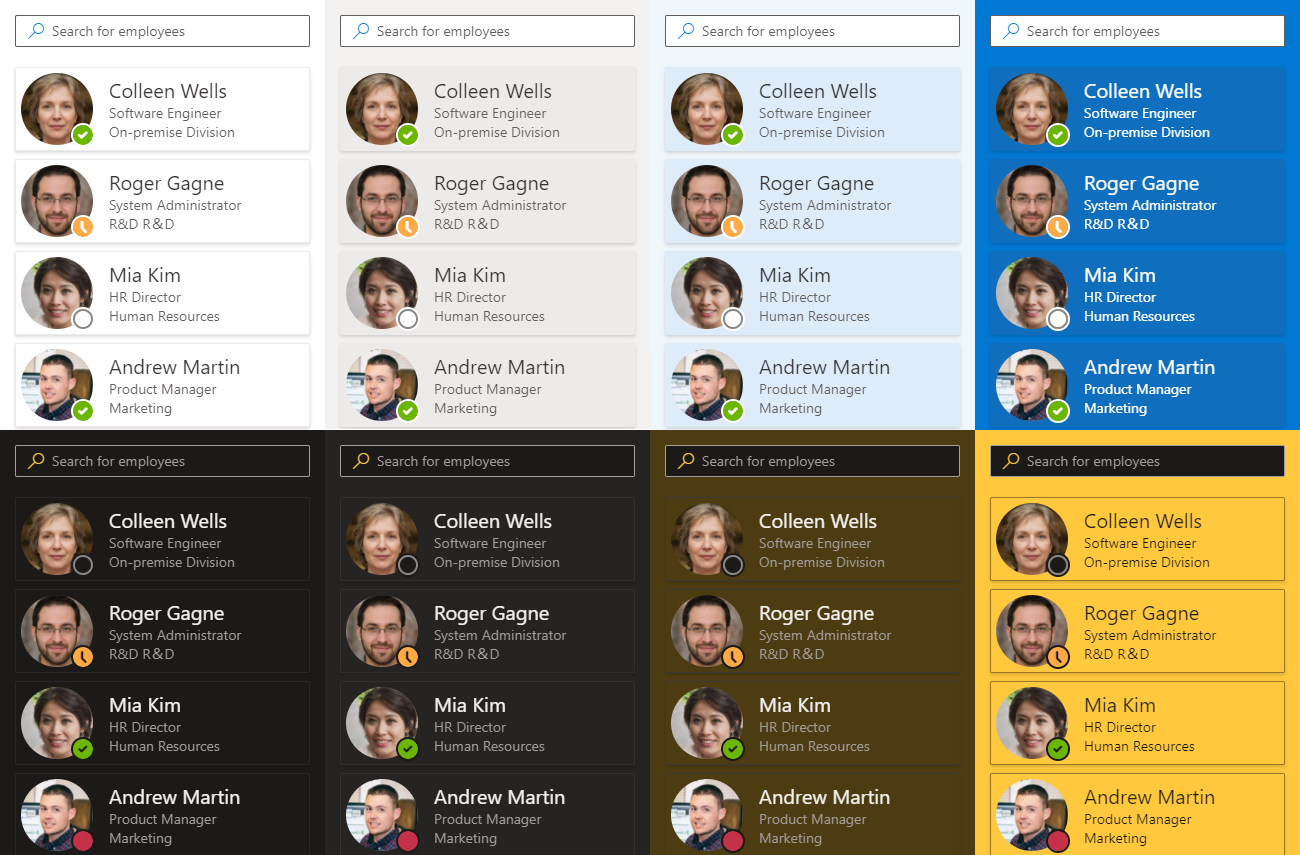
В Microsoft Teams веб-часть Employee Directory дополнительно поддерживает стандартную (Default) и тёмную (Dark) темы.
Панель уточнения
Панель уточнения позволяет фильтровать результаты поиска по выбранным полям. Она работает на основе службы поиска SharePoint и поэтому доступна, только если источником данных служат профили пользователей.
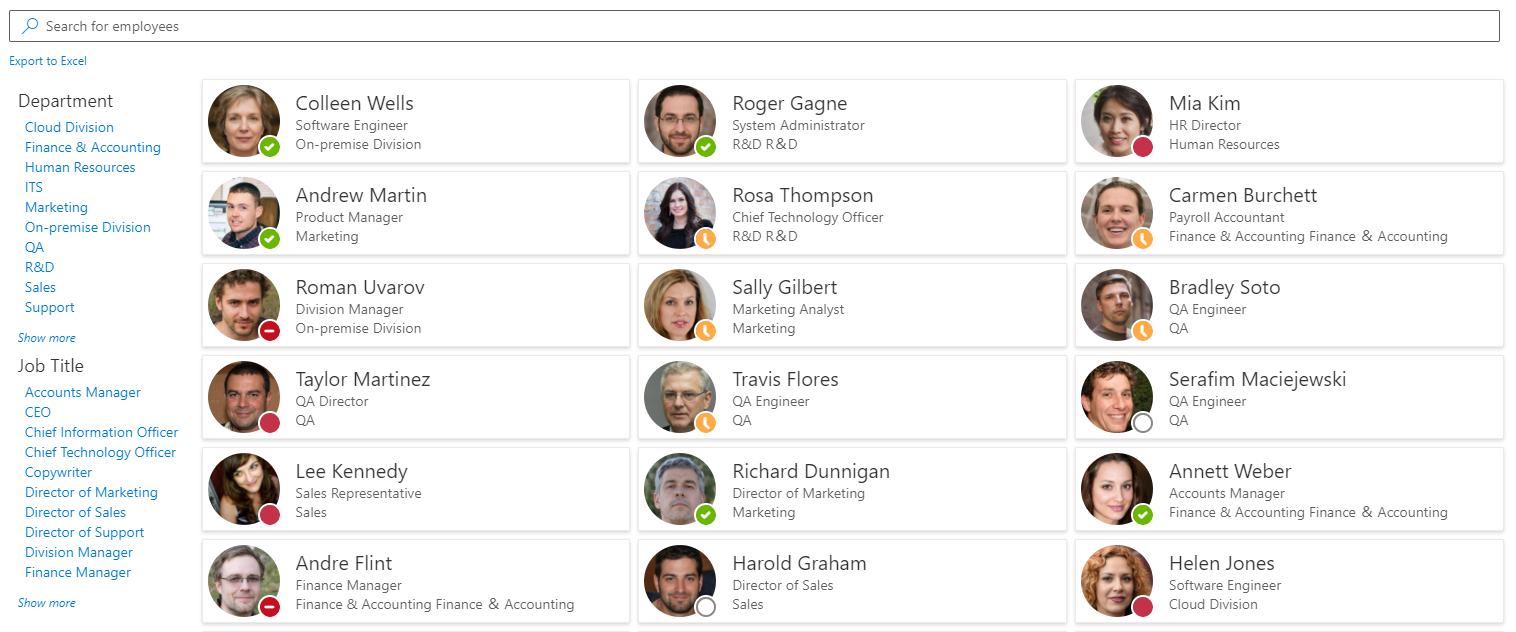
Панель предлагает ряд параметров настройки:
- Порядок отображения полей
- Количество совпадений, показываемых для каждого значения
- Сортировка по имени или по количеству результатов
- Положение панели (слева, справа или сверху)
💡 Совет
Employee Directory поддерживает пользовательские атрибуты профилей пользователей в панели уточнения.
Экспорт в Excel
Текущие результаты поиска можно экспортировать в файл Excel. Подробнее см. статью Экспорт списка сотрудников в электронную таблицу Excel.

📝 Примечание
У экспорта есть несколько ограничений:
- Ширина столбцов в экспортированной таблице фиксирована.
- Стиль таблицы изменить нельзя: всегда используется Blue, Table Style Medium 2.
Employee Directory (Entra ID)
Это специальная версия веб-части Employee Directory, которая использует Microsoft Entra ID в качестве единственного источника данных. Она предназначена для полнофункционального поиска по пользователям Microsoft Entra ID. Внешний вид и представление результатов полностью настраиваются и совпадают со стандартной веб-частью Employee Directory.
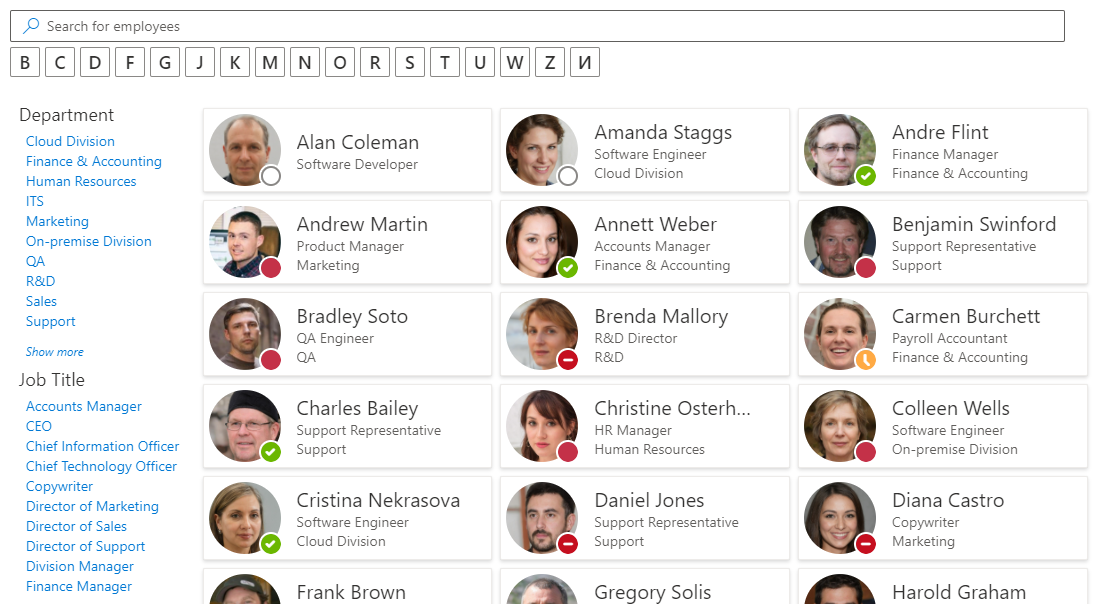
Поведение и возможности
Веб-часть Employee Directory (Entra ID) строит поиск, предварительно получая полный список пользователей из Microsoft Entra ID. Такой подход открывает следующие возможности:
- Исключения: исключение из результатов поиска пользователей без лицензий, заблокированных учётных записей, а также сотрудников с пустым отделом или пустой должностью.
- Выбор полей для поиска: вы выбираете, по каким атрибутам ищутся сотрудники. Эти атрибуты можно не показывать в результатах.
- Предопределённый фильтр: в настройках веб-части задаётся фильтр, ограничивающий область поиска. Он применяется всегда, и пользователи не могут его обойти.
Предопределённый фильтр настраивается в редакторе фильтров на панели свойств веб-части. В разделе Фильтр панель свойств показывает текстовое описание текущего фильтра (или Фильтр не применен.), а кнопка Изменить фильтр открывает панель Расширенная фильтрация. В ней условия и группы условий объединяются с помощью И / ИЛИ. В условии можно использовать любой встроенный или пользовательский атрибут с операторами Равно, Начинается с, Содержит, Содержит данные и другими; также доступны условия Состояние учётной записи и Роли пользователей. Знание языков запросов не требуется.
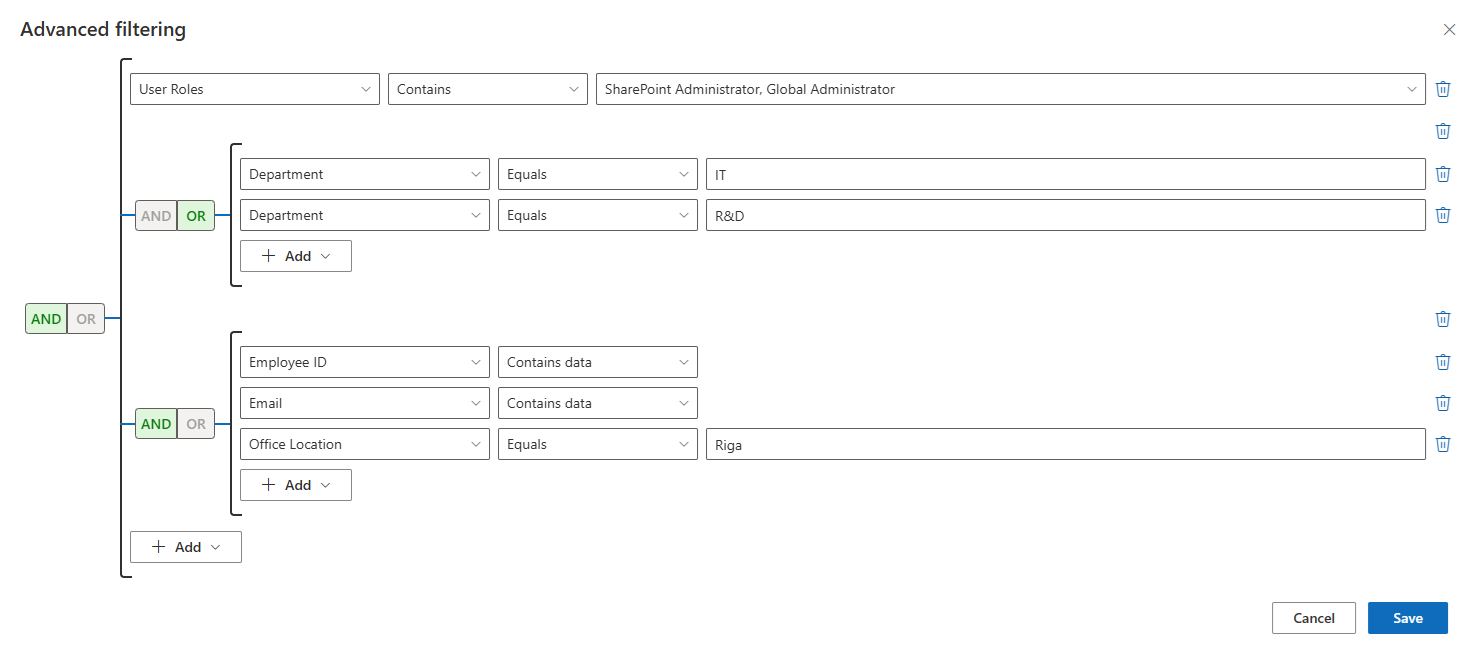
💡 Совет
Employee Directory (Entra ID) позволяет строить фильтры по любому доступному атрибуту, включая пользовательские. Полное описание условий и операторов см. в статье KB10312. Employee Directory (Entra ID): справочник по редактору фильтров.
Алфавитная навигация: алфавитная навигация формируется автоматически по данным пользователей в Microsoft Entra ID. Для построения списка букв используется первая буква фамилии каждого сотрудника.
Панель уточнения: Employee Directory (Entra ID) позволяет построить панель уточнения по различным атрибутам сотрудников.
❗ Важно
Если в клиенте Microsoft Entra ID более 2 000 активных пользователей, инициализация веб-части на странице может занимать больше секунды.
New Employees
Веб-часть New Employees показывает список пользователей, недавно созданных в Microsoft Entra ID.
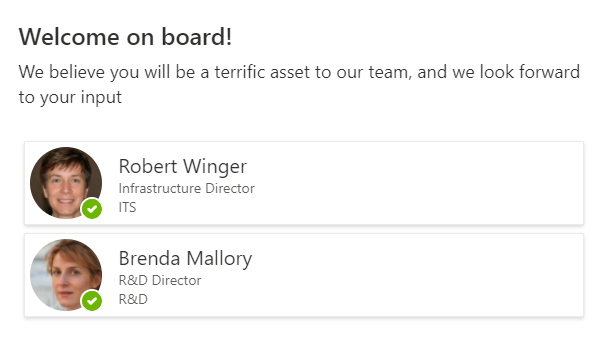
В настройках веб-части можно указать, сколько сотрудников показывать (от 1 до 10), и задать период поиска параметром Показать пользователей, созданных за последние месяцы (от 1 до 6 месяцев, по умолчанию 3). Список можно дополнительно сузить тем же редактором фильтров, а также выбрать, какие действия доступны на карточках и в контекстном меню. См. статью KB10207. Как представить новых сотрудников с помощью веб-части New Employees.
📝 Примечание
Панель сведений для веб-части New Employees пока недоступна.
Заключение
Vitextra Employee Directory встраивает поиск сотрудников и сведения из их профилей прямо в SharePoint и Microsoft Teams. Решение построено на SharePoint Framework и Microsoft Graph API, поэтому органично интегрируется в вашу среду и безопасно читает данные из Microsoft Entra ID в рамках разрешений каждого пользователя.
Благодаря настраиваемым представлениям, быстрым фильтрам и избранному, поиску по навыкам, вариантам темы, панелям уточнения и экспорту в Excel решение подстраивается под то, как работает ваша организация, и помогает людям быстрее находить коллег и связываться с ними.