Quick Poll
 - это веб-часть на базе SPFx, которая позволяет за секунды публиковать мгновенные опросы. В этой статье описано, как настроить разрешения, чтобы пользователи с доступом «только чтение» к сайту, где размещена веб-часть, могли участвовать в опросах.
Защищаемые объекты
В структуре данных веб-части есть два защищаемых объекта:
- Список опросов.
- Список ответов.
📝 Примечание
Quick Poll автоматически создаёт свои списки, как только веб-часть добавляется на страницу или вкладку Teams.
Необходимые разрешения
Конечным пользователям не нужны разрешения на изменение списка опросов. Разрешения на изменение этого списка требуются только контент-менеджерам и другим сотрудникам, создающим новые опросы.
Чтобы разрешить пользователям участвовать в опросах, предоставьте им разрешение Contribute (Участие) для списка ответов.
Список ответов
Веб-часть Quick Poll создаёт скрытые списки, как только её добавляют на страницу или вкладку Teams. В этой статье рассматривается только список ответов пользователей.
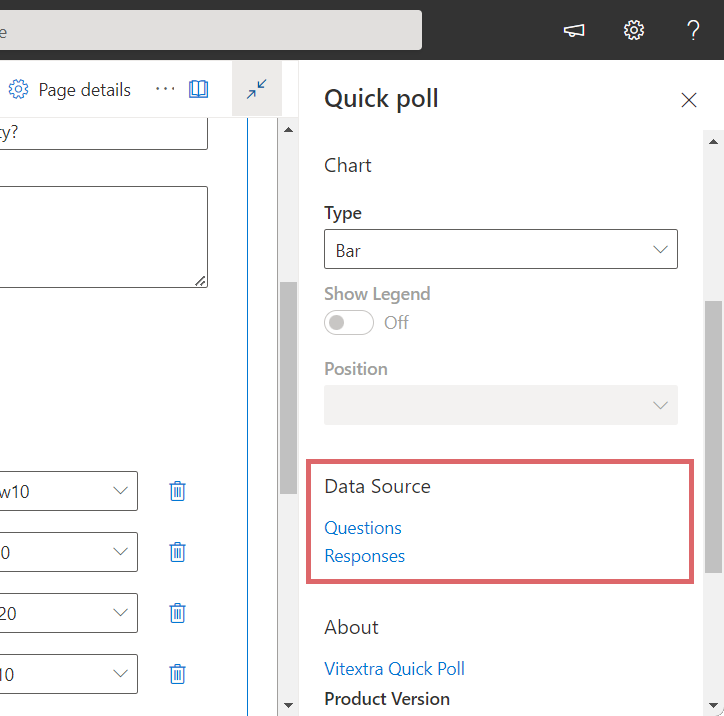
Чтобы открыть его, откройте панель сведений веб-части, прокрутите вниз до раздела Источник данных и выберите Ответы.
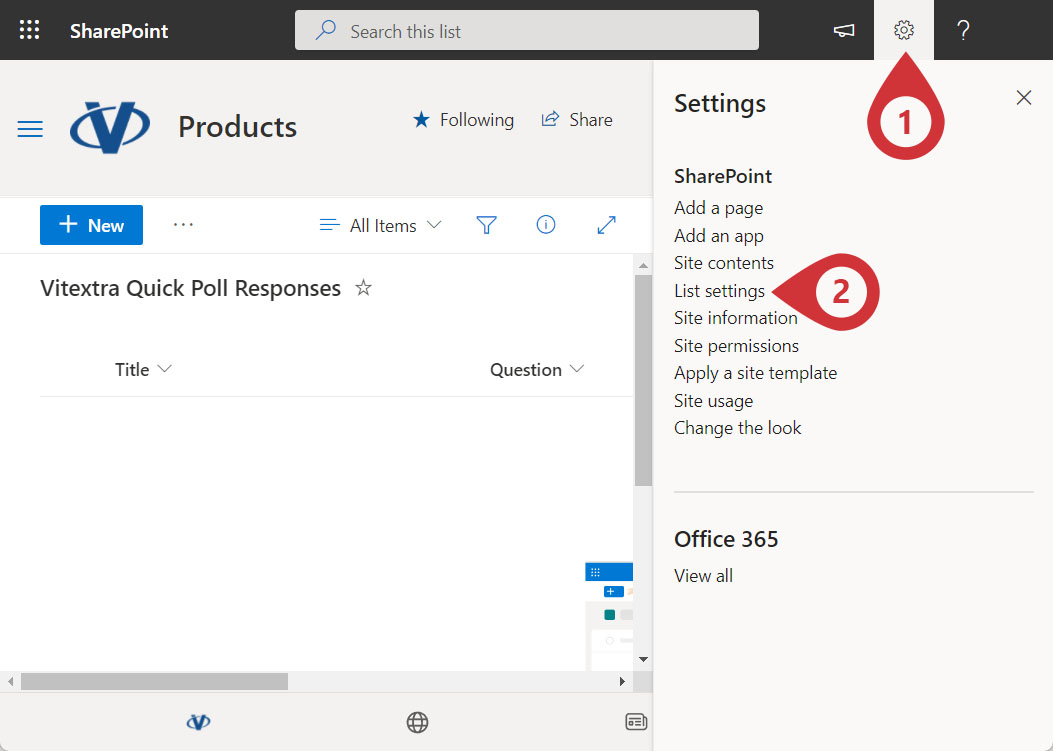
В списке перейдите в Settings (Параметры) и выберите List settings (Параметры списка):
💡 Совет
При необходимости список ответов можно переименовать или создать новые представления; на работу Quick Poll это не влияет.
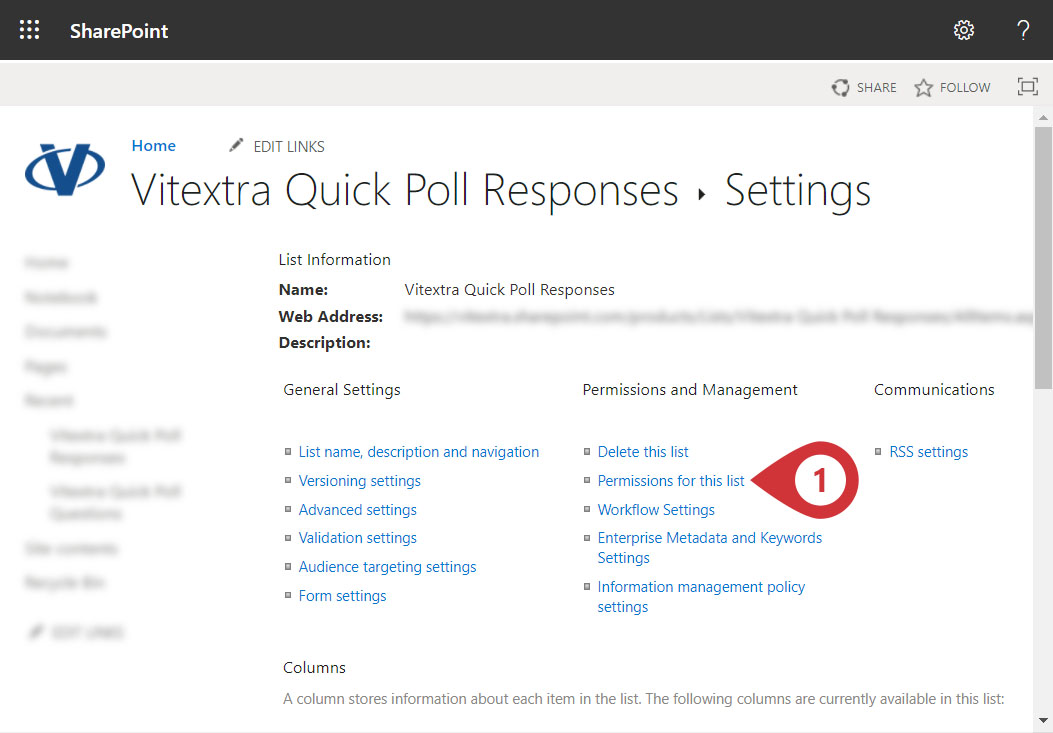
В разделе Permissions and Management (Разрешения и управление) выберите Permissions for this list (Разрешения для этого списка):
📝 Примечание
По умолчанию списки, созданные веб-частью Quick Poll, наследуют разрешения от сайта, на котором они хранятся.
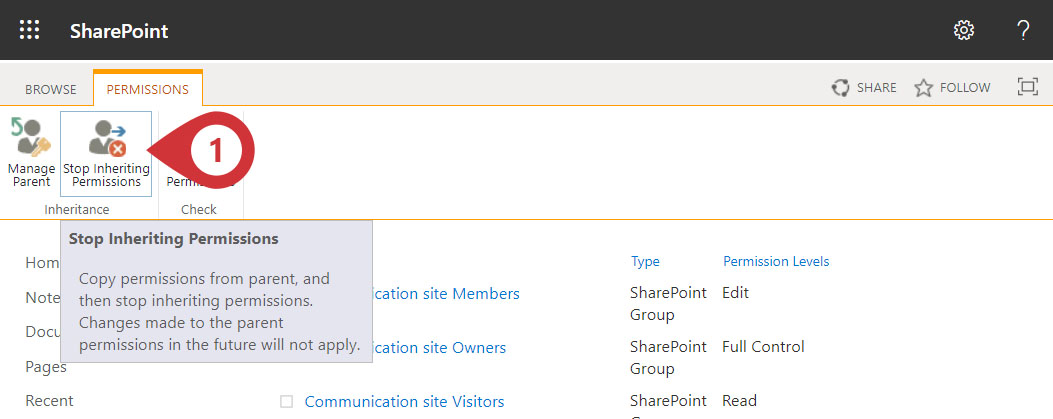
Чтобы изменить уровень доступа для конкретного списка, сначала нужно прекратить наследование разрешений. Нажмите на ленте Stop Inheriting Permissions (Прекратить наследование разрешений) и подтвердите действие.
После того как наследование разрешений прервано, можно задать уровень доступа для конкретного пользователя или группы. В этой статье показано, как изменить разрешения существующей группы пользователей: выберите её в списке и нажмите на ленте Edit User Permissions (Изменить разрешения пользователей).
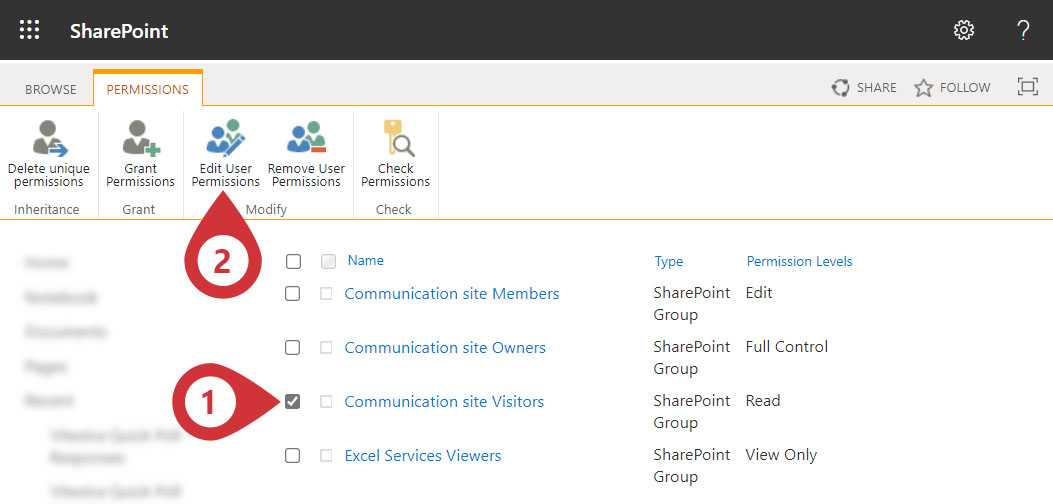
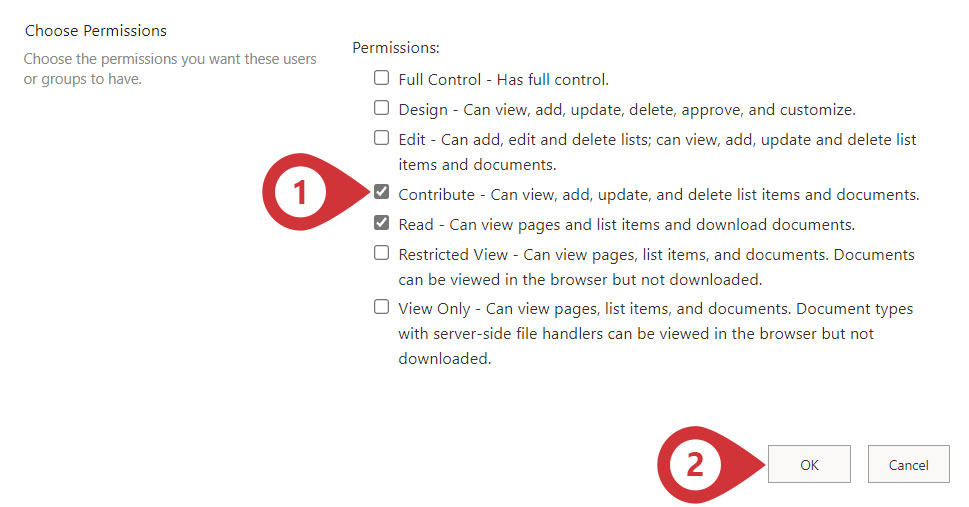
В разделе Permissions (Разрешения) установите флажок Contribute (Участие) и нажмите Сохранить.
💡 Совет
Подробнее об управлении разрешениями см. в статье Настройка разрешений для списка или библиотеки SharePoint.
Вкладка Teams
Если веб-часть размещена на вкладке канала Teams, изменять уровень доступа не требуется - у всех участников канала уже есть необходимые разрешения.