Employee Directory
Введение
Employee Directory упрощает управление информацией о сотрудниках и её отображение в организации. Решение предлагает широкие возможности настройки панели сведений о сотруднике, позволяя адаптировать отображение информации под ваши задачи.
В этой статье дан полный обзор возможностей настройки панели сведений в Employee Directory.
Поддерживаемые веб-части
Настройку панели сведений поддерживают Employee Directory и Employee Directory (Entra ID).
📝 Примечание
Веб-часть New Employees не поддерживает панель сведений и вместо неё использует встроенную карточку профиля Microsoft 365, которую нельзя настроить.
Макет панели сведений
Панель сведений о сотруднике состоит из десяти разделов; девять из них можно настроить или скрыть. Сразу под именем сотрудника на панели также отображается панель действий. Её макет показан ниже:
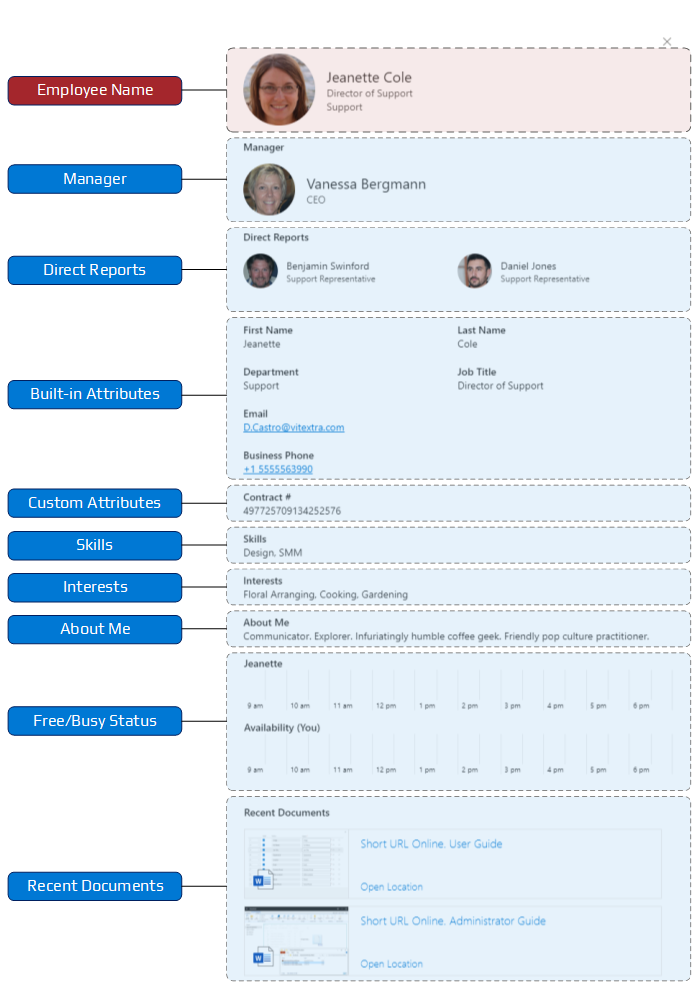
Сверху вниз разделы расположены в следующем порядке: «Имя сотрудника» (с панелью действий), «Руководитель», «Прямые подчинённые», «Обо мне», встроенные атрибуты, пользовательские атрибуты, «Умения и навыки», «Увлечения», «Доступность» и «Последние документы».
Раздел «Имя сотрудника»
Раздел «Имя сотрудника», расположенный в верхней части панели, включает изображение профиля пользователя, отображаемое имя, отдел и должность. Этот раздел нельзя изменить или удалить.
📝 Примечание
Раздел «Имя сотрудника» нельзя изменить или скрыть.
Панель действий
Под именем сотрудника отображается ряд кнопок действий: «Чат в Teams», «Позвонить в Teams», «Отправить сообщение», «Скопировать адрес эл. почты», «Назначить встречу» и «Скачать vCard». Если включён быстрый фильтр «Избранное», на панели также появляется кнопка-звёздочка («Добавить в избранное»), которая добавляет сотрудника в избранное или удаляет его оттуда.
Панель сведений предлагает все действия, включённые в группе свойств «Быстрые действия» или «Контекстное меню» веб-части, поэтому отдельно настраивать панель действий не нужно. Неприменимые к сотруднику действия не показываются: например, действия с электронной почтой скрыты, если у сотрудника нет адреса эл. почты, а чат, звонок и встреча не предлагаются в вашем собственном профиле. Если ни одно действие недоступно, панель действий не отображается.
💡 Совет
Подробное описание каждого действия и способов его включения приведено в статье KB10315. Действия с сотрудниками в Employee Directory: чат, звонок, письмо, копирование адреса, встреча и vCard.
Разделы «Руководитель» и «Прямые подчинённые»
Разделы «Руководитель» и «Прямые подчинённые» показывают место сотрудника в организационной структуре компании. Выберите человека в любом из этих разделов, чтобы открыть его сведения в той же панели. Эти разделы нельзя настраивать, но можно скрыть. Информация для них берётся из Microsoft Graph независимо от выбранного источника данных (Microsoft Entra ID или профиль пользователя SharePoint).
❗ Важно
Разделы «Руководитель» и «Прямые подчинённые» получают информацию из Microsoft Graph независимо от выбранного источника данных. Чтобы эти разделы отображали данные, администраторы должны утвердить необходимые разрешения.
Встроенные атрибуты
В таблице ниже перечислены 25 атрибутов профиля, включая ID, который нельзя отобразить на панели сведений. В таблице ниже перечислены атрибуты, доступные для отображения информации о сотруднике, а также их сопоставление с объектами пользователей Microsoft Entra ID и схемой службы поиска SharePoint:
| Атрибут | Тип | Entra ID | Профиль пользователя* |
|---|---|---|---|
| Обо мне | Строка | aboutMe | Description |
| Адрес | Строка | streetAddress | N/A |
| Рабочий телефон | Коллекция строк | businessPhones | WorkPhone |
| Мобильный телефон | Строка | mobilePhone | MobilePhone |
| Город | Строка | city | N/A |
| Название организации | Строка | companyName | OrgNames |
| Страна или регион | Строка | country | N/A |
| Отдел | Строка | department | Отдел |
| Электронная почта | Строка | WorkEmail | |
| Табельный номер | Строка | employeeId | N/A |
| Тип сотрудника | Строка | employeeType | N/A |
| Имя | Строка | givenName | FirstName |
| Полное имя | Строка | displayName | Title** |
| ID*** | Строка | id | DocId |
| Увлечения | Коллекция строк | interests | Увлечения |
| Должность | Строка | jobTitle | JobTitle |
| Фамилия | Строка | surname | LastName |
| Расположение офиса | Строка | officeLocation | BaseOfficeLocation |
| Прошлые проекты | Коллекция строк | pastProjects | PastProjects |
| Обязанности | Коллекция строк | responsibilities | Обязанности |
| Школы | Коллекция строк | schools | Школы |
| Умения и навыки | Коллекция строк | skills | Умения и навыки |
| Республика, область или край | Строка | state | N/A |
| Имя пользователя | Строка | userPrincipalName | UserName |
| Почтовый индекс | Строка | postalCode | N/A |
* Управляемое свойство схемы поиска SharePoint.
** Если свойство Title пустое, веб-часть использует свойство PreferredName.
*** Атрибут нельзя отобразить на панели сведений.
На изображении ниже показан пример раздела встроенных атрибутов. Веб-часть не поддерживает изменение порядка отображения полей.

Раздел «Пользовательские атрибуты» содержит пользовательские атрибуты профиля, указанные в настройках веб-части.
💡 Совет
Employee Directory отображает встроенные и пользовательские атрибуты сотрудника, только если они содержат данные.
Разделы «Обо мне», «Умения и навыки» и «Увлечения»
Разделы «Умения и навыки», «Увлечения» и «Обо мне» отображают соответствующую информацию о сотруднике. У этих трёх атрибутов есть отдельные разделы на панели сведений; их также можно отображать в виде столбцов в результатах поиска.
- «Обо мне» располагается сразу после раздела «Прямые подчинённые» и показывает описание сотрудника с сохранением форматирования.
- «Умения и навыки» показывает каждый навык отдельной меткой. Выберите навык, чтобы найти в справочнике всех сотрудников, у которых он есть.
- «Увлечения» показывает интересы сотрудника списком через запятую.
💡 Совет
Подробнее о поиске коллег по навыкам см. статью KB10316. Как искать сотрудников по навыкам в Employee Directory.
Раздел «Доступность»
Раздел «Доступность» показывает шкалу занятости на сегодня для сотрудника и сразу под ней - для вас (текущего авторизованного пользователя), чтобы можно было быстро найти общее свободное время для встречи. Шкала охватывает рабочий день с шагом 30 минут и отмечает каждый интервал как свободный, под вопросом, занятый или «нет на месте». Информация берётся из календарей Outlook сотрудников через Microsoft Graph.
Если включён параметр «Местное время и рабочие часы», в разделе также отображаются текущее местное время сотрудника, разница с вашим часовым поясом и его рабочие часы. Если сотрудник сейчас вне рабочего времени, на панели появляется отметка «Вне рабочих часов».
📝 Примечание
Местное время и рабочие часы являются частью раздела «Доступность». Они отображаются, только если раздел «Доступность» включён и у сотрудника заданы рабочие часы в параметрах Outlook (почтового ящика).
💡 Совет
Подробнее о местном времени, рабочих часах и доступности см. статью KB10317. Employee Directory: местное время, рабочие часы и доступность.
Раздел «Последние документы»
Блок «Последние документы» отображает пять последних изменённых документов, автором которых является сотрудник; документы находятся с помощью поиска SharePoint. Любой документ можно открыть, а также перейти к месту его хранения.
📝 Примечание
Раздел «Последние документы» показывает только те документы, к которым есть доступ у текущего авторизованного пользователя.
Параметры отображения атрибутов сотрудника
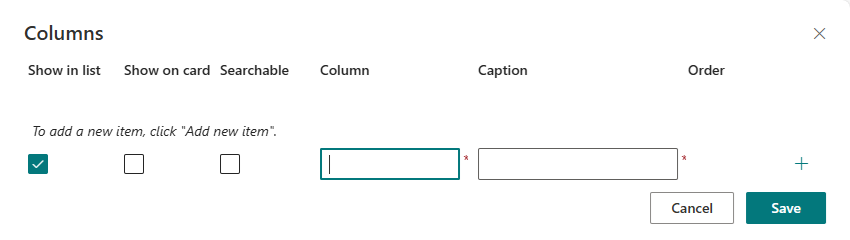
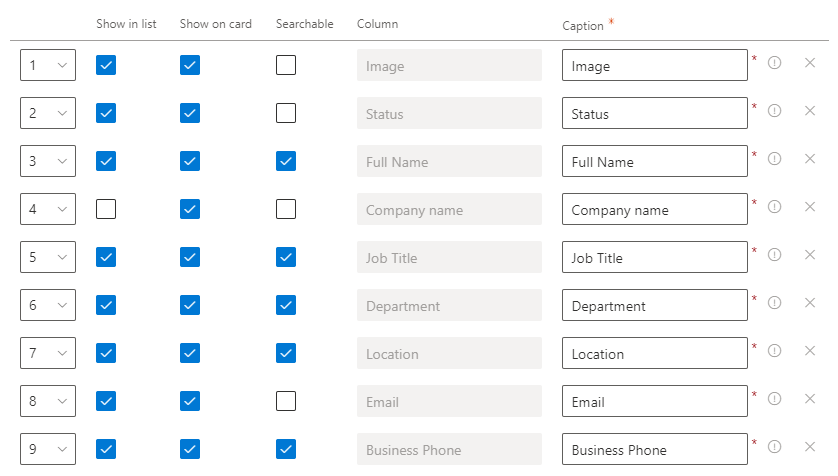
Как для встроенных, так и для пользовательских атрибутов доступны два варианта отображения:
- Показать в списке - отображать атрибут в представлении списка.
- Показать на карточке - отображать атрибут на панели сведений о сотруднике.
💡 Совет
Веб-часть Employee Directory (Entra ID) позволяет задавать атрибуты для поиска. Такие атрибуты можно скрыть, чтобы они не отображались в списке или на панели сведений.
Настройки веб-части
Чтобы настроить панель сведений о сотруднике:
- Откройте страницу в режиме редактирования.
- Откройте настройки веб-части.
- Прокрутите до группы свойств «Панель» и выберите разделы, которые нужно отображать.
Группа свойств «Панель» содержит следующие переключатели. По умолчанию все они включены.
| Переключатель | Что отображается на панели сведений |
|---|---|
| Руководитель | Руководитель сотрудника. |
| Прямые подчинённые | Сотрудники, непосредственно подчиняющиеся данному сотруднику. |
| Доступность | Шкала занятости на сегодня для сотрудника и для вас. |
| Местное время и рабочие часы | Местное время сотрудника, разница во времени и рабочие часы в разделе «Доступность». |
| Последние документы | Пять последних изменённых документов, автором которых является сотрудник. |
| Обо мне | Описание сотрудника. |
| Увлечения | Интересы сотрудника. |
| Умения и навыки | Навыки сотрудника в виде кликабельных меток. |

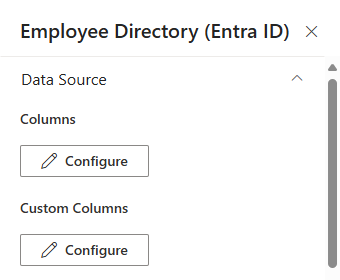
Разделы встроенных и пользовательских атрибутов настраиваются с помощью свойств «Столбцы» и «Настраиваемые столбцы». Панель действий использует действия, включённые в группах свойств «Быстрые действия» и «Контекстное меню».
📝 Примечание
По умолчанию веб-части отображают на панели сведений все встроенные атрибуты сотрудника.
Итоги
Employee Directory предлагает широкие возможности настройки панели сведений о сотруднике, позволяя организациям адаптировать отображение информации под свои задачи.
Благодаря поддержке встроенных и пользовательских атрибутов, встроенной панели действий и отдельным разделам, таким как «Умения и навыки», «Увлечения», «Доступность» и «Последние документы», решение обеспечивает всесторонний и гибкий способ представления информации о сотрудниках и держит наиболее важные сведения под рукой у пользователей.