Введение
Vitextra предлагает современные готовые решения для корпоративных порталов на базе Microsoft SharePoint Online, Microsoft 365 и Microsoft Teams. Наши продукты - веб-части, приложения и надстройки - расширяют встроенные возможности платформы, экономят время команды и улучшают внутренние коммуникации и работу с данными.
Каждый продукт Vitextra с подпиской включает бесплатный 14-дневный пробный период с неограниченным доступом ко всем функциям, чтобы вы могли всесторонне оценить, подходит ли решение под конкретные задачи вашей организации.
Важно
В течение пробного периода покупка лицензии не требуется. По истечении 14 дней веб-части показывают уведомление о завершении пробного периода, и их функциональность блокируется до активации платной лицензии.

Примечание
Отдельная лицензия для использования продуктов Vitextra в Microsoft Teams не требуется. Одна приобретённая лицензия покрывает использование как в SharePoint Online, так и в Teams.
Чтобы продолжить пользоваться продуктом после пробного периода, необходимо приобрести и назначить лицензию. Полный пошаговый процесс описан ниже.
Выбор продукта и периода подписки
Перейдите на страницу интересующего вас продукта (если ещё не определились, воспользуйтесь каталогом продуктов).
Выберите период подписки:
- Ежемесячно - максимальная гибкость; подходит для проверки долгосрочных потребностей или для организаций с меняющимися требованиями.
- Ежегодно - самый выгодный вариант со значительной скидкой по сравнению с ежемесячной оплатой.
Выберите предпочитаемую валюту. Доступные валюты:
USD ($), EUR (€), GBP (£), CNY (¥), JPY (¥).
Важно
После оплаты первого заказа изменить валюту уже нельзя. Пожалуйста, перепроверьте выбор валюты перед завершением покупки.
Приобретение лицензии
На странице продукта нажмите Add to Cart (Добавить в корзину).
Проверьте содержимое корзины: продукт, период подписки и количество.
Ключевой момент: в большинстве случаев достаточно одной лицензии на тенант (организацию) - независимо от числа пользователей или сайтов.
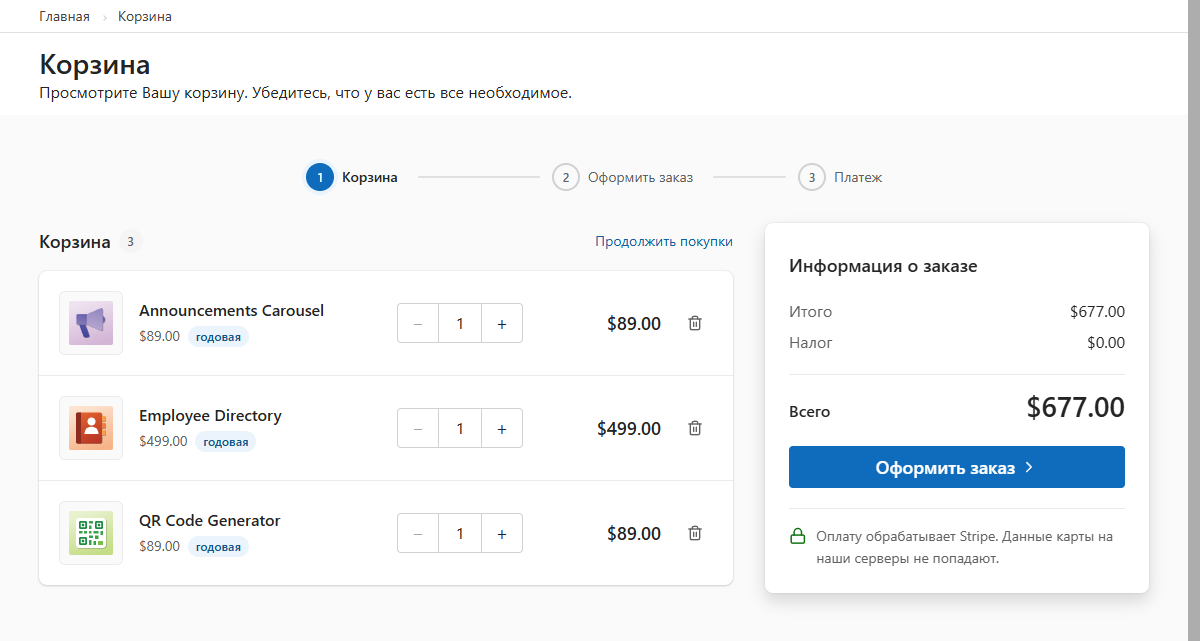
Корзина перед оформлением Нажмите Checkout (Оформить заказ).
Ознакомьтесь и примите Условия использования и Политику конфиденциальности.
Введите платёжные и расчётные данные.
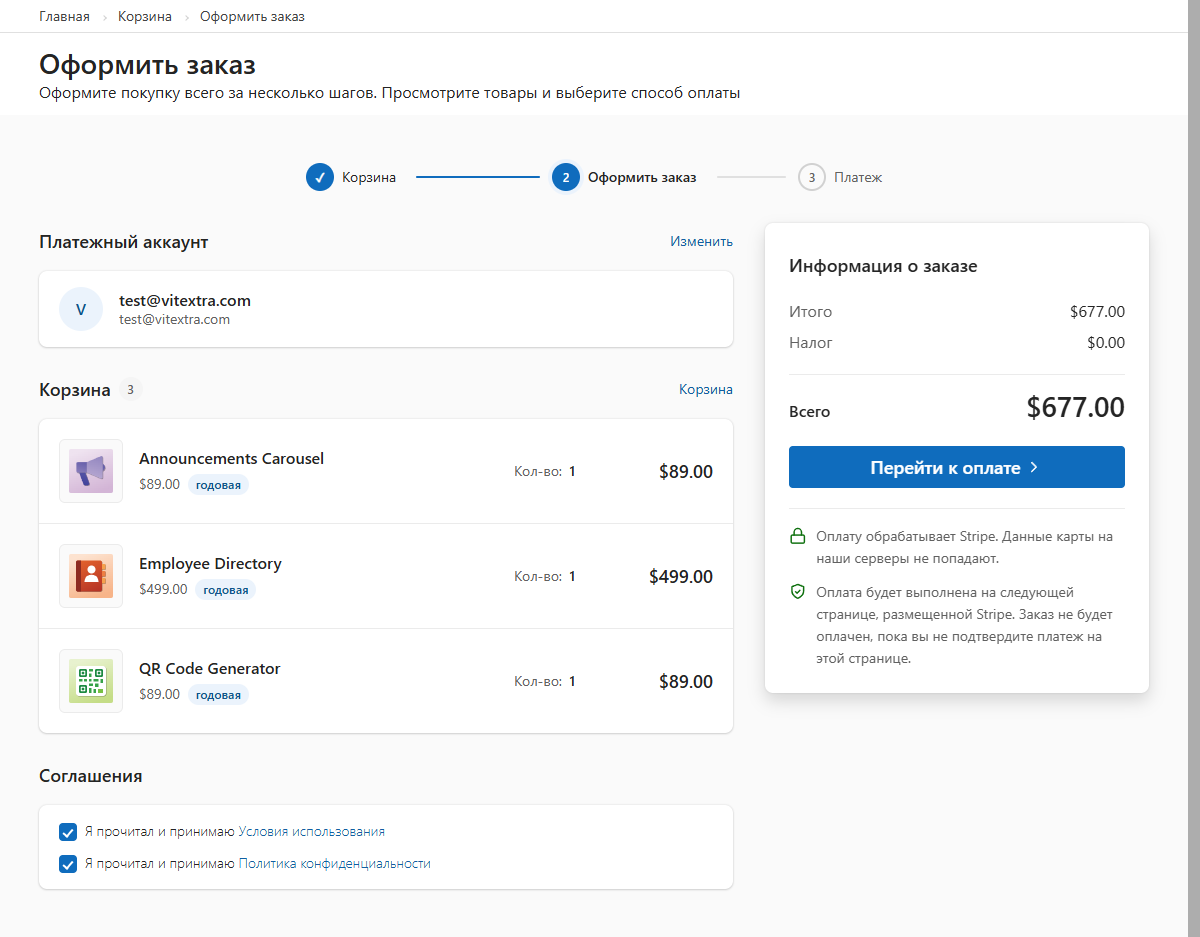
Форма оформления заказа 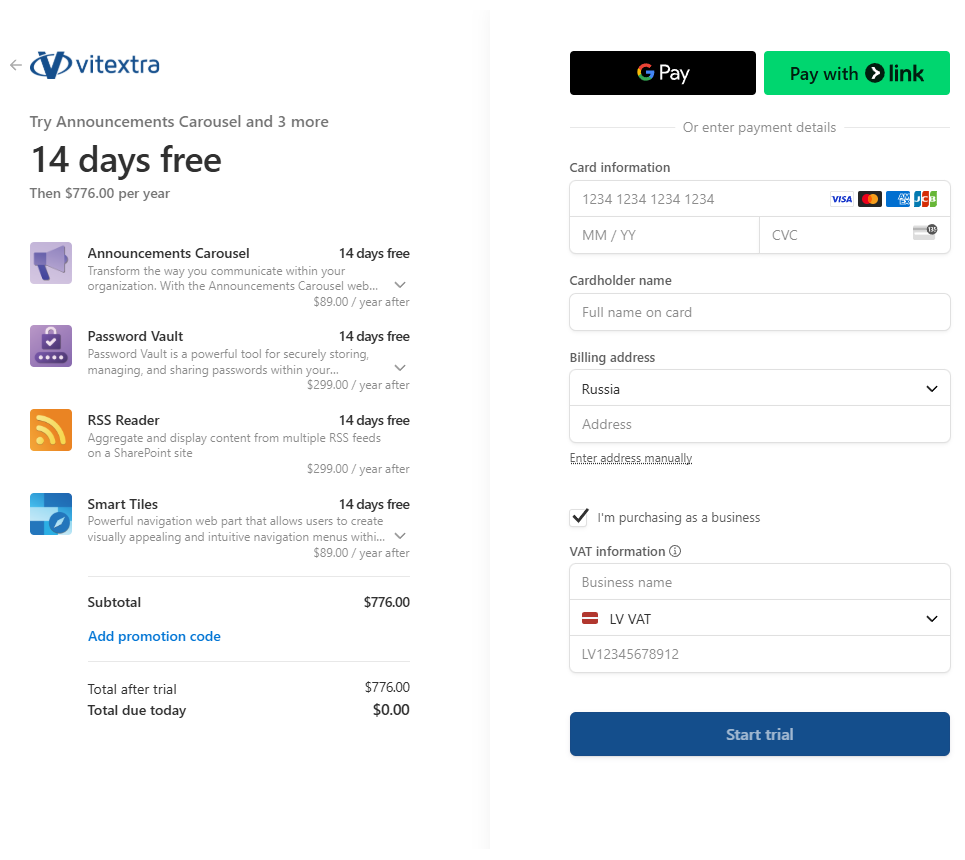
Платёжные данные Проверьте сводку заказа и подтвердите покупку, нажав Complete purchase (Завершить покупку).
Все платежи безопасно обрабатываются через Stripe - ведущую мировую платёжную платформу.
Активация лицензии (назначение на тенант)
Войдите в свою учётную запись на vitextra.com.
Перейдите в Account → My Products (Учётная запись → Мои продукты) или Subscriptions (Подписки).
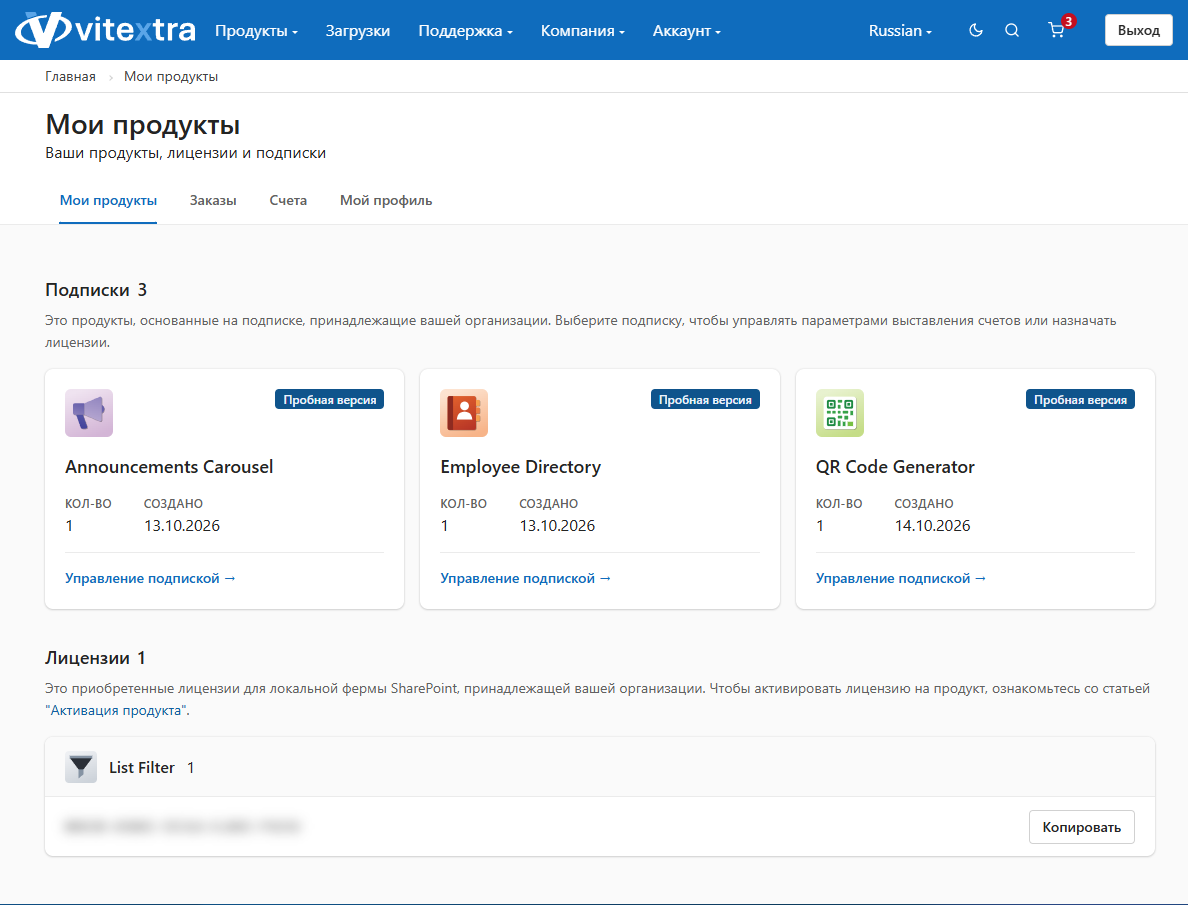
Обзор «Мои продукты» / «Подписки» Выберите нужную подписку и откройте страницу управления ею.
В разделе Assign License (Назначить лицензию) укажите:
- Имя тенанта (любое удобное вам название)
- Tenant ID (уникальный идентификатор вашей организации в Microsoft 365)
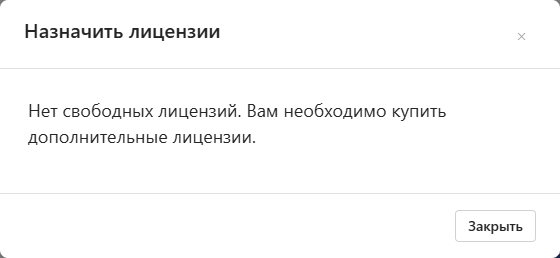
Форма назначения лицензии Где найти Tenant ID
Проще всего открыть любую веб-часть Vitextra, открыть её панель настройки и перейти в раздел Сведения (About). Там отображаются текущий статус лицензии и Tenant ID.Полезная ссылка
Подробное руководство: Как найти Tenant ID в Microsoft 365Нажмите Submit (Отправить). Лицензия назначается мгновенно и появляется в списке ваших активных подписок.
Важный совет
Количество необходимых лицензий не зависит от числа активных пользователей в тенанте. Одна лицензия полностью покрывает весь тенант - независимо от размера организации.
Проверка статуса лицензии
После назначения откройте любую страницу с веб-частью Vitextra, откройте её панель настройки и перейдите в раздел Сведения (About).
Вы увидите текущий статус:
- активна ли лицензия;
- тип подписки;
- дата окончания.
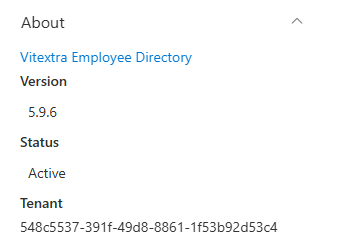
Если статус не обновляется в течение 5–10 минут, обновите страницу или обратитесь в поддержку.
Итоги
- Все продукты Vitextra поставляются с бесплатным 14-дневным пробным периодом с полной функциональностью.
- После пробного периода требуется одна лицензия на тенант (независимо от числа пользователей).
- Выбирайте между ежемесячной и ежегодной оплатой с поддержкой нескольких валют.
- Покупки безопасно обрабатываются через Stripe.
- Для активации лицензии привяжите её к Tenant ID в своей учётной записи.
- Статус лицензии всегда виден в разделе Сведения (About) веб-части.