My Tasks
Введение
Объединение SharePoint Online и Azure DevOps позволяет командам работать с инженерными данными в реальном времени, не покидая среду совместной работы, в которой они уже планируют, документируют и общаются.
В этой статье описана установка и настройка веб-части Azure DevOps Query Viewer в SharePoint Online для отображения результатов запроса Azure DevOps.
Независимо от того, разработчик ли вы, оптимизирующий свой рабочий процесс, или администратор, повышающий эффективность управления проектами команды, это пошаговое руководство поможет вам настроить веб-часть под свои задачи.
Веб-часть Azure DevOps Query Viewer
Веб-часть Azure DevOps Query входит в состав решения My Tasks и доступна начиная с версии 6.x.
📝 Примечание
Чтобы использовать эту веб-часть, убедитесь, что ваше решение My Tasks обновлено до последней версии. Пошаговые инструкции см. в руководстве по обновлению решения.
Предварительные требования
Прежде чем устанавливать и настраивать веб-часть на сайте SharePoint Online, убедитесь, что выполнены следующие предварительные требования:
1. Одобренный доступ к API для решения SharePoint
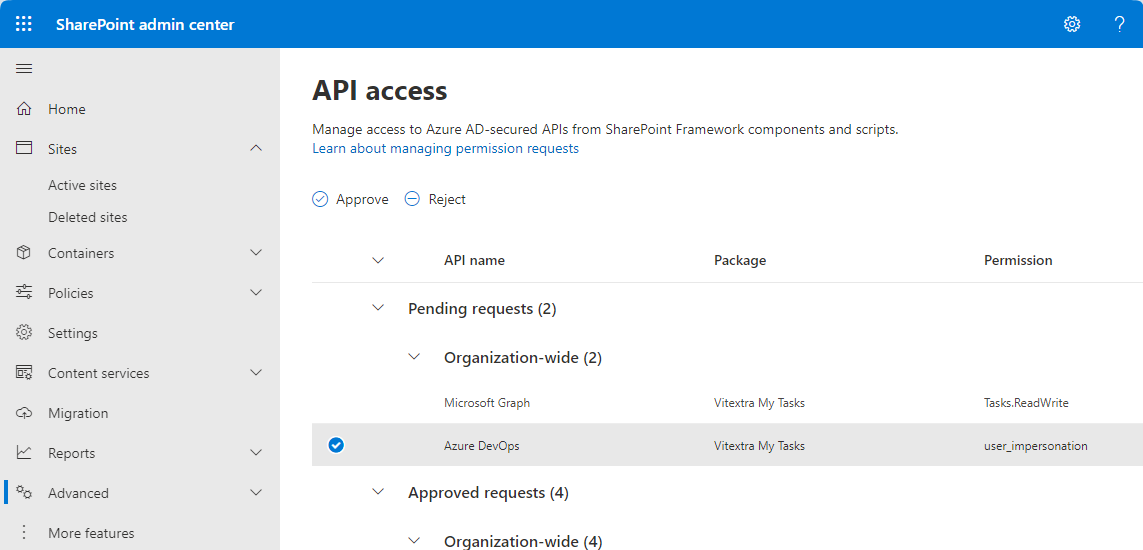
В разделе Доступ к API центра администрирования SharePoint утвердите разрешение, запрошенное пакетом My Tasks: ресурс Azure DevOps, область user_impersonation. Оно позволяет веб-части вызывать REST API Azure DevOps от имени вошедшего в систему пользователя.
Без этого доступа веб-часть не сможет получать и отображать данные из Azure DevOps.
💡 Совет
Подробные инструкции по установке см. в статье Как установить продукт Vitextra в SharePoint Online.
2. Доступ к организации Azure DevOps
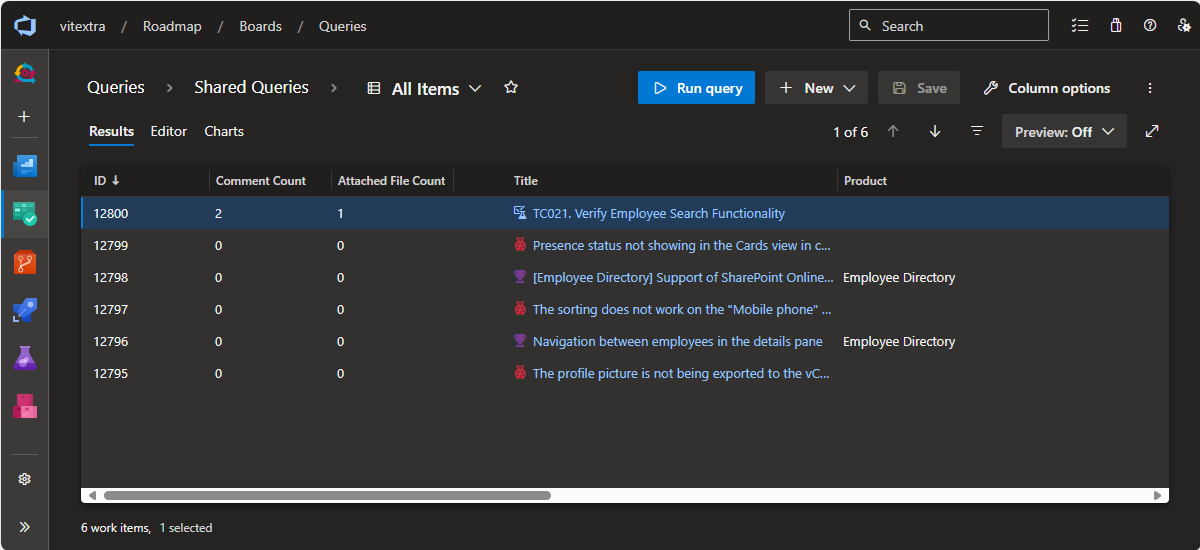
Вам нужен доступ к организации Azure DevOps, которая будет служить источником данных для веб-части. Это означает наличие активной учётной записи Azure DevOps и членство в организации, где хранятся запросы.
Без этого доступа веб-часть не сможет получить нужные ей данные.
📝 Примечание
В пределах SharePoint Online и Azure DevOps решение My Tasks вызывает API и другие службы от имени вошедшего в систему пользователя.
Подробнее о конфиденциальности и защите данных см. в записи Защита данных при использовании приложения Vitextra.
3. Необходимые разрешения на чтение сведений о проектах и запросах
Каждому, кто использует веб-часть, нужны соответствующие разрешения Azure DevOps на чтение проектов и запросов - как правило, как минимум доступ на чтение к проектам и запросам, отображаемым на странице SharePoint.
Убедитесь, что роли пользователей в Azure DevOps предоставляют эти разрешения, чтобы избежать проблем с доступом во время работы.
Добавление веб-части
Когда все предварительные требования выполнены, вы можете добавить веб-часть Azure DevOps Query на сайт SharePoint Online.
Перейдите на страницу, где нужна веб-часть, и нажмите Edit (Изменить). Затем нажмите значок +, чтобы добавить новую веб-часть, - появится список доступных веб-частей.
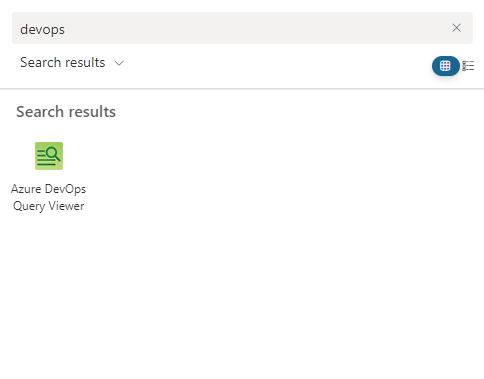
Найдите в списке веб-часть Azure DevOps Query и выберите её, чтобы добавить на страницу.
После добавления веб-часть покажет уведомление о том, что она ещё не настроена:
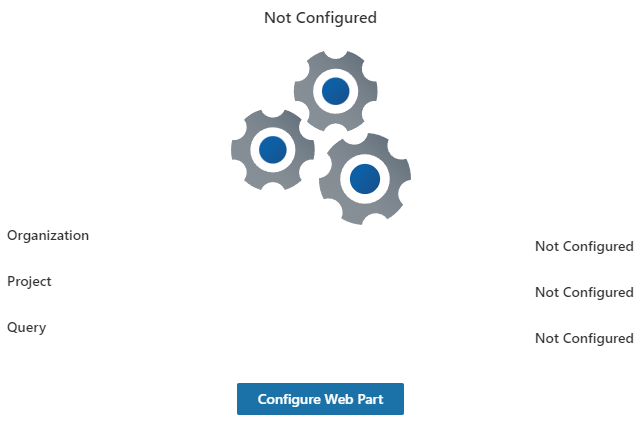
Настройте её для отображения нужных результатов запроса.
Настройка веб-части
Нажмите значок Изменить веб-часть (карандаш) или кнопку Настройка веб-части, чтобы открыть панель настройки.
Источник данных
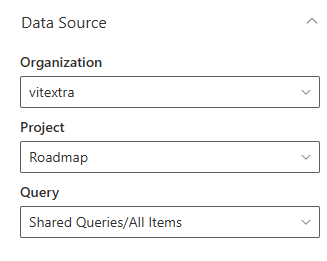
На панели настройки введите сведения, необходимые для подключения к вашей организации Azure DevOps:
- Организация Azure DevOps.
- Проект, результаты запроса которого вы хотите отобразить.
- Конкретный Запрос для отображения.
Поддерживаемые типы запросов
В списке Запрос предлагаются сохранённые запросы таких типов:
| Тип запроса в Azure DevOps | Как отображается |
|---|---|
| Плоский список рабочих элементов | Таблица, которую можно сортировать и группировать. |
| Дерево рабочих элементов | Раскрывающаяся иерархия; сортировка и группировка отключены. |
| Рабочие элементы и прямые связи (one-hop) | Раскрывающаяся иерархия, как у древовидного запроса. |
Запросы других видов не предлагаются. Запрос загружается со своими столбцами и в своём порядке, при этом на один запрос загружается не более 1000 рабочих элементов.
📝 Примечание
Ранние версии веб-части поддерживали только плоские (flat) запросы. Древовидные запросы и запросы с прямыми связями поддерживаются в текущей версии My Tasks; убедитесь, что решение обновлено до последней версии.
Параметры отображения
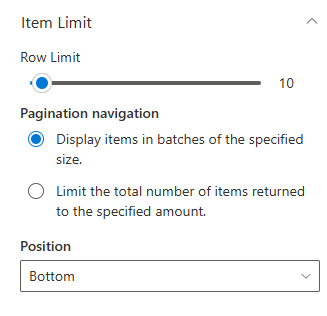
С помощью ползунка Макс. число строк задайте, сколько рабочих элементов отображается одновременно.
Чтобы включить постраничную навигацию, выберите Отображать элементы блоками указанного размера и укажите, где будет находиться элемент управления навигацией (сверху, снизу или в обоих местах).
Чтобы отключить постраничную навигацию, выберите Возвращать не больше указанного числа элементов и введите нужное количество.
Внешний вид
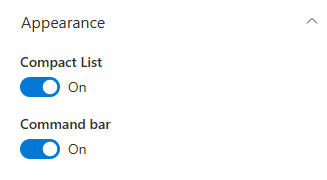
Последний раздел позволяет настроить, как результаты запроса отображаются на вашем сайте SharePoint Online. Два ключевых параметра:
Компактный Список. Отображает список результатов в более сжатом виде, чтобы вместить больше информации на экране с меньшей прокруткой.
Панель команд. Даёт пользователям быстрый доступ к действиям над отображаемыми результатами, таким как обновление данных и экспорт в Excel.
Результат
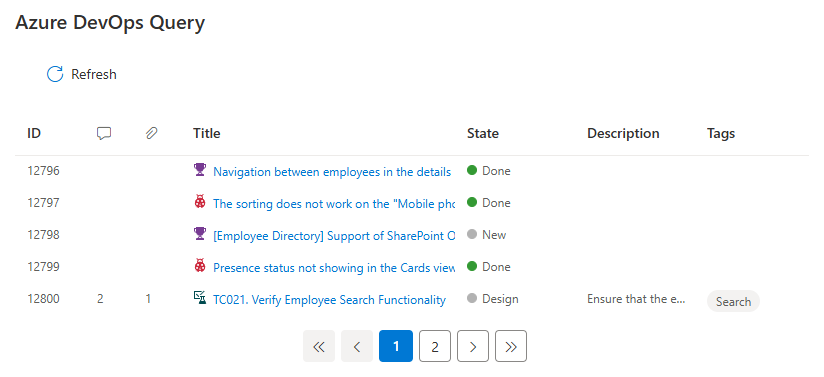
После выполнения этих шагов результаты запроса Azure DevOps интегрируются в ваш сайт SharePoint Online. Теперь ваша команда может просматривать данные Azure DevOps в реальном времени прямо в SharePoint, повышая эффективность совместной работы и управления проектами.
Заключение
Веб-часть Azure DevOps Query переносит актуальные результаты запросов из Azure DevOps в SharePoint, так что ваша команда всегда видит самую свежую информацию, не переключаясь между платформами. Благодаря таким возможностям, как компактный режим и командная панель, вы можете адаптировать отображение под свои задачи и дать каждому единое общее представление о задачах и ходе проекта.