Employee Directory
 Веб-часть Vitextra Employee Directory помогает найти нужного коллегу и связаться с ним в подходящий момент. Это краткое руководство знакомит конечных пользователей с основами: список сотрудников, поле поиска, панель быстрых фильтров и карточка сотрудника.
Обзор справочника
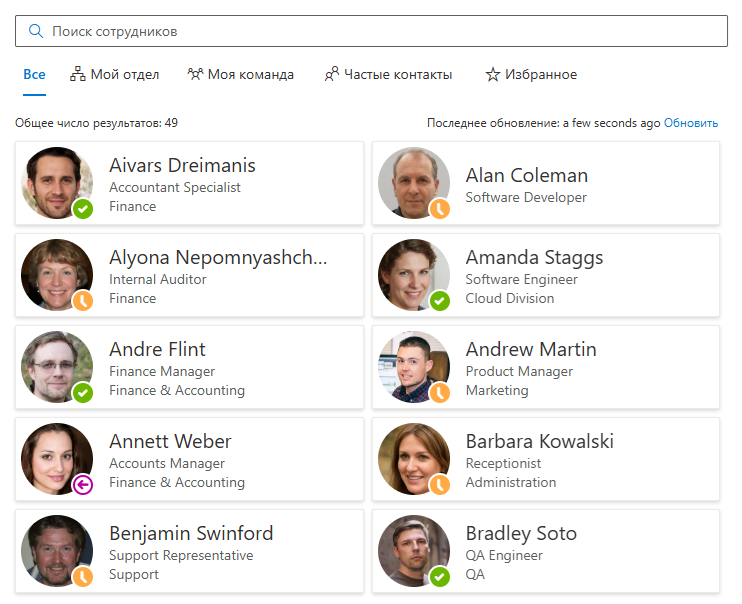

Когда открывается страница или вкладка Microsoft Teams с веб-частью Employee Directory, вы сразу видите всех опубликованных сотрудников. Интерфейс состоит из четырёх основных областей: поле поиска для ввода запроса, панель быстрых фильтров для сужения списка в один клик, список результатов с карточкой для каждого человека и карточка сотрудника, которая выдвигается при выборе человека.
📝 Примечание
Точный вид зависит от того, как администратор настроил веб-часть. Некоторые элементы — например, панель быстрых фильтров или поле поиска — можно скрыть, поэтому ваш экран может немного отличаться от снимков в этой статье.
Поиск человека
Поле поиска
Начните вводить текст в поле поиска — с подсказкой Поиск сотрудников — и список начнёт сужаться по мере ввода. Поиск «мягкий»: он устойчив к небольшим опечаткам и частичным словам, поэтому точное совпадение не требуется. Он ищет по имени, должности, отделу и другим полям профиля.
Если администратор включил параметр Поиск по навыкам, ваш запрос также сопоставляется с навыками из профиля каждого сотрудника. Совпавшие навыки подсвечиваются и выводятся первыми в колонке Умения и навыки, что позволяет легко ответить на вопросы вроде «кто знает Power BI?» или «кто говорит по-испански?».
📝 Примечание
Если по запросу ничего не найдено, в списке отображается Результаты не найдены. Очистите поле поиска, чтобы вернуться к полному справочнику.
Быстрые фильтры
Панель быстрых фильтров над списком позволяет сузить справочник до нужной группы людей без ввода запроса. Выберите фильтр, чтобы применить его; выберите ещё раз, чтобы отключить.
- Мой отдел — коллеги из вашего отдела.
- Моя команда — ваш руководитель и сотрудники, подчиняющиеся тому же руководителю, что и вы.
- Люди, с которыми я работаю — коллеги, с которыми вы взаимодействуете чаще всего, на основе данных Microsoft 365.
- Избранное — сотрудники, которых вы отметили звёздочкой.

📝 Примечание
Фильтры Мой отдел и Люди, с которыми я работаю используют ваш собственный профиль и данные Microsoft 365. Если они ничего не возвращают, ваш профиль может быть заполнен не полностью или не выданы необходимые разрешения — попросите администратора проверить это. Подробнее см. статью Использование быстрых фильтров.
Переключение представлений и группировка
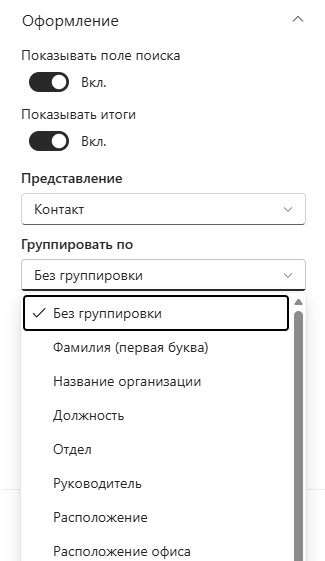
Справочник можно отображать в виде компактных карточек Контакт или подробной таблицы Сведения. Используйте переключатель представлений на панели команд, чтобы выбрать удобный вид.
Параметр Группировать по объединяет результаты в разделы — например, по полю Отдел или по первой букве фамилии. Группировка работает вместе с поиском и быстрыми фильтрами, поэтому можно, скажем, отфильтровать список по своему отделу и всё равно сгруппировать оставшихся людей по должности.
Карточка сотрудника
Выберите любого сотрудника, чтобы открыть карточку сотрудника — панель с полными сведениями о человеке и всеми способами связаться с ним. Набор отображаемых разделов зависит от настроек веб-части и от разрешений Microsoft Graph, выданных в вашей организации.
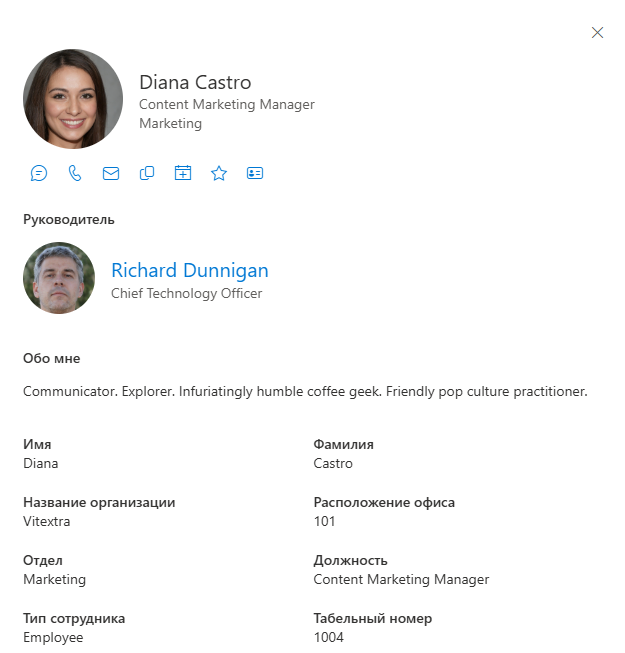
Вверху отображается фото человека с индикатором присутствия Microsoft Teams в реальном времени (Доступен, Занят и т. д.), его имя и должность. Ниже — ряд действий:
| Действие | Что делает |
|---|---|
| Teams | Начать чат с человеком в Microsoft Teams |
| Позвонить в Teams | Совершить звонок в Microsoft Teams |
| Отправить сообщение | Открыть новое письмо, адресованное человеку |
| Скопировать адрес эл. почты | Скопировать адрес электронной почты в буфер обмена |
| Назначить встречу | Открыть приглашение на встречу с уже добавленным человеком |
| Скачать vCard | Сохранить контакт в виде файла .vcf |
| Добавить в избранное | Отметить человека звёздочкой, чтобы он появился в фильтре Избранное |
📝 Примечание
Администратор может включать и отключать каждое действие независимо, поэтому вы можете видеть не все кнопки из списка выше.
Ниже карточка сотрудника может показывать:
- Местное время и Рабочие часы — текущее местное время человека, смещение относительно вашего часового пояса и признак того, находится ли человек в рабочих часах или Вне рабочих часов. Это помогает не написать коллеге среди ночи.
- Доступность — статус Свободен/Занят человека на сегодня, показанный рядом с вашим, чтобы выбрать удобный момент для разговора.
- Руководитель и прямые подчинённые — ссылки, по которым можно перемещаться по оргструктуре.
- Обо мне, Интересы и Умения и навыки — справочная информация из профиля человека.
💡 Совет
Нажмите звёздочку на карточке коллеги, чтобы добавить его в Избранное. Избранное сохраняется для каждого пользователя и остаётся между сессиями, поэтому люди, с которыми вы общаетесь чаще всего, всегда под рукой.
Дальнейшие шаги
Теперь, когда вы освоились в справочнике, изучите отдельные возможности подробнее:
- Использование быстрых фильтров — как работают Мой отдел, Моя команда, Люди, с которыми я работаю и Избранное и когда использовать каждый из них.
- Поиск сотрудников по навыкам — как работает поиск по навыкам и как навыки берутся из профиля Entra ID.
- Управление избранным — добавление, удаление и место хранения избранного.
- Местное время и рабочие часы в карточке сотрудника — что означают индикаторы и откуда берутся данные.
- Проверка доступности (свободен/занят) во вкладке расписания — чтение вашей доступности и доступности человека на день.