Employee Directory
 Панель быстрых фильтров в веб-части Vitextra Employee Directory позволяет сузить справочник до нужной группы людей в один клик — без ввода запроса. В этой статье описано, что делает каждый быстрый фильтр, на какие данные он опирается и когда его использовать.
Панель быстрых фильтров
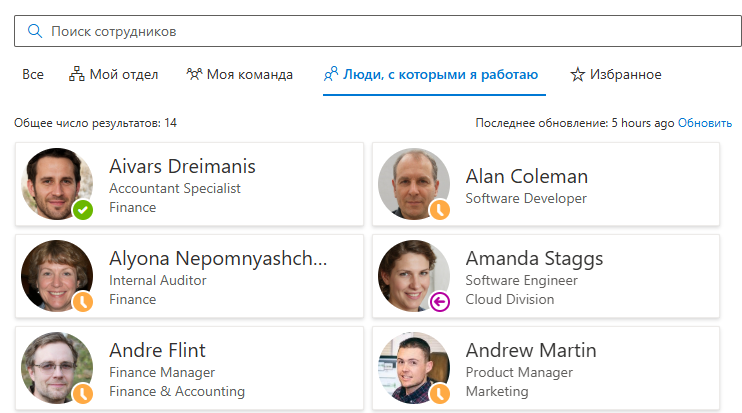
Панель быстрых фильтров расположена над списком результатов. Она предлагает четыре фильтра — Мой отдел, Моя команда, Люди, с которыми я работаю и Избранное. Выберите фильтр, чтобы применить его; выберите ещё раз, чтобы отключить и вернуться к полному справочнику.

Быстрые фильтры работают вместе с остальными возможностями справочника. Фильтр можно сочетать с поисковым запросом, чтобы ещё сильнее сузить группу, а к отфильтрованным результатам по-прежнему применяются Группировать по и сортировка — например, примените Мой отдел и сгруппируйте оставшихся людей по должности.
📝 Примечание
Администратор может показать или скрыть панель быстрых фильтров в настройках веб-части, поэтому она может отображаться не на каждой странице. Если фильтр опирается на данные, которые ваша организация не предоставила, при его выборе просто никто не найдётся — ошибки не будет.
Мой отдел
Фильтр Мой отдел показывает коллег из вашего отдела. Он берёт значение поля Отдел из вашего собственного профиля и сопоставляет его со всеми остальными в справочнике.
Используйте его, чтобы быстро связаться с людьми, с которыми вы работаете каждый день, или получить список сотрудников отдела, не вводя его название.
📝 Примечание
Фильтр Мой отдел зависит от того, заполнено ли поле Отдел в вашем профиле. Если отдел не указан, фильтру не с чем сопоставлять и он ничего не возвращает.
Моя команда
Фильтр Моя команда показывает вашего руководителя и сотрудников, подчиняющихся тому же руководителю, что и вы, — то есть вашу непосредственную команду. Фильтр строится по управленческой цепочке в справочнике: он находит вашего руководителя, а затем его прямых подчинённых.
Используйте его, когда нужно увидеть всю свою команду в одном представлении, включая руководителя, не разыскивая каждого по имени.
Люди, с которыми я работаю
Фильтр Люди, с которыми я работаю показывает коллег, с которыми вы взаимодействуете чаще всего, даже если они из других отделов или команд. Вместо организационных полей вашего профиля этот фильтр использует Microsoft Graph People API, который ранжирует ваши самые частые контакты по данным Microsoft 365 — например, по переписке и встречам.
Используйте его, чтобы сразу перейти к людям, с которыми вы действительно взаимодействуете по всей организации, — партнёрам по проектам, контактам из смежных команд и частым собеседникам, которые не попадут в Мой отдел или Моя команда.
📝 Примечание
Для фильтра Люди, с которыми я работаю в вашей организации должно быть выдано разрешение Microsoft Graph People.Read. Если оно не выдано или у вас пока недостаточно истории взаимодействий, фильтр ничего не возвращает. Данные о частых контактах ведёт Microsoft 365, и для новых учётных записей им нужно время, чтобы накопиться.
Избранное
Фильтр Избранное показывает людей, которых вы отметили звёздочкой. В отличие от трёх других фильтров, он не строится по вашему профилю или данным Microsoft 365 — кто здесь появится, решаете вы сами.
Чтобы добавить человека, откройте его карточку и нажмите звёздочку (Добавить в избранное); чтобы убрать — нажмите звёздочку ещё раз. Избранное сохраняется для каждого пользователя и остаётся между сессиями, поэтому люди, с которыми вы общаетесь чаще всего, всегда под рукой. Если вы ещё никого не отметили, фильтр показывает короткое сообщение с предложением добавить избранных из карточки коллеги.
Используйте Избранное как свой личный короткий список — несколько человек, к которым вы обращаетесь регулярно, независимо от их отдела или команды.
💡 Совет
Подробнее о добавлении, удалении и месте хранения избранного см. статью Управление избранным.
Если фильтр никого не находит
Два фильтра опираются на данные, которые вам не подконтрольны, поэтому полезно знать, что проверить, если они вернулись пустыми:
- Мой отдел опирается на поле Отдел в вашем профиле. Если оно пустое, попросите администратора заполнить профиль.
- Люди, с которыми я работаю опирается на разрешение Microsoft Graph People.Read и на вашу историю взаимодействий в Microsoft 365. Если разрешение не выдано или учётная запись новая, фильтру нечего показать.
Моя команда зависит от того, правильно ли заданы связи «руководитель — подчинённый» в справочнике, а Избранное просто отражает людей, которых вы отметили.
📝 Примечание
Быстрые фильтры деградируют корректно: когда нужные данные или разрешение недоступны, фильтр возвращает пустой результат, а не ломает справочник. Остальные элементы веб-части — поиск, представления и другие фильтры — продолжают работать.
Дальнейшие шаги
- Поиск сотрудников по навыкам — как находить людей по навыкам из профиля Entra ID.
- Управление избранным — добавление, удаление и место хранения избранного.
- Разрешения Microsoft Graph, необходимые для новых возможностей — какие разрешения нужны функциям People, присутствия и доступности и как администратор их выдаёт.