Quick Poll
 Что такое Quick Poll
Vitextra Quick Poll — это веб-часть для SharePoint Online и Microsoft Teams, которая позволяет создать и опубликовать интерактивный опрос прямо на странице SharePoint за считанные минуты. Она предназначена для быстрого сбора обратной связи, мнений и предпочтений сотрудников: от выбора активности для корпоратива до оценки инициатив компании.
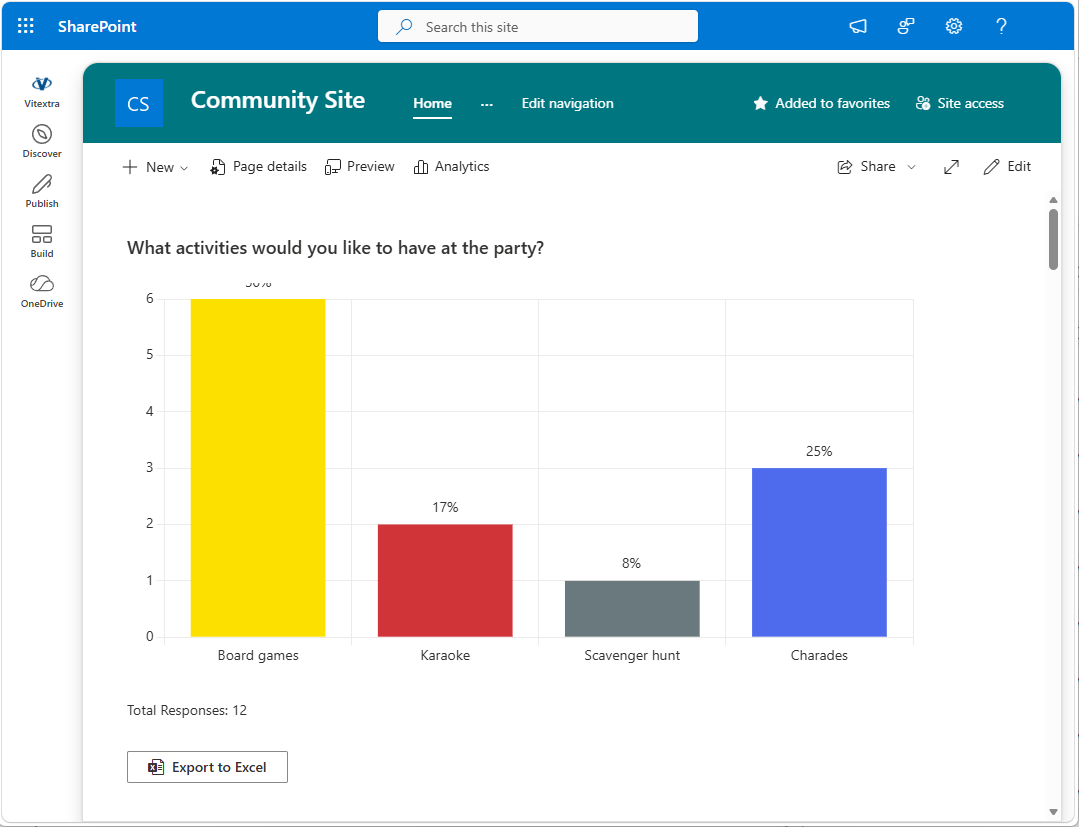
Опрос создаётся без единой строки кода и без обращения к администратору: редактор страницы добавляет веб-часть, формулирует вопрос и варианты ответов — и опрос сразу доступен посетителям страницы. Результаты обновляются в режиме реального времени и отображаются в виде наглядной интерактивной диаграммы.
Quick Poll построен на трёх принципах:
- Простота — опрос создаётся в короткой форме из нескольких полей, а участие в голосовании занимает секунды.
- Наглядность — пять типов диаграмм, легенда, проценты и плавная анимация; внешний вид наследует тему сайта SharePoint.
- Конфиденциальность — все данные хранятся в списках SharePoint вашего сайта и никогда не покидают тенант организации.
Создание опроса
После добавления веб-части на страницу редактор видит форму создания опроса. Доступны два режима: «Создать опрос» (новый опрос) и «Выбрать существующий» (повторное использование опроса, уже созданного на этом сайте, — например, чтобы показать один и тот же опрос на нескольких страницах).
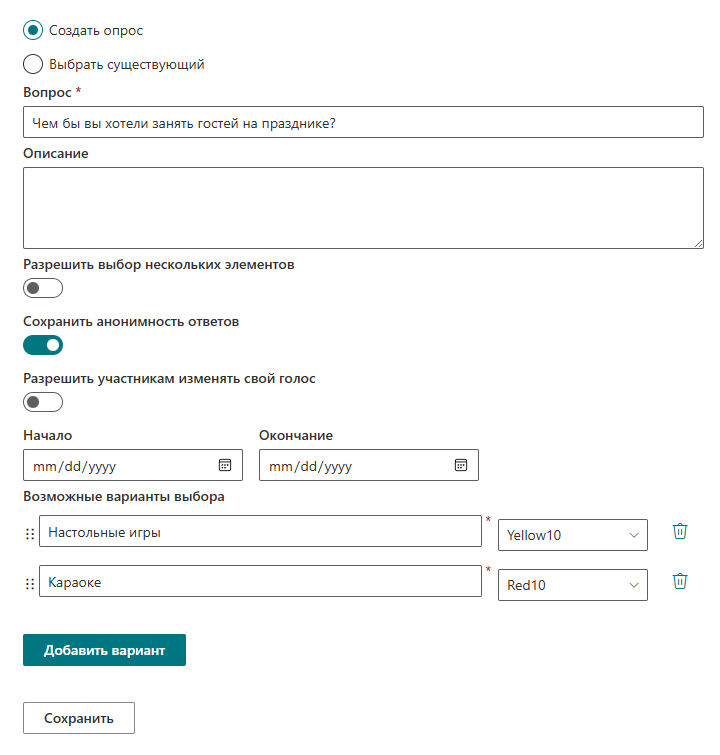
Форма нового опроса включает вопрос, необязательное описание, набор переключателей поведения (множественный выбор, анонимные ответы, разрешение изменять голос), необязательное расписание с датами начала и окончания и список вариантов ответа. Каждый вариант можно добавить, удалить, переставить перетаскиванием и назначить ему цвет из палитры Fluent — этим цветом вариант отображается на диаграмме результатов.
Форма проверяет корректность данных: вопрос и каждый вариант не могут быть пустыми, а дата окончания не может быть раньше даты начала.
Голосование
Посетитель страницы видит вопрос, описание и варианты ответа — переключатели при одиночном выборе или флажки при включённом множественном выборе. Если опрос анонимный, под вариантами выводится примечание «Ваш ответ является анонимным».
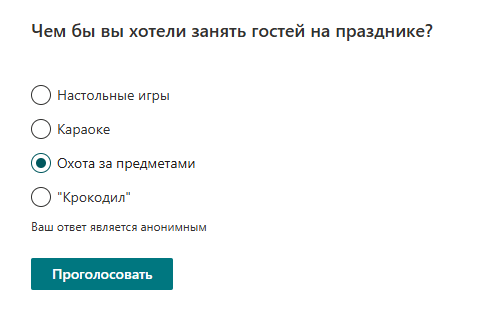
После отправки ответа участник видит сообщение с благодарностью (настраивается в свойствах веб-части), а затем — диаграмму результатов. Каждый участник может проголосовать только один раз: повторное голосование блокируется как для именных, так и для анонимных опросов.
📝 Заметка
По умолчанию результаты видны только после голосования. Включите параметр «Показывать результаты до голосования», если хотите, чтобы участники могли посмотреть текущие результаты, не голосуя.
Если включена настройка «Разрешить участникам изменять свой голос», проголосовавший может отозвать свой ответ кнопкой «Изменить голос» и проголосовать заново, пока опрос открыт. Это работает и для анонимных опросов.
Результаты в реальном времени
Результаты опроса отображаются в виде диаграммы и автоматически обновляются каждые 10 секунд — участники видят, как поступают новые голоса, без перезагрузки страницы. Чтобы не создавать лишнюю нагрузку, обновление приостанавливается, пока вкладка браузера скрыта, и возобновляется сразу при возвращении пользователя.
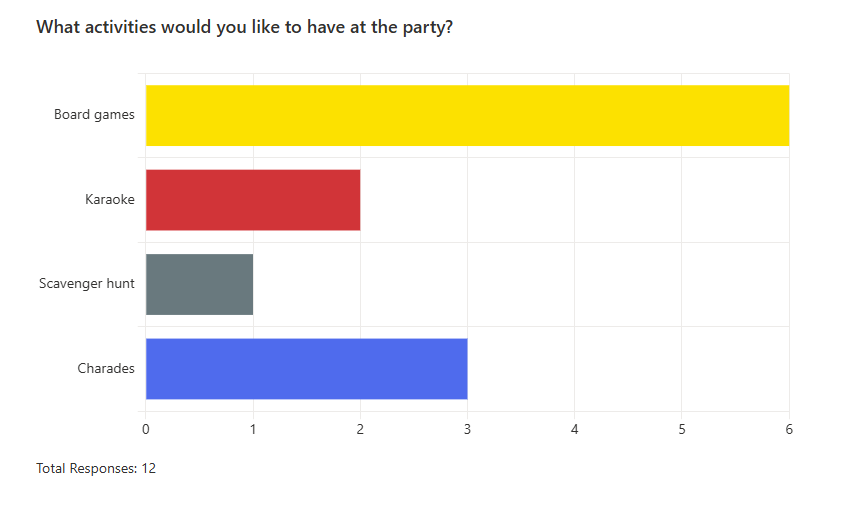
Отображение результатов гибко настраивается. Доступны пять типов диаграмм — линейчатая, гистограмма, кольцевая, круговая и лепестковая — и набор параметров отображения: вывод доли голосов в процентах прямо на диаграмме, показ легенды и выбор её положения (для круговой и кольцевой диаграмм), настройка длительности анимации. Диаграмма использует цвета, назначенные вариантам при создании опроса, и наследует шрифты и цвета темы сайта SharePoint, включая тёмные и фирменные темы.
По умолчанию результаты видны только после голосования. Если включить параметр «Показывать результаты до голосования», у ещё не голосовавших участников появляется кнопка «Просмотр результатов»: можно посмотреть текущие результаты и в любой момент вернуться к форме голосования.
Расписание опроса
Опросу можно задать необязательные даты «Начало» и «Окончание» (обе границы включаются в период голосования):
- до даты начала посетители видят сообщение «Опрос еще не начался»;
- в течение периода опрос открыт для голосования;
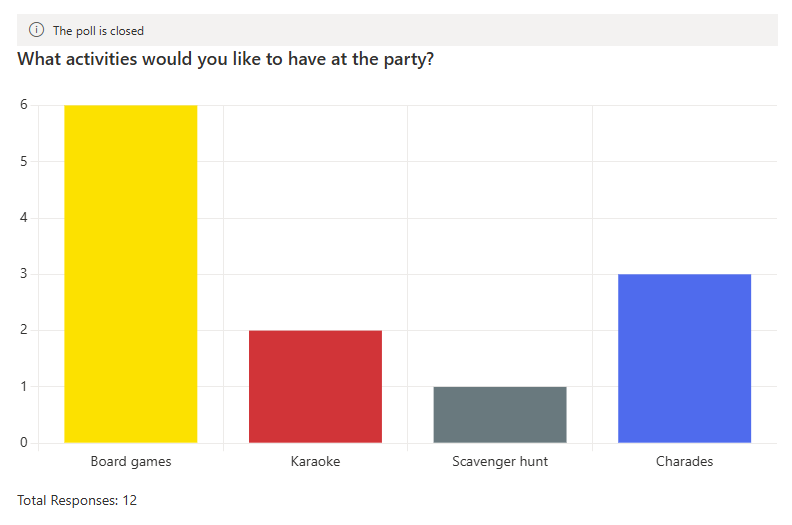
- после даты окончания опрос автоматически закрывается: страница показывает результаты с пометкой «Опрос закрыт», голосование недоступно.
Управление опросом
В режиме редактирования страницы владельцу опроса доступна панель управления:
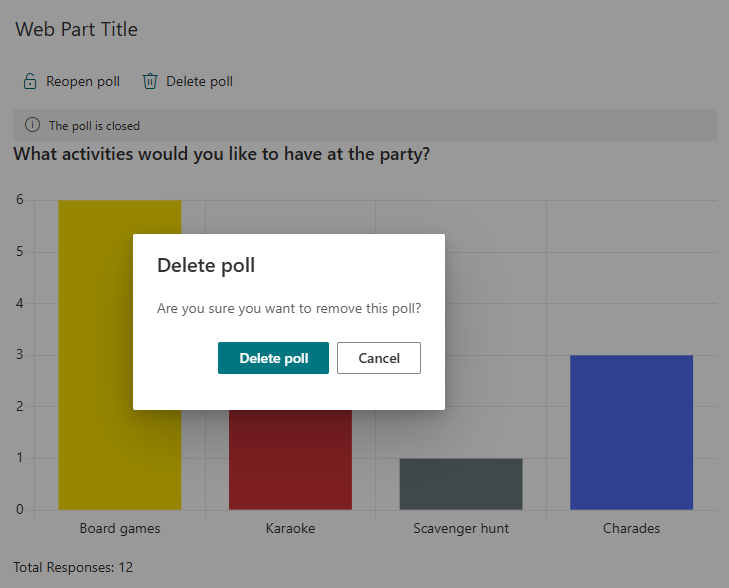
- Закрыть опрос — немедленно завершает голосование; посетители видят итоговые результаты.
- Повторно открыть опрос — возобновляет закрытый или ещё не начавшийся опрос.
- Удалить опрос — удаляет опрос после подтверждения; веб-часть возвращается к форме создания нового опроса.
Экспорт в Excel
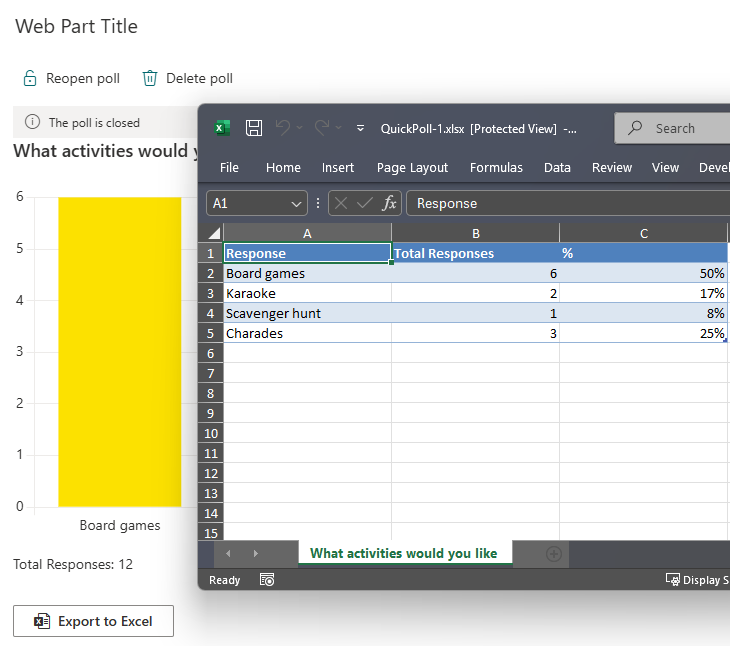
При включённом параметре «Экспорт в Excel» под диаграммой результатов появляется кнопка экспорта. Формируется книга Excel со сводным листом (вариант, число голосов и доля в процентах, оформленные таблицей Excel), а для неанонимных опросов — с листом ответов (кто проголосовал, какой вариант выбрал и когда). Файл формируется прямо в браузере и сразу скачивается — данные при этом не передаются ни на какие внешние сервисы.
Хранение данных и конфиденциальность
Quick Poll не использует внешние серверы для хранения данных. При первом добавлении веб-части на сайте автоматически создаются два списка SharePoint:
- Vitextra Quick Poll Questions — вопросы опросов, варианты, цвета, настройки и расписание;
- Vitextra Quick Poll Responses — ответы участников.
❗ Важно
Эти два списка создаются автоматически — добавлять их вручную не нужно. Все данные опроса остаются внутри вашего сайта SharePoint и никогда не передаются во внешние сервисы.
Поскольку данные хранятся в обычных списках SharePoint, они подчиняются политикам безопасности, хранения и соответствия требованиям вашего тенанта Microsoft 365; права доступа управляются стандартными механизмами SharePoint; а к результатам можно подключаться привычными инструментами — Excel, Power BI и Power Automate.
Для анонимных опросов ответ сохраняется без ссылки на профиль пользователя: вместо этого используется технический ключ, который исключает повторное голосование, но не отображает участника в списке ответов. Кроме того, в списке ответов скрываются системные поля «Кем создано» / «Кем изменено».
Локализация и поддержка платформ
Quick Poll поставляется с 44 языками интерфейса — включая английский, русский, немецкий и латышский — язык выбирается автоматически по языку сайта SharePoint или клиента Teams. Веб-часть работает на современных страницах SharePoint Online с полной поддержкой тем оформления (включая тёмные) и режима полной ширины, а также в Microsoft Teams, где опрос можно закрепить как вкладку канала команды.
Системные требования
| Платформа | SharePoint Online (Microsoft 365) |
| Клиенты | Современные страницы SharePoint, Microsoft Teams (desktop и mobile) |
| Установка | Пакет SPFx (.sppkg) через каталог приложений тенанта |
| Разрешения | Дополнительные разрешения API не требуются |
💡 Совет
Как развернуть веб-часть в вашей среде, см. статью KB10035. Installing Cloud-based Product.
Подробнее о продукте: https://vitextra.com/ru/products/quick-poll