Quick Poll
 Обзор
В этой статье описано, как разместить веб-часть Vitextra Quick Poll на странице SharePoint Online, создать опрос и настроить веб-часть через панель свойств. Предполагается, что пакет Quick Poll уже развёрнут в каталоге приложений вашего тенанта.
💡 Совет
Если Quick Poll ещё недоступен на ваших сайтах, сначала разверните его — см. статью KB10035. Installing Cloud-based Product.
Перед началом
- Quick Poll должен быть добавлен в каталог приложений тенанта и включён для вашего сайта.
- Нужны права на редактирование страницы (доступ уровня «Участник» или выше на сайте).
- Дополнительные разрешения API не требуются — веб-часть работает полностью внутри вашего сайта SharePoint.
Шаг 1. Добавьте веб-часть на страницу
- Откройте страницу SharePoint, где нужен опрос, и переключите её в режим редактирования кнопкой «Изменить» в правом верхнем углу.
- Наведите указатель на область, где должен появиться опрос, и нажмите круглую кнопку + («Добавить веб-часть»).
- В наборе элементов введите в поле поиска Quick Poll и выберите веб-часть из результатов.
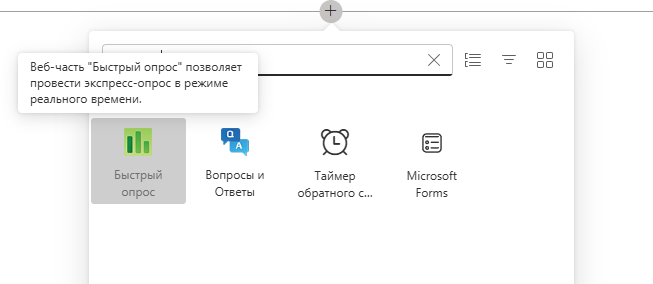
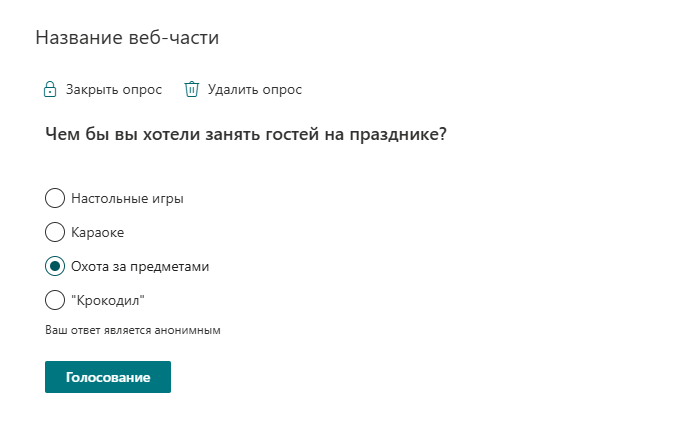
Веб-часть вставляется в раздел и сразу показывает форму создания опроса.
📝 Заметка
При первом добавлении Quick Poll на сайт автоматически создаются два списка SharePoint — Vitextra Quick Poll Questions и Vitextra Quick Poll Responses — для хранения данных опроса. Создавать их вручную не нужно.
Шаг 2. Создайте опрос
В форме создания выберите «Создать опрос», чтобы создать новый опрос (или «Выбрать существующий», чтобы повторно использовать опрос, уже созданный на этом сайте). Введите вопрос, необязательное описание, добавьте варианты ответов кнопкой «Добавить вариант» и нажмите «Сохранить».
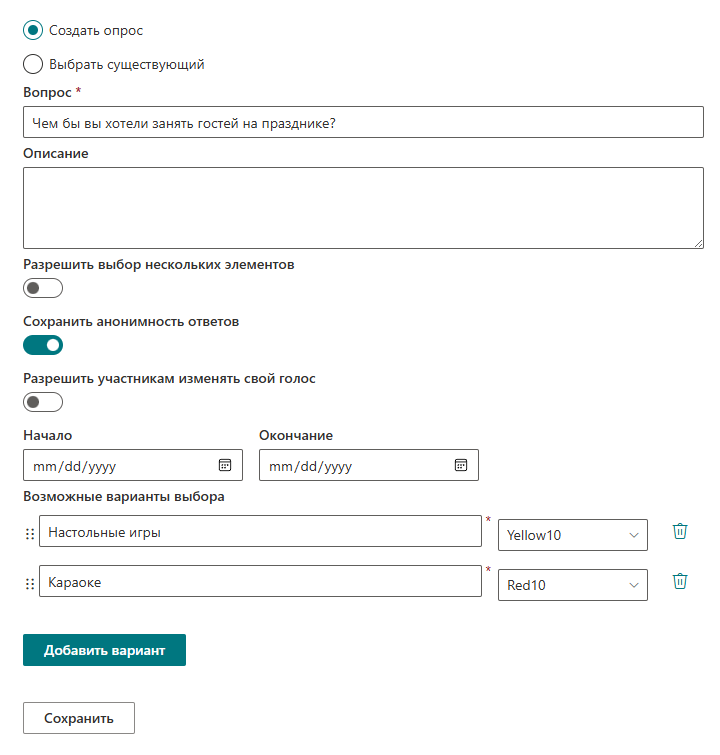
Полное описание всех полей и параметров — множественный выбор, анонимные ответы, цвета, расписание — см. в статье KB10215. Quick Poll. Обзор решения.
Шаг 3. Настройте веб-часть
Оставаясь в режиме редактирования страницы, выделите веб-часть и нажмите значок карандаша («Изменить веб-часть») на её панели слева, чтобы открыть панель свойств. Настройки сгруппированы в раскрывающиеся секции.
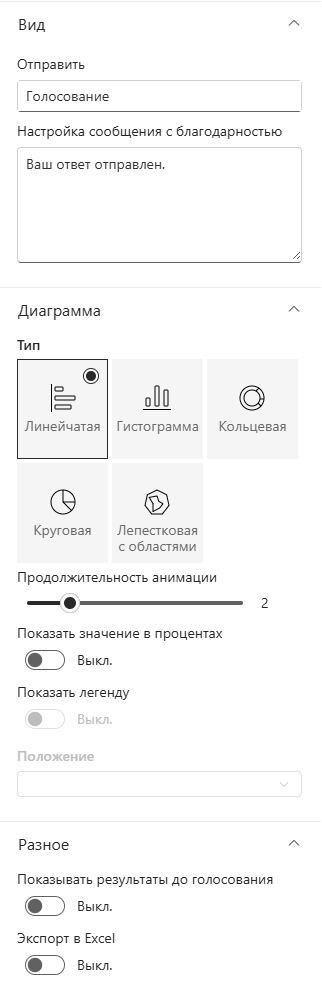
Вид
| Настройка | Описание |
|---|---|
| Текст кнопки голосования | Надпись на кнопке голосования для участников (по умолчанию: Голосование). |
| Настроить сообщение с благодарностью | Сообщение, которое участник видит сразу после отправки ответа. |
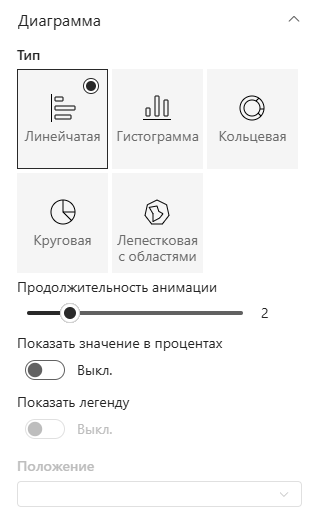
Диаграмма
| Настройка | Описание |
|---|---|
| Тип | Тип диаграммы результатов: линейчатая, гистограмма, кольцевая, круговая или лепестковая с областями. |
| Продолжительность анимации | Длительность анимации появления диаграммы, от 0 до 10 (0 отключает анимацию). |
| Показать значение в процентах | Выводит долю голосов по каждому варианту в процентах прямо на диаграмме. |
| Показать легенду | Показывает легенду (доступно для круговой и кольцевой диаграмм). |
| Положение | Положение легенды — сверху, справа, снизу или слева (доступно, только когда легенда включена). |
Разное
| Настройка | Описание |
|---|---|
| Показывать результаты до голосования | Позволяет посетителям открыть текущие результаты кнопкой «Просмотр результатов» без голосования. |
| Экспорт в Excel | Добавляет под диаграммой результатов кнопку экспорта результатов в книгу Excel. |
Источник данных
Эта группа информационная. Она содержит ссылки на списки «Вопросы» и «Ответы», а после создания опроса — доступные только для чтения идентификатор экземпляра и номер опроса, которые связывают веб-часть с её данными.
📝 Заметка
Поля группы «Источник данных» доступны только для чтения и предназначены для диагностики. Веб-часть управляет связью со своими списками автоматически.
О программе
Показывает сведения о лицензии и версии продукта — статус подписки, тенант и версию продукта.
Шаг 4. Сохраните и опубликуйте
Изменения в панели свойств применяются сразу в режиме редактирования. Когда результат вас устроит, нажмите «Опубликовать повторно» (или «Опубликовать»), чтобы опрос и его настройки стали доступны посетителям.