Questions & Answers
Обзор
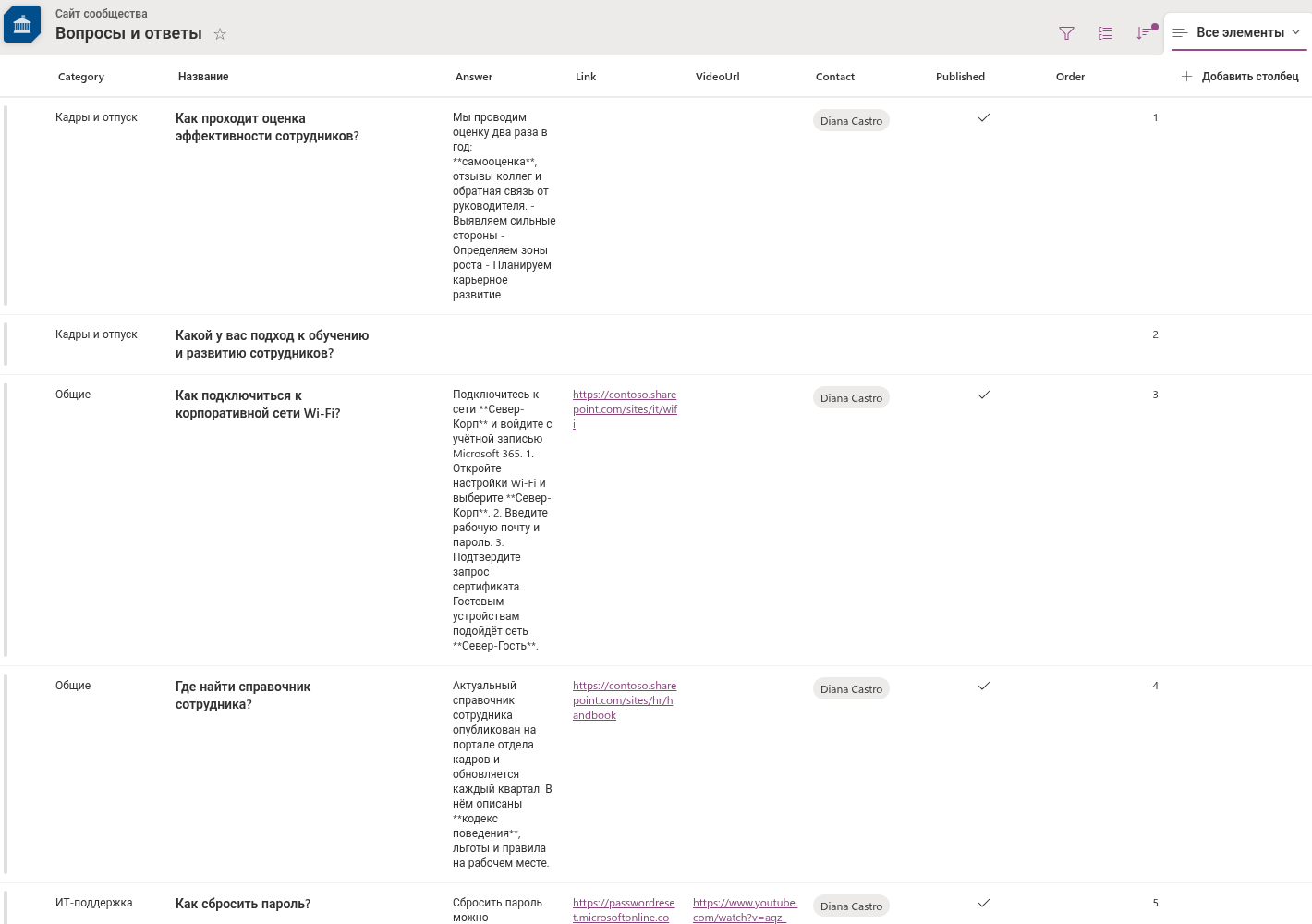
Всё содержимое, которое показывает веб-часть Questions and Answers, хранится в обычном списке SharePoint на вашем сайте. Вы создаёте и редактируете вопросы стандартными средствами списков SharePoint - таблицей, формой элемента, массовыми операциями и журналом версий, - а веб-часть отражает эти изменения. В статье описана каждая колонка и рекомендуемый процесс «черновик → публикация».
📝 Заметка
Если список ещё не подключён, сначала добавьте и настройте веб-часть - см. KB10218. Как добавить и настроить веб-часть Questions and Answers.
Открытие списка
Быстрее всего добраться до содержимого из самой веб-части: откройте панель свойств и в группе «Источник данных» воспользуйтесь ссылкой «Открыть список». Она открывает подключённый список в новой вкладке. Также его можно открыть из раздела «Содержимое сайта», где он отображается под именем, заданным при настройке.
Добавление вопроса
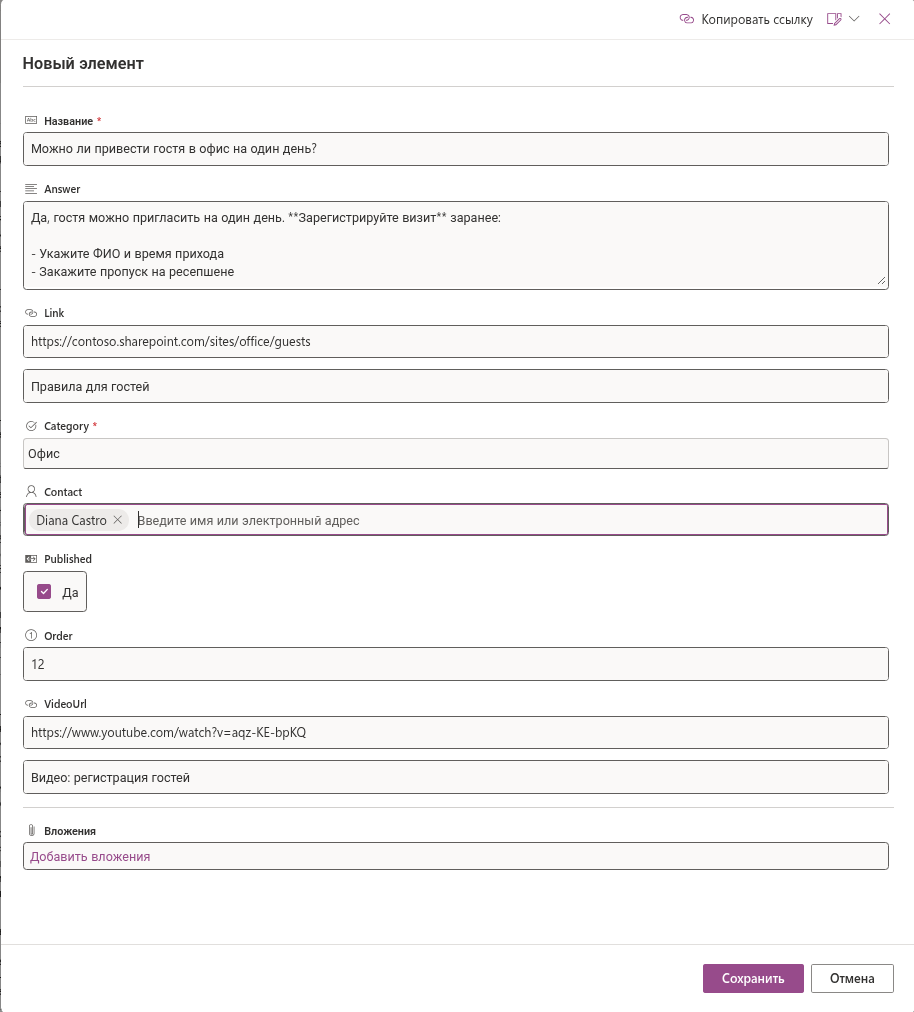
Списки, созданные веб-частью, используют следующие столбцы. Ниже приведены их названия и требования. Вопрос хранится во встроенном поле заголовка с внутренним именем Title. Веб-часть создаёт дополнительные столбцы Answer, Category, Order, Link, VideoUrl, Contact и Published с английскими названиями. Перевод интерфейса не переименовывает эти столбцы списка.
- Title - текст вопроса, отображаемый в заголовке аккордеона. Это обязательное поле.
- Answer - полный ответ. Поддерживает Markdown, поэтому можно добавлять списки, выделение и ссылки (см. ниже).
- Category - обязательный столбец выбора для группировки и фильтра. Начальный вариант «Общие» локализован; разрешён ввод своих значений.
- Order - число, задающее позицию вопроса при сортировке веб-части по «Порядку вопросов».
- Link - необязательный URL, выводимый как ссылка «Дополнительные сведения» под ответом (страница, политика или статья).
- VideoUrl - необязательная ссылка на видео, встраиваемое в ответ: YouTube и Vimeo проигрываются в плеере, MP4/WebM/OGG/OGV/M4V - в HTML5-плеере, прочие ссылки выводятся как гиперссылка.
- Contact - необязательное контактное лицо. Карточка профиля доступна, если загружен общий компонент SharePoint и задано подходящее имя входа; иначе отображается статичная карточка.
- Published - флаг «Да/Нет», управляющий тем, видят ли читатели вопрос (см. рабочий процесс ниже).
Чтобы приложить к вопросу файлы - инструкции, бланки, шаблоны, - воспользуйтесь командой «Вложения» у элемента; они появятся в ответе карточками файлов.
Форматирование ответов с помощью Markdown
Вводите Markdown как обычный текст. Хотя Answer создаётся как столбец форматированного текста, веб-часть не отображает сохранённый HTML как форматированный ответ. Используйте ввод без форматирования или измените тип текста столбца на обычный, если панель форматирования создаёт HTML. Колонка Answer отображается как Markdown, что сохраняет длинные ответы читабельными. Основной синтаксис:
**жирный**и*курсив*- выделение;- строки, начинающиеся с
-, - маркированный список, а с1.- нумерованный; [текст ссылки](https://example.com)- гиперссылка;#и##- заголовки.
Пишите Markdown прямо в многострочном поле Answer; веб-часть преобразует его в форматированный HTML при раскрытии ответа.
📝 Заметка
Излагайте ответы по существу: короткий прямой ответ - в поле Answer, а на более объёмный материал сошлитесь через поле Link или VideoUrl, когда нужны подробности.
Рабочий процесс «черновик → публикация»
Видимость определяет колонка Published. Читатели видят только те вопросы, где Published = «Да»; всё со значением «Нет» остаётся скрытым от веб-части и ведёт себя как черновик.
Это задаёт простой редакционный процесс:
- В списках, созданных веб-частью, Published по умолчанию имеет значение «Нет». У существующего списка проверьте настройку: запрос отправки содержит только Title.
- Редактор пишет или дорабатывает ответ, назначает категорию, порядок и дополнительные поля.
- Когда ответ готов, редактор ставит Published = «Да», и вопрос появляется в базе знаний.
❗ Важно
Диалог отправки передаёт только текст вопроса в Title. Начальное состояние публикации определяется списком: в созданных веб-частью списках Published по умолчанию имеет значение «Нет», но у существующего списка значение может отличаться. После отправки проверьте элемент и Published. Веб-часть не уведомляет редакторов и не направляет им обращения автоматически: редакторы должны следить за списком или настроить отдельный процесс. KB10220. Как разрешить сотрудникам задавать вопросы в Questions and Answers.
Порядок вопросов
Порядок вопросов в веб-части задаётся её параметром «Сортировать по» (Имя, Порядок вопросов или Создано). Чтобы упорядочить вопросы вручную, установите сортировку веб-части по «Порядку вопросов» и задайте число Order у каждого элемента - меньшие числа отображаются первыми при сортировке по возрастанию (A→Z). Оставьте сортировку по «Создано», если предпочитаете хронологический порядок (сначала новые или сначала старые).
Редактирование и массовые операции
Поскольку содержимое - это стандартный список SharePoint, редактировать его можно эффективно. В списках, созданных веб-частью, редактирование в сетке отключено. Перед использованием этой команды включите его в дополнительных параметрах списка. История версий доступна, только если для списка включено управление версиями.
- переключите список в режим «Изменить в режиме таблицы», чтобы менять много вопросов сразу, например переназначать категории или переключать Published;
- используйте журнал версий, чтобы просмотреть или восстановить прежний текст ответа;
- применяйте форматирование колонок, представления и фильтры для управления большой базой знаний.
Изменения вступают в силу при следующей загрузке веб-части на странице.
💡 Совет
Назначайте связанным вопросам одну и ту же Category, чтобы группировать их или фильтровать по теме на странице - см. возможности категорий в KB10217. Questions and Answers. Обзор решения.