Введение
Значок — это то, что делает плитку узнаваемой ещё до прочтения названия: логотип Outlook, символ PDF, телефон. Smart Tiles поставляется с пятью наборами значков, которые покрывают типичные случаи интранета — общие символы, типы документов, приложения Microsoft 365, службы Azure и продукты Vitextra, — и принимает любое собственное изображение там, где наборов недостаточно. В этой статье описаны наборы, панель значков и настройки, определяющие, как рисуются значки.
Наборы значков
| Набор | Содержимое | Типичное применение |
|---|---|---|
| Стандартный значок | Шрифт значков Fluent UI, используемый во всём Microsoft 365: более тысячи монохромных символов — люди, документы, календари, настройки, стрелки и так далее. | Общие назначения: Служба поддержки, Отпуска, Политики. |
| Значок типа файла | Цветные значки типов файлов SharePoint: Word, Excel, PowerPoint, PDF, изображения, архивы и другие форматы. | Ссылки на конкретный документ или шаблон. |
| Значок приложения | Логотипы приложений Microsoft 365: Outlook, Teams, OneDrive, Planner, Forms, Power BI и другие. | Ссылки, открывающие приложение или его веб-версию. |
| Azure | Значки служб Azure. | Порталы для ИТ-команд и разработчиков. |
| Vitextra | Значки продуктов Vitextra. | Ссылки на страницы, построенные с другими веб-частями Vitextra. |
Стандартные значки рисуются в цвете, заданном настройкой Цвет шрифта плитки, поэтому белый стандартный значок на синей плитке становится синим значком на белой плитке одной сменой цвета. Остальные четыре набора — полноцветные изображения, сохраняющие свои цвета на любом фоне.

Выбор значка
- Откройте страницу в режиме редактирования и нажмите кнопку … плитки.
- Наведите указатель на Значок плитки и выберите набор: Стандартный значок, Значок типа файла, Значок приложения, Azure или Vitextra.
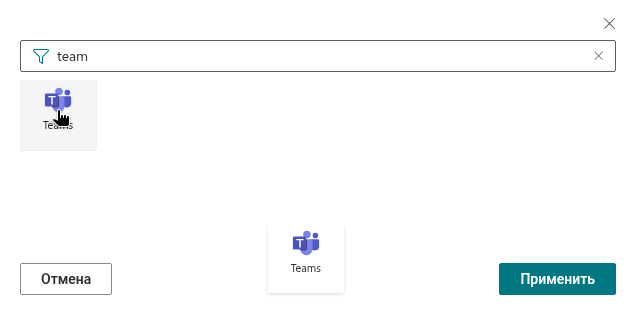
- В панели Выберите значок, которая открывается справа, прокрутите значки или введите часть имени в поле поиска — mail, calendar, xlsx.
- Нажмите на значок, а затем Применить.
Значок, который сейчас использует плитка, при открытии панели выделен, поэтому легко подобрать похожий значок из того же набора.
📝 Заметка
Плитка со ссылкой на видео YouTube показывает кнопку воспроизведения вместо значка. Значок, выбранный для такой плитки, сохраняется и появляется снова, если ссылка меняется на другой адрес.
Собственные изображения
Последний пункт подменю Значок плитки — Своё изображение — заменяет значок вашим изображением: логотипом компании, изображением продукта или значком, нарисованным вашими дизайнерами. Изображение указывается в виде URL-адреса или выбирается из библиотеки документов сайта. Последующий выбор значка из любого из пяти наборов снова убирает своё изображение. Процедура описана в статье KB10244. Использование собственного изображения в качестве значка плитки.
Настройки значков веб-части
Четыре настройки в группе Вид области свойств применяются к значкам всех плиток:
| Настройка | Действие |
|---|---|
| Размер значка | Шесть ступеней: 20, 24, 32, 40, 48 и 64 px. Размер применяется одинаково ко всем наборам и к собственным изображениям. |
| Отступ значка | Пространство между значком и заголовком, 0–30 px. |
| Тень | Мягкая тень под значком. Она придаёт плоским стандартным значкам глубину и отделяет полноцветные значки от фонового изображения. |
| Показывать заголовки | При скрытых заголовках значок центрируется в плитке и становится её единственным содержимым. |

💡 Совет
По возможности придерживайтесь одного набора в пределах панели. Ряд монохромных стандартных значков в одном цвете шрифта воспринимается как единое целое; смесь стандартных значков, значков приложений и типов файлов выглядит пестрее и притягивает взгляд к логотипам, а не к названиям.
❗ Важно
Значки из наборов поставляются вместе с веб-частью, поэтому дополнительных разрешений им не требуется. Собственные изображения загружаются с указанного вами адреса; у посетителей должен быть доступ на чтение к этому расположению.
Подробнее о продукте: https://vitextra.com/ru/products/smart-tiles