Employee Details
 Введение
Страница Vitextra Employee Details — это персональная страница сотрудника в SharePoint Online. Она собирает в одном месте всё, что нужно знать о коллеге, — контакты, должность, руководителя и команду, навыки, языки, документы — и показывает, подходящий ли сейчас момент, чтобы с ним связаться. На своей странице вы также можете поддерживать свои данные в актуальном состоянии. Это руководство проведёт конечных пользователей по странице; права администратора не требуются.
📝 Заметка
Администратор решает, какие элементы, карточки и вкладки отображаются, поэтому ваша страница может немного отличаться от снимков экрана в этой статье. Если описанной здесь кнопки нет, вероятно, она отключена для вашей организации.
Открытие профиля
Как вы попадёте в профиль, зависит от того, как настроена страница:
- На персональной странице веб-часть показывает ваш собственный профиль.
- На странице профиля для всей организации вы попадаете по ссылке, например из сообщения коллеги, новости или Employee Directory. Адрес такой ссылки заканчивается на
?user=и адрес электронной почты сотрудника. - Из любого профиля можно перейти к другому человеку, кликнув имя его руководителя, одного из подчинённых или коллеги.
Если на странице отображается сообщение Сотрудник не указан, веб-части не задан сотрудник для отображения; попросите владельца страницы настроить её. Если отображается Не удалось найти сотрудника, человека из ссылки не существует или в адресе допущена ошибка.
Заголовок и быстрые действия
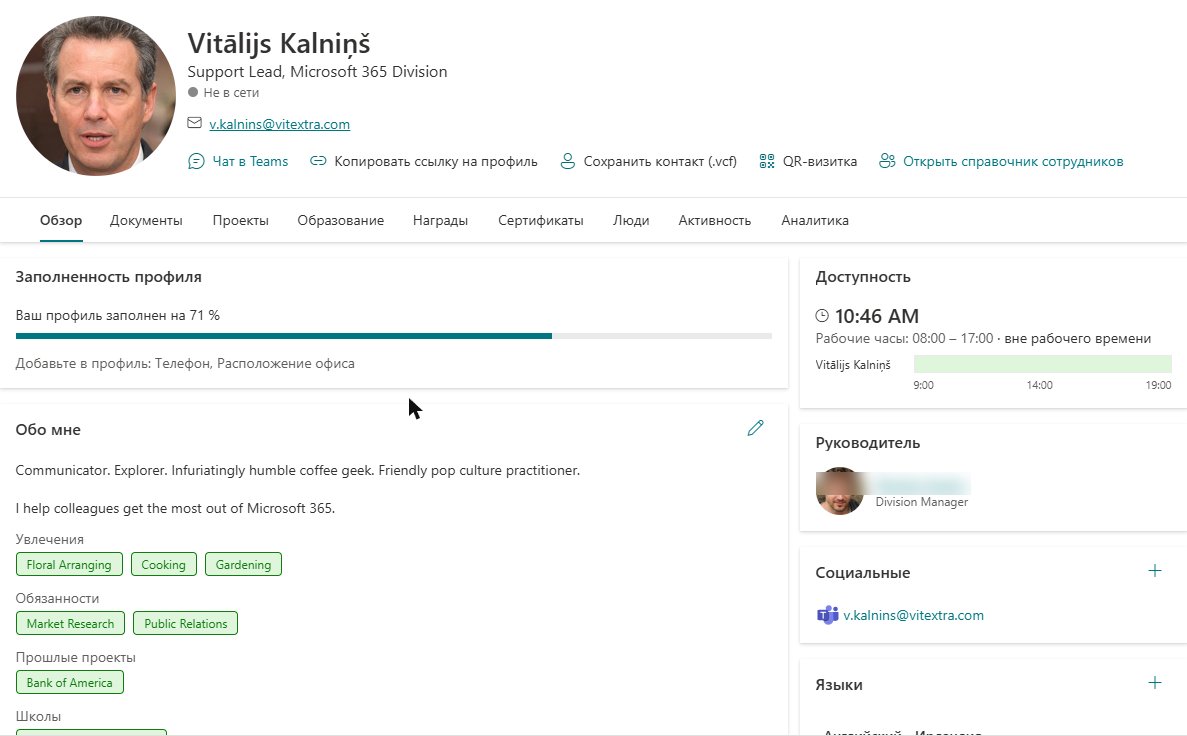
В заголовке отображаются фотография, имя, должность и контактные данные. Рядом с фотографией вы увидите:
- Цветная точка на фотографии — это присутствие человека в Microsoft Teams: В сети, Занят, Не беспокоить, Отошёл или Не в сети.
- Баннер Нет на месте с сообщением человека отображается, пока он отсутствует.
- Значки показывают стаж работы в компании, а также количество дней до годовщины работы и дня рождения.
Кнопки под именем позволяют сразу перейти к действию:
| Кнопка | Действие |
|---|---|
| Чат в Teams | Открывает чат с человеком в Microsoft Teams. |
| Копировать ссылку на профиль | Копирует адрес этой страницы в буфер обмена, чтобы вы могли вставить его в сообщение. |
| Сохранить контакт (.vcf) | Скачивает карточку контакта, которую можно открыть в Outlook или на телефоне. |
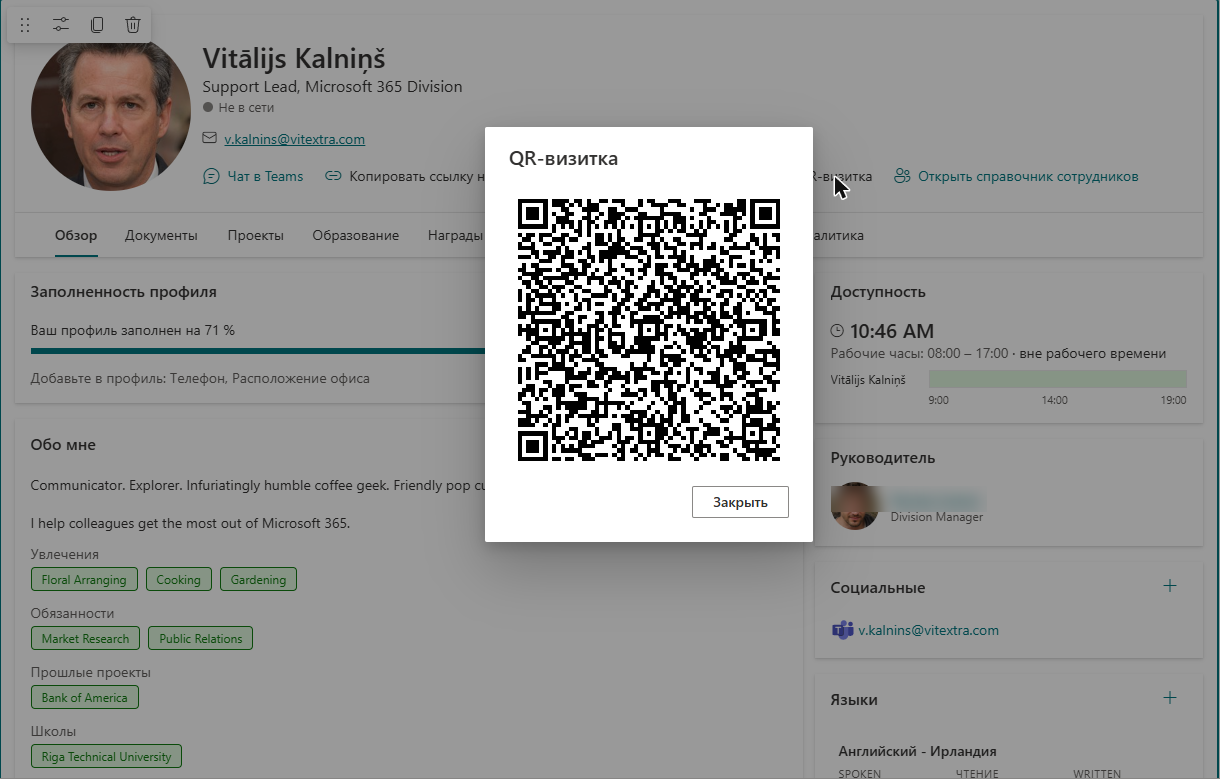
| QR-визитка | Показывает QR-код. Отсканируйте его камерой телефона, чтобы добавить контакт в телефон. |
| Открыть справочник сотрудников | Открывает корпоративный справочник. |
| Назад | Возвращает к предыдущему человеку после перехода из одного профиля в другой. |
Вкладка «Обзор»
Вкладка Обзор разделена на карточки.
- Обо мне — краткий рассказ о человеке, а под ним — увлечения, обязанности, прошлые проекты и школы.
- Информация — должность и контактные данные: компания, отдел, должность, идентификатор сотрудника, дата найма, день рождения, телефоны, адрес и другие атрибуты, выбранные администратором. Номера телефонов и адреса электронной почты являются ссылками: кликните их, чтобы позвонить или написать. Если рядом со значением вы видите небольшой значок Копировать, кликните его, чтобы скопировать значение в буфер обмена.
- Умения и навыки — навыки человека в виде тегов.
- Руководитель и Подчиненные — линия подчинения. Кликните имя, чтобы открыть страницу этого человека.
- Социальные сети — ссылки на аккаунты человека в Facebook, GitHub, Instagram, LinkedIn, Telegram, X (Twitter) и YouTube.
- Языки — языки, которыми владеет человек, и уровень чтения, устной и письменной речи.
Карточки без данных не отображаются.
Местное время и доступность
Карточка Доступность помогает выбрать удобное время для разговора.
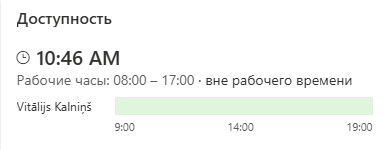
- Местное время показывает, сколько сейчас времени у человека. Рядом отображается разница с вашим часовым поясом — например, на 3 ч впереди вас, на 2 ч позади вас или тот же часовой пояс.
- Рабочие часы показывают рабочий день человека. Если человек сейчас не на работе, в карточке добавляется вне рабочего времени.
- Полосы «свободен/занят» показывают календарь человека на сегодня, а под ним — ваш собственный (строка Я) со статусами Свободен, Под вопросом, Занят, Нет на месте и Работает в другом месте. Вы видите только статус, но никогда не видите подробностей встречи.
- Кликните Назначить встречу, чтобы открыть новую встречу Microsoft Teams в новой вкладке браузера, где человек уже добавлен как участник. На вашей собственной странице эта кнопка не отображается.
📝 Заметка
Местное время и рабочие часы берутся из настроек Outlook человека, а статус «свободен/занят» — из его календаря. Если у человека нет почтового ящика или календарь не опубликован для общего доступа, карточка показывает меньше информации или не отображается вовсе.
Другие вкладки
Вкладки рядом с Обзор рассказывают о человеке подробнее:
- Документы — документы, автором которых человек был в последнее время. Кликните документ, чтобы открыть его; кнопки в строке позволяют открыть папку, в которой он находится, или скопировать ссылку на файл. Кликните Подробнее, чтобы загрузить больше.
- Проекты, Образование, Награды и Сертификаты — профессиональный опыт человека. Если у записи есть ссылка, её можно открыть.
- Люди — Коллеги, с которыми работает человек, и его Внешние коммуникации.
- Активность — страницы SharePoint, которые человек недавно изменял.
- Аналитика — Общие документы, Популярные документы и Используемые человеком документы.
Если у коллеги вкладка пуста, она вам не отображается.
Переходы между людьми
В профиле имена в разделах Руководитель, Подчиненные и Люди являются ссылками. Кликните имя, чтобы открыть страницу этого человека, не покидая страницу SharePoint. Чтобы вернуться, кликните Назад в заголовке. Адрес в браузере меняется вместе с человеком, поэтому вы можете в любой момент скопировать его и отправить ссылку на профиль, который просматриваете.
Обновление собственного профиля
На своей странице вы можете изменять информацию о себе. На карточках и вкладках, которые можно редактировать, в заголовке карточки появляется значок: карандаш (Обновить) для редактирования и плюс (Добавить) для добавления элемента.
Навыки, языки и аккаунты в социальных сетях
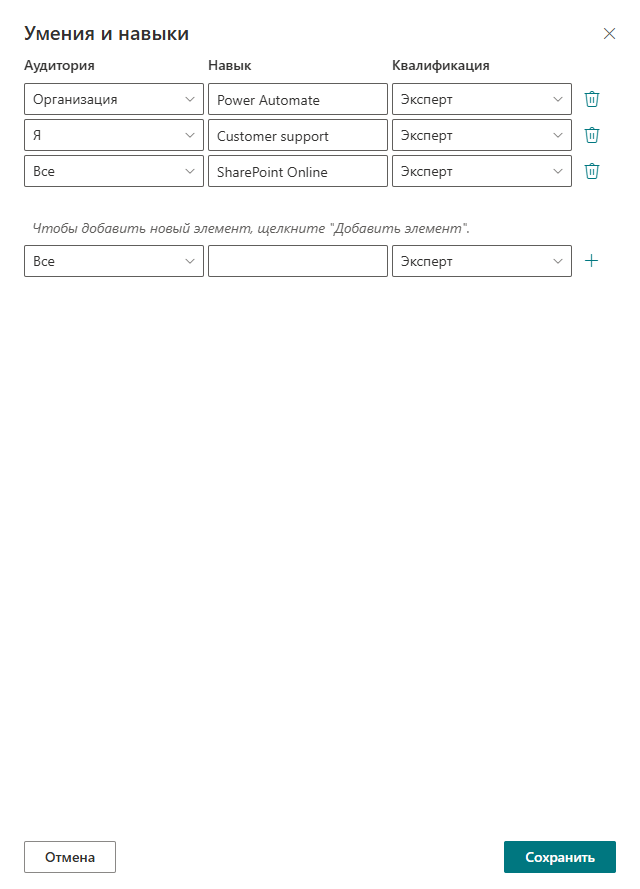
- Кликните карандаш на карточке Умения и навыки или плюс на карточке Языки либо Социальные сети.
- На панели справа добавьте или измените элементы. Для навыка введите название и выберите уровень владения: Начальный, Ограниченное рабочее владение, Общий профессиональный, Продвинутый профессиональный или Эксперт. Для языка выберите язык и уровень чтения, устной и письменной речи (от Разговорный до Родной или двуязычный). Для аккаунта в социальной сети выберите сервис и введите своё имя пользователя. Чтобы удалить навык, кликните значок Удалить строку.
- Для каждого элемента выберите Аудитория: Я (только вы), Организация (коллеги из вашей организации) или Все.
- Кликните Сохранить.
📝 Заметка
Некоторые элементы здесь изменить нельзя. Навыки, языки и аккаунты, поступающие из других источников, таких как профиль пользователя SharePoint или Microsoft Entra ID, отображаются со значком замка или в другом стиле и доступны в этой веб-части только для чтения.
Обо мне, увлечения и другие списки
Кликните карандаш на карточке Обо мне. Напишите краткий рассказ о себе и заполните списки Увлечения, Обязанности, Прошлые проекты и Школы — по одному элементу в строке. Текст отображается как обычный текст, без форматирования. Закончив, кликните Сохранить.
Проекты, образование, награды и сертификаты
Откройте вкладку, кликните плюс (Добавить), заполните поля — например, название, организацию, роль, даты и описание — и кликните Сохранить. Чтобы изменить запись, кликните карандаш рядом с ней; чтобы удалить, откройте её, кликните Удалить и подтвердите действие. Ваши пустые вкладки остаются для вас видимыми, чтобы вы могли добавить первую запись, но коллеги не видят их, пока в них ничего нет.
Должность, отдел и другие основные данные
Основные свойства, такие как должность, отдел, офис, номера телефонов и адрес, управляются вашим администратором, поэтому редактировать их напрямую нельзя. Если в вашей организации настроено согласование, на карточке Информация есть значок Запрос на изменение.
- Кликните значок.
- Выберите Свойство, которое нужно изменить. Для справки отображается Текущее значение.
- Введите Новое значение и, при желании, Комментарий.
- Кликните Отправить. Запрос уходит на согласование вместе с данными вашего руководителя. Сообщение Запрос отправлен на согласование подтверждает, что запрос отправлен.
Заполненность профиля
На вашей собственной странице карточка Заполненность профиля показывает, насколько полно заполнен ваш профиль — например, Ваш профиль заполнен на 71 % — и что стоит добавить. Учитываются семь пунктов равной значимости: фотография, текст Обо мне, не менее трёх навыков, хотя бы один язык, хотя бы один аккаунт в социальной сети, номер телефона (мобильного или рабочего) и местонахождение офиса. Эту карточку видите только вы.
💡 Совет
Указывайте свои навыки с честной оценкой уровня владения. Коллеги используют их, чтобы найти подходящего человека для ответа на вопрос, а полный профиль упрощает поиск и связь с вами.
Получение помощи
Если что-то не работает — вкладка не загружается или ваши изменения не сохраняются, — кликните Повторить или обновите страницу. Если проблема не исчезает, обратитесь к администратору.
💡 Совет
Обзор продукта и его возможностей см. в статье KB10279. Employee Details. Обзор решения. Администраторы найдут инструкции по настройке в статье KB50029. Как добавить и настроить веб-часть Employee Details.