My Tasks
 Обзор
Vitextra My Tasks собирает все ваши задачи из Microsoft 365 и других систем в один список на странице SharePoint Online или в Microsoft Teams. Вам больше не нужно по очереди открывать Planner, Microsoft To Do, письма с флажками, сайты проектов и Azure DevOps: достаточно одной страницы, где видно всё, что назначено вам, с общей сортировкой, фильтрами и сроками.
Решение построено на SharePoint Framework (SPFx). Оно работает в браузере от имени вошедшего пользователя, поэтому каждый видит только свои задачи. Vitextra не хранит ваши задачи на своих серверах. Прежде чем покупать подписку, продукт можно бесплатно попробовать.
Подробнее о продукте: Vitextra My Tasks.
Что входит в решение
В одном пакете решения две веб-части:
| Веб-часть | Название в списке веб-частей | Назначение |
|---|---|---|
| My Tasks | My Tasks | Личный список задач, назначенных текущему пользователю, сразу из нескольких источников. |
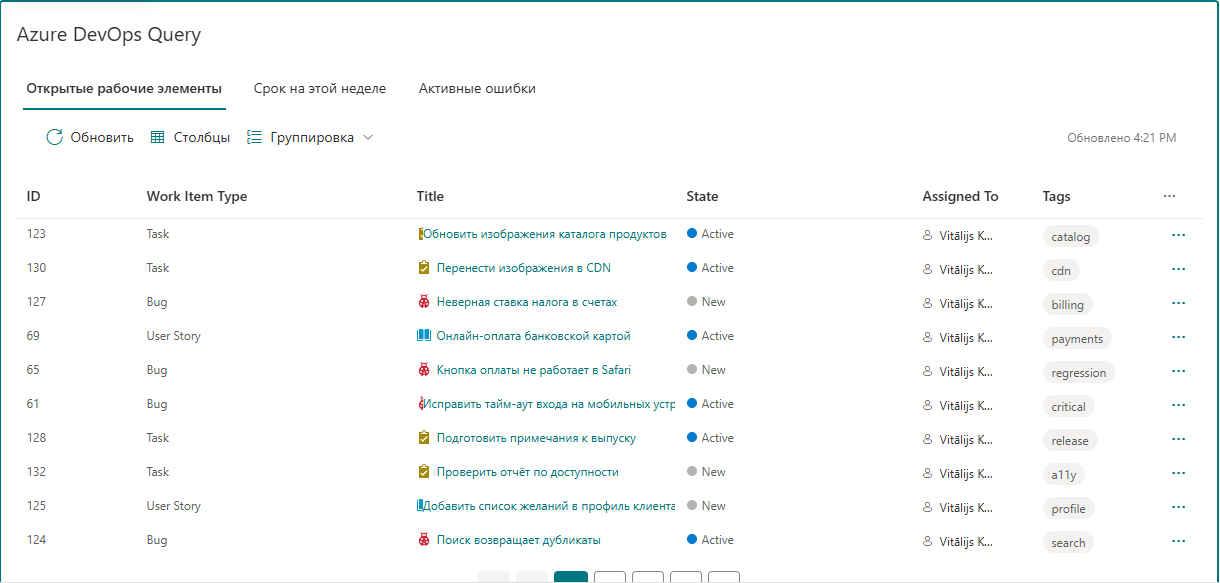
| Azure DevOps Query Viewer | Azure DevOps Query | Показывает на странице результат сохранённого запроса Azure DevOps с вкладками, группировкой и необязательными быстрыми действиями. |
Обе веб-части можно добавить на страницу SharePoint. Веб-часть My Tasks также можно добавить в Microsoft Teams как личное приложение или как вкладку. Первую настройку описывает статья KB10289. Как добавить и настроить веб-часть My Tasks.
Источники задач
Каждый источник включается и отключается отдельно в области свойств веб-части:
- Планировщик (Planner) — назначенные вам незавершённые задачи из ваших планов.
- To Do — задачи из ваших списков Microsoft To Do.
- Outlook — письма, которые вы пометили флажком.
- SharePoint — элементы списков задач SharePoint, в которых вы указаны исполнителем.
- Проект (Project) — задачи с сайтов Project Online или Project Server.
- Azure DevOps — рабочие элементы, назначенные вам в организации Azure DevOps.
У каждой задачи есть значок источника и ссылка на исходный элемент, который открывается в своём приложении. Подробнее об источниках, их требованиях и ограничениях см. KB10290. Источники данных My Tasks: Planner, To Do, Outlook, SharePoint, Project Online и Azure DevOps.
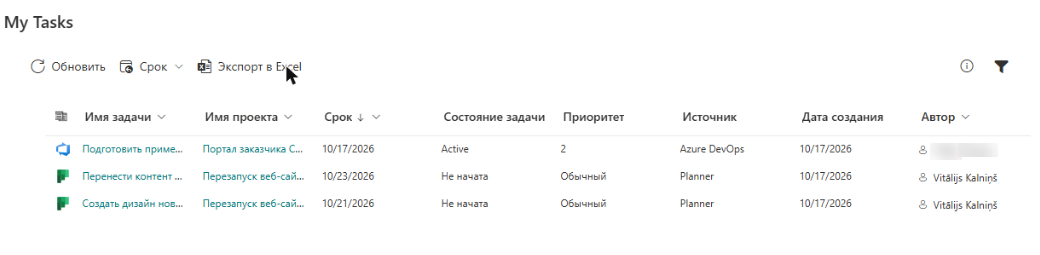
Основные возможности
- Один список для всех источников. Задачи из всех включённых источников объединяются, а затем сортируются и фильтруются вместе.
- Столбец «Срок» и быстрые фильтры. Срок отображается для задач из любого источника, просроченные задачи выделяются красным, а меню Срок на панели команд оставляет в списке только просроченные задачи, задачи на сегодня или на эту неделю.
- Панель фильтров. Задачи можно отфильтровать по проекту, источнику, состоянию, приоритету и автору. Значения для фильтров собираются из загруженных задач автоматически.
- Личные настройки представления. Сортировка, фильтр по сроку и выбранные фильтры запоминаются в браузере каждого пользователя.
- Настраиваемые столбцы. Выберите нужные столбцы и перетащите их в удобном порядке.
- Сведения о задаче. Выберите задачу и нажмите Подробности, чтобы прочитать описание и свойства, не покидая страницу.
- Экспорт в Excel. Кнопка Экспорт в Excel сохраняет текущий список в CSV-файл, который открывается в Excel.
- Разбиение на страницы и число строк. От 5 до 50 задач на странице и навигация по страницам.
- Исключение статусов. Администратор может скрыть для всех пользователей задачи с определёнными статусами, например Completed.
- Мгновенная загрузка и автообновление. Последний загруженный список появляется сразу и обновляется в фоновом режиме. При включённом автообновлении список обновляется каждые 60 секунд.
- Темы, шрифты и 47 языков. Веб-часть использует тему и шрифт сайта, а также язык пользователя.
Microsoft Teams
Веб-часть My Tasks работает в Microsoft Teams как личное приложение и как вкладка канала. Макет адаптивный, поэтому список одинаково удобен и в узкой колонке, и на телефоне.
Безопасность и конфиденциальность
My Tasks читает данные от имени вошедшего пользователя через Microsoft Graph, поиск SharePoint и API Azure DevOps. Для этого нужен ограниченный набор разрешений API, который администратор клиента один раз утверждает в Центре администрирования SharePoint. Веб-часть только читает задачи: она не создаёт и не изменяет их. Личные настройки представления хранятся в браузере пользователя.
📝 Примечание
Веб-часть Azure DevOps Query Viewer может изменять рабочие элементы, только если администратор включил Быстрые действия. Каждое изменение выполняется от имени вошедшего пользователя, поэтому ему нужны соответствующие права в Azure DevOps.
❗ Важно
Прежде чем веб-части смогут читать ваши данные, решение необходимо установить в каталоге приложений SharePoint, а администратор клиента должен утвердить запросы разрешений API. Без этого источники, которым нужны разрешения, не показывают задачи.
Бесплатный пробный период и лицензирование
Пока идёт пробный период, My Tasks можно использовать бесплатно. Состояние лицензии (пробная, активная, истёкшая и т. д.) отображается в группе Информация области свойств веб-части. Когда пробный период заканчивается, веб-часть показывает сообщение с предложением купить подписку.
Что дальше
- Установите решение: KB10035. Как установить продукт Vitextra в SharePoint Online.
- Добавьте веб-часть на страницу и настройте её: KB10289. Как добавить и настроить веб-часть My Tasks.
- Узнайте, что нужно каждому источнику данных: KB10290. Источники данных My Tasks: Planner, To Do, Outlook, SharePoint, Project Online и Azure DevOps.