My Tasks
 Обзор
Столбец Срок и меню Срок на панели команд помогают увидеть, что уже просрочено и что на очереди. Просроченные даты выделяются красным цветом, а быстрые фильтры оставляют в списке только просроченные задачи, задачи на сегодня или на ближайшие семь дней. В статье описаны точные правила работы фильтров и объясняется, откуда берётся срок каждой задачи.
Столбец «Срок»
В столбце Срок показана дата, к которой нужно завершить задачу. Дата отображается в формате, который использует ваш браузер. Если у задачи нет срока, ячейка пуста.
Если дата раньше сегодняшней, она выделяется красным. Задача со сроком на сегодня красной не бывает: она станет красной на следующий день, когда дата окажется в прошлом. Дата сравнивается с началом текущего дня в часовом поясе вашего компьютера.
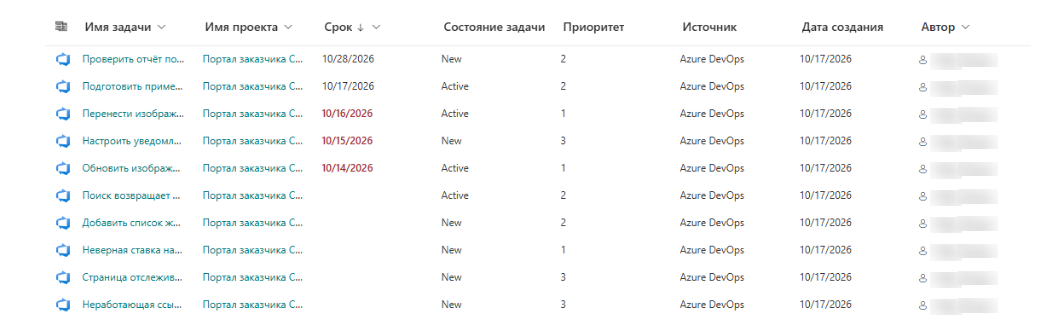
Администратор может скрыть столбец или изменить его положение; по умолчанию столбец отображается. См. KB10294. My Tasks: как выбрать столбцы и изменить их порядок.
Меню «Срок»
Меню Срок на панели команд — это быстрый фильтр. В нём четыре пункта, и один из них всегда выбран:
| Пункт | Какие задачи показываются |
|---|---|
| Все даты | Все задачи, со сроком и без срока. Значение по умолчанию. |
| Просрочено | Задачи, срок которых наступил раньше начала сегодняшнего дня |
| Сегодня | Задачи со сроком на сегодня: с 00:00 до конца дня |
| На этой неделе | Задачи, срок которых приходится на семь календарных дней, начиная с сегодняшнего |
Обратите внимание на то, как работает пункт На этой неделе. Это не календарная неделя с понедельника по воскресенье, а семь календарных дней, начиная с сегодняшнего: в среду период заканчивается во вторник следующей недели. Уже просроченные задачи в него не входят, для них используйте пункт Просрочено.
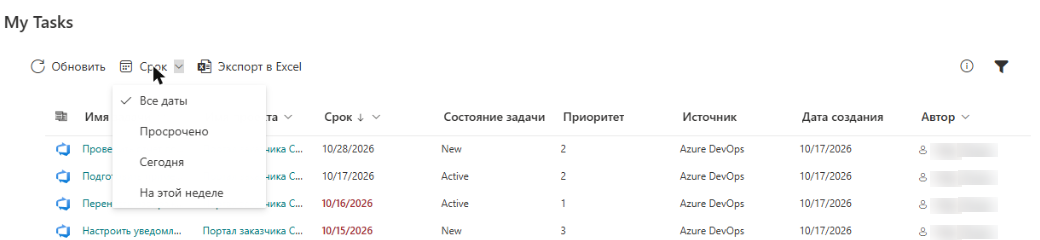
Чтобы применить быстрый фильтр, откройте меню и выберите нужный пункт. Список сразу обновится и вернётся на первую страницу. Чтобы снова увидеть все задачи, выберите Все даты.
Как быстрый фильтр сочетается с другими фильтрами
Меню Срок работает вместе с панелью фильтров. Задача отображается, только если она соответствует обоим условиям: выбранному диапазону сроков и значениям, отмеченным на панели фильтров. Например, если выбрать Просрочено и отметить в группе Источник значение Planner, в списке останутся только просроченные задачи Planner. О панели фильтров читайте в статье KB10293. My Tasks: фильтрация, сортировка и личные настройки представления.
Быстрый фильтр влияет и на Экспорт в Excel: в файл попадают только задачи из выбранного диапазона. Ваш последний выбор запоминается в браузере и применяется при следующем открытии страницы.
Задачи без срока
У многих задач нет срока. Например, срока нет у писем с флажком без даты напоминания и у рабочих элементов в процессе, где сроки не используются. Такие задачи:
- имеют пустую ячейку в столбце Срок и никогда не выделяются красным;
- отображаются, когда выбрано Все даты;
- не отображаются, когда выбрано Просрочено, Сегодня или На этой неделе, потому что веб-часть не может определить, когда их нужно выполнить.
Сортировка по сроку
Чтобы отсортировать список по сроку, щёлкните заголовок столбца Срок и выберите Сортировать от А до Я (сначала ранние даты) или Сортировать от Я до А (сначала поздние даты). Сортировка применяется ко всем загруженным задачам, а не только к текущей странице, и запоминается в браузере.
Администратор также может выбрать Срок для сортировки по умолчанию в области свойств веб-части, в группе Сортировка по. Ваш собственный выбор на странице важнее этого значения. См. KB10293. My Tasks: фильтрация, сортировка и личные настройки представления.
Откуда берутся сроки
Веб-часть My Tasks не хранит и не вычисляет даты. Она показывает ту дату, которую передаёт источник:
| Источник | Откуда берётся срок |
|---|---|
| Planner | Срок задачи в Planner |
| To Do | Срок задачи в Microsoft To Do |
| Outlook | Срок помеченного письма, если он указан в флажке |
| SharePoint и Project | Столбец срока (Due Date) элемента списка задач |
| Azure DevOps | Поле срока (Due Date, Microsoft.VSTS.Scheduling.DueDate) рабочего элемента, если оно есть в шаблоне процесса |
Если дата в My Tasks неверна, исправьте её в исходном приложении и нажмите Обновить.
📝 Примечание
На панели Сведения о задаче срок отображается, только если он у задачи есть. Дата показывается в вашем локальном формате, поэтому у людей с разными региональными настройками одна и та же задача может выглядеть по-разному.
❗ Важно
Если у рабочего элемента Azure DevOps нет срока, хотя он должен быть, проверьте, есть ли поле срока (Due Date) в типе рабочего элемента вашего процесса. Если в процессе такого поля нет, веб-часть просто показывает рабочие элементы без сроков.
💡 Совет
Чтобы подготовиться к совещанию, выберите Просрочено, нажмите Экспорт в Excel и отправьте файл руководителю. Затем выберите На этой неделе и экспортируйте список ещё раз. Об экспорте см. KB10296. Как экспортировать задачи из My Tasks в Excel. О других источниках см. KB10290. Источники данных My Tasks: Planner, To Do, Outlook, SharePoint, Project Online и Azure DevOps.