My Tasks
 Обзор
Когда задач много, нужно видеть только самые важные. Для этого в My Tasks есть панель фильтров, быстрый фильтр по сроку и сортировка из заголовков столбцов. Ваш выбор запоминается, поэтому при возвращении на страницу список выглядит так же. В статье объясняется, как сочетаются фильтры, как работает сортировка, что именно запоминается и где, а также как всё сбросить.
Панель фильтров
Нажмите Фильтровать в правой части панели команд. Рядом со списком откроется панель Изменить условия фильтра. В ней пять групп:
- Имя проекта
- Источник
- Состояние задачи
- Приоритет
- Автор
Каждая группа — это список флажков. Значения не нужно вводить: они собираются автоматически из загруженных на данный момент задач. Если у вас есть только задачи Planner и To Do, в группе Источник будут эти два значения. Если у задачи нет значения в группе, она отображается как (нет значения).
Кнопки «Применить» нет. Список меняется сразу, как только вы устанавливаете или снимаете флажок, а навигация по страницам возвращается на первую страницу. Пока вы работаете со списком, панель можно не закрывать. Закрыть её можно крестиком в углу или щелчком за её пределами. Если отмечено хотя бы одно значение, значок Фильтровать закрашен, и сразу понятно, что список отфильтрован.
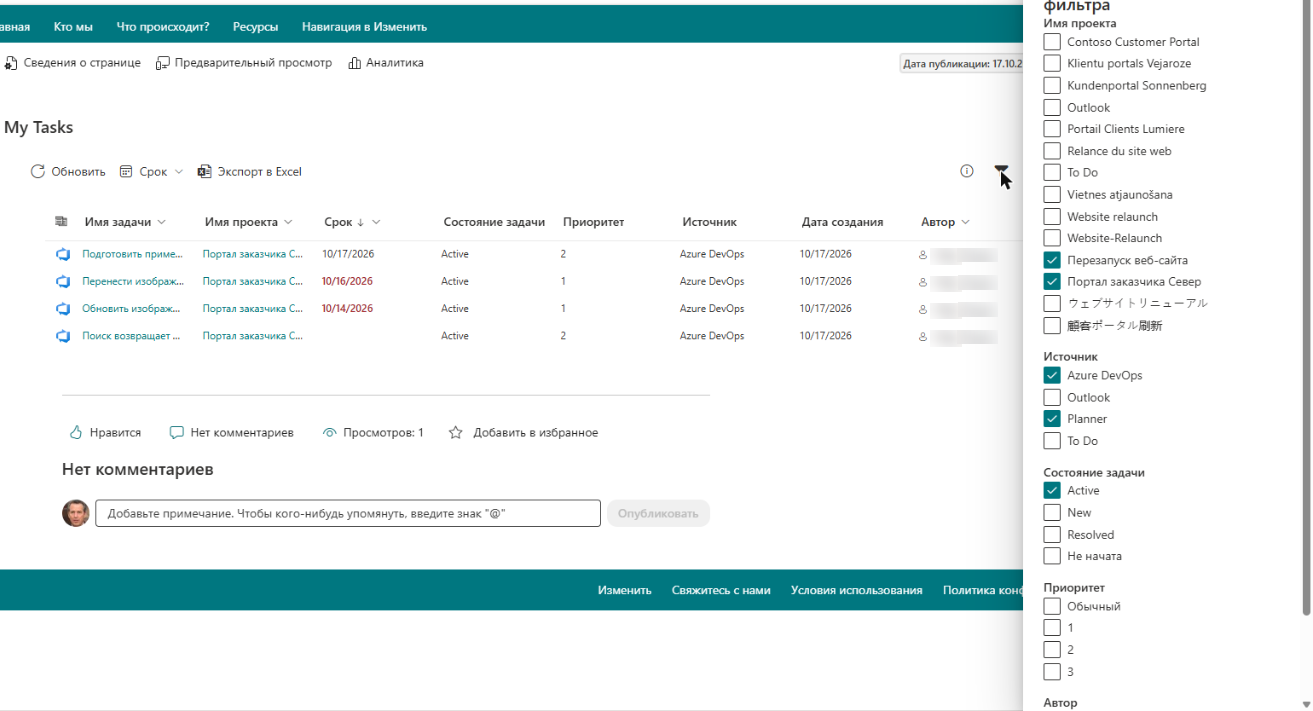
Как сочетаются фильтры
- Внутри одной группы значения объединяются по ИЛИ. Если в группе Источник отметить Planner и To Do, вы увидите задачи из Planner или To Do.
- Разные группы объединяются по И. Если дополнительно отметить в группе Состояние задачи значение В процессе выполнения, останутся только задачи из Planner или To Do, которые при этом находятся в работе.
- Если в группе ничего не отмечено, она не учитывается.
- Меню Срок на панели команд — ещё одно условие, которое объединяется с остальными по И. См. KB10292. My Tasks: столбец «Срок», выделение просроченных задач и быстрые фильтры.
📝 Примечание
Задачи без автора (задачи To Do и Outlook) скрываются, как только вы отметите любое значение в группе Автор, потому что у них нет имени, которое могло бы совпасть с отмеченным. Чтобы увидеть их снова, снимите отметку с автора.
Сортировка
Сортировка из заголовка столбца
Щёлкните заголовок столбца. Откроется меню с двумя командами, Сортировать от А до Я и Сортировать от Я до А; галочка показывает текущее направление. Список сразу же пересортируется. Для дат «от А до Я» означает от ранней даты к поздней.
Меню есть у столбцов Имя задачи, Имя проекта, Срок и Автор. У столбцов со значком источника, Дата создания, Состояние задачи, Приоритет, Вложения и Комментарии меню заголовка нет, поэтому отсортировать список по ним на странице нельзя. Чтобы сузить список по состоянию или приоритету, используйте панель фильтров. При этом администратор может выбрать любой из этих столбцов для сортировки по умолчанию, как описано ниже.
Сначала сортируются все загруженные задачи, а потом список делится на страницы, поэтому на первой странице всегда находятся первые задачи в выбранном порядке.

Сортировка по умолчанию, которую задаёт администратор
В области свойств веб-части администратор выбирает сортировку по умолчанию в группе Сортировка по: поле (Имя задачи, Дата создания, Срок, Источник, Приоритет или Состояние задачи) и направление (Сортировать от А до Я или Сортировать от Я до А). Такой порядок видит каждый пользователь при первом посещении. Как только вы выберете собственную сортировку в заголовке столбца, ваш выбор запоминается в браузере и применяется вместо сортировки по умолчанию. См. KB10289. Как добавить и настроить веб-часть My Tasks.
Личные настройки представления
My Tasks запоминает, как вы настроили список. Сохраняются следующие настройки:
| Настройка | Что запоминается |
|---|---|
| Сортировка | Столбец и направление |
| Быстрый фильтр по сроку | Выбранный пункт меню Срок |
| Панель фильтров | Отмеченные значения во всех группах |
При следующем открытии страницы веб-часть применяет эти настройки, как только загрузятся задачи. Не запоминаются номер страницы списка, на которой вы были, выбранная задача и открытые панели.
Где хранятся настройки
Настройки сохраняются в локальном хранилище браузера (localStorage). Из этого следует:
- Они хранятся отдельно для каждого браузера и каждого устройства. Если вы входите с другого компьютера, из другого браузера или из приложения Teams, там вы увидите представление по умолчанию.
- Они хранятся отдельно для каждой веб-части My Tasks (каждого экземпляра). Две веб-части на разных страницах помнят свои фильтры.
- Они принадлежат только вам. Другие пользователи и администратор их не видят, они не передаются в Vitextra и не сохраняются в Microsoft 365.
- Они могут пропасть, если очистить данные браузера, и могут не сохраняться в приватном окне (InPrivate или «Инкогнито»).
Как сбросить представление
- Нажмите Фильтровать и снимите все отметки во всех группах.
- Откройте меню Срок и выберите Все даты.
- Чтобы вернуть сортировку по умолчанию, очистите данные сайта в браузере (см. ниже). Иначе сортировку можно изменить, только выбрав другой столбец или направление.
Чтобы сбросить всё сразу, очистите данные браузера для сайта SharePoint: в настройках браузера откройте раздел данных сайтов или файлов cookie, найдите адрес вашей организации (<tenant>.sharepoint.com) и удалите сохранённые данные. Учтите, что при этом вы можете выйти из некоторых сайтов, а сохранённые настройки других веб-частей SharePoint тоже будут удалены.
❗ Важно
Если после возвращения на страницу список выглядит неполным, возможно, ещё действует старый фильтр. Проверьте, что значок Фильтровать не закрашен, а в меню Срок выбрано Все даты. Если задач по-прежнему не хватает, прочитайте KB10307. Почему в My Tasks не отображаются или не загружаются задачи.
💡 Совет
Один раз настройте любимое представление, например: Срок = На этой неделе, Источник = Azure DevOps и сортировка по столбцу Срок. Оно будет ждать вас каждый день. Экспорт из статьи KB10296. Как экспортировать задачи из My Tasks в Excel сохраняет именно задачи вашего текущего представления.