My Tasks
 Обзор
Веб-часть My Tasks показывает в одном списке все ваши задачи из Planner, To Do, Outlook, SharePoint, Project Online и Azure DevOps. Какие столбцы будут в списке и в каком порядке, определяет редактор страницы в группе Столбцы области свойств веб-части. Вы отмечаете флажками нужные столбцы и перетаскиваете их в удобном порядке. Эти настройки действуют для всех пользователей страницы.
В статье описаны доступные столбцы, разница между простыми и ссылочными вариантами, набор столбцов по умолчанию и столбцы, которые остаются пустыми для разных источников данных.
Перед началом
- У вас есть право редактировать страницу, на которой размещена веб-часть.
- Веб-часть уже добавлена и настроена. См. KB10289. Как добавить и настроить веб-часть My Tasks.
- Группа Столбцы управляет только таблицей на странице. У экспорта в Excel и панели сведений о задаче свой фиксированный набор полей; см. KB10296. Как экспортировать задачи из My Tasks в Excel и KB10295. My Tasks: просмотр сведений о задаче, не покидая страницу.
Как выбрать столбцы и упорядочить их
- Откройте страницу и нажмите Изменить.
- Выделите веб-часть My Tasks и нажмите значок карандаша (Изменить веб-часть), чтобы открыть область свойств.
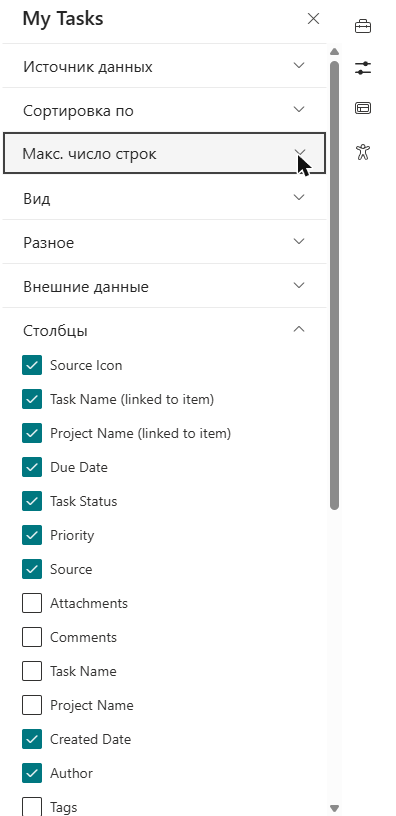
- Прокрутите область свойств до группы Столбцы. В ней перечислены все доступные столбцы, у каждого есть флажок.
- Установите флажок, чтобы показать столбец, или снимите его, чтобы скрыть столбец.
- Перетащите строку вверх или вниз, чтобы изменить положение столбца. Столбец, который стоит в списке первым, в списке задач будет самым левым.
- Нажмите Сохранить или Опубликовать, чтобы новый порядок столбцов увидели все пользователи.
Если снять флажок, столбец не удаляется. Его положение запоминается, поэтому при повторном включении он вернётся на прежнее место в списке.
Доступные столбцы
| Столбец | Содержимое | По умолчанию |
|---|---|---|
| Источник Значок | Небольшой значок, который показывает, откуда пришла задача (Planner, Outlook, To Do, Azure DevOps, SharePoint или Project) | Включён, первый |
| Вложения | Значок скрепки с числом вложений | Выключен |
| Комментарии | Значок чата с числом комментариев | Выключен |
| Имя задачи | Название задачи простым текстом | Выключен |
| Имя задачи (ссылка на элемент) | Название в виде ссылки, которая открывает исходную задачу в новой вкладке | Включён |
| Имя проекта | Проект, план, список или сайт задачи простым текстом | Выключен |
| Имя проекта (ссылка на элемент) | То же название в виде ссылки на проект, план или сайт, если источник передаёт адрес | Включён |
| Дата создания | Дата создания задачи | Включён |
| Срок | Срок выполнения; просроченные даты выделяются красным | Включён |
| Автор | Создатель задачи; если источник передаёт фото профиля, оно показывается рядом | Включён |
| Состояние задачи | Состояние задачи | Включён |
| Приоритет | Приоритет задачи | Включён |
| Источник | Название источника текстом, например Planner | Выключен |
| Теги | Теги задачи в одной ячейке | Выключен |
Простые и ссылочные варианты
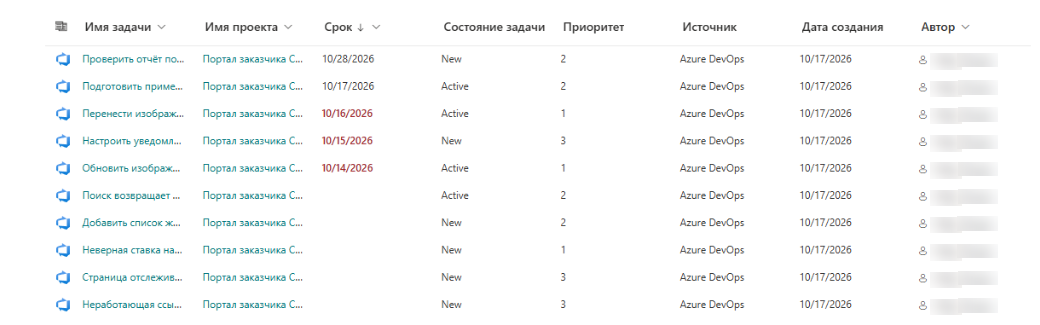
Столбцы Имя задачи и Имя проекта есть в двух вариантах. Простой вариант показывает только текст. Вариант с пометкой (ссылка на элемент) показывает ссылку, на которую можно нажать. Если у задачи нет адреса, ссылочный вариант тоже показывает простой текст. Включайте только один вариант из каждой пары: если включить оба, один и тот же текст отобразится дважды.
Исходную задачу открывают ссылка в столбце Имя задачи (ссылка на элемент) и двойной щелчок по строке. Простой вариант удобен, когда пользователи должны выделять строку и не рисковать случайно уйти со страницы.
Какие столбцы пусты для каких источников
Не каждый источник передаёт все значения. Пустая ячейка не означает ошибку.
| Столбец | Planner | To Do | Outlook | SharePoint / Project | Azure DevOps |
|---|---|---|---|---|---|
| Вложения, Комментарии | пусто | пусто | пусто | пусто | числа показываются |
| Теги | пусто | пусто | пусто | пусто | теги показываются |
| Автор | показывается | пусто | пусто | показывается | показывается |
| Срок | если задан | если задан | если задан | если задан | если у рабочего элемента есть срок |
Описание источников см. в статье KB10290. Источники данных My Tasks: Planner, To Do, Outlook, SharePoint, Project Online и Azure DevOps.
📝 Примечание
Столбец Автор для задач To Do и Outlook пуст намеренно: эти задачи личные, и другого автора у них нет.
Набор столбцов по умолчанию и новые столбцы
В только что добавленной веб-части включены столбцы Источник Значок, Имя задачи (ссылка на элемент), Имя проекта (ссылка на элемент), Дата создания, Срок, Автор, Состояние задачи и Приоритет.
Если в новой версии My Tasks появляется новый столбец, он автоматически добавляется в веб-части, которые уже размещены на ваших страницах. Ничего перенастраивать не нужно. Новый столбец появится в группе Столбцы, и его можно включать и перемещать так же, как любой другой.
❗ Важно
Набор столбцов — это настройка веб-части, одинаковая для всех пользователей. Пользователи не могут сами показывать или скрывать столбцы. Они могут только фильтровать и сортировать список, а эти личные настройки описаны в статье KB10293. My Tasks: фильтрация, сортировка и личные настройки представления.
💡 Совет
Для узких разделов страницы и для работы в Microsoft Teams оставьте только самые нужные столбцы: обычно достаточно Источник Значок, Имя задачи (ссылка на элемент), Срок и Состояние задачи. Чем меньше столбцов, тем удобнее читать список на телефоне. Чтобы столбец Срок лучше выделялся, прочитайте KB10292. My Tasks: столбец «Срок», выделение просроченных задач и быстрые фильтры.