My Tasks
 Обзор
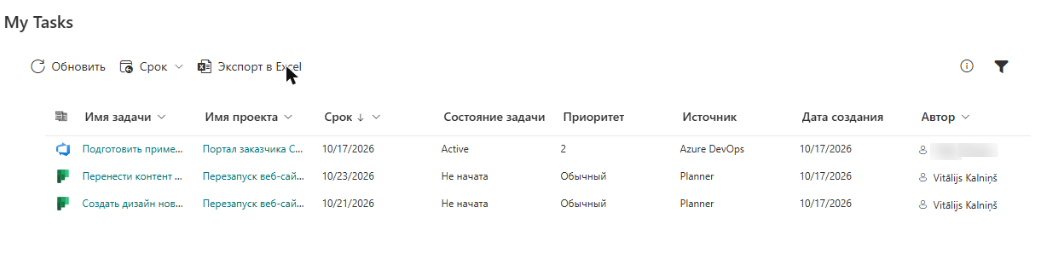
Кнопка Экспорт в Excel на панели команд My Tasks сохраняет текущий список задач в файл, который напрямую открывается в Excel. Это удобно, когда нужно подготовить отчёт о состоянии работ, отсортировать задачи способом, которого нет в веб-части, подсчитать задачи по проектам или просто сохранить копию списка с вашей текущей загрузкой.
В экспорт попадают задачи, которые вы видите в списке в данный момент. Учитываются фильтры и сортировка, а также все страницы списка, а не только текущая.
Как выполнить экспорт
- Дождитесь окончания загрузки списка. Пока задачи загружаются, а также если задач нет совсем, кнопка недоступна.
- Если нужны не все задачи, сначала примените фильтры: выберите значение в меню Срок (Все даты, Просрочено, Сегодня, На этой неделе) и настройте панель Фильтровать. Затем задайте нужную сортировку. Подробнее см. KB10293. My Tasks: фильтрация, сортировка и личные настройки представления.
- На панели команд нажмите Экспорт в Excel.
- Браузер скачает файл. В зависимости от настроек браузера файл будет сохранён в папку «Загрузки» или браузер предложит выбрать место сохранения.
- Откройте файл в Excel.
Что попадает в экспорт
- Все страницы. Если в списке 120 задач, а на странице показывается 20, в файле будут все 120 задач, а не 20 с экрана.
- С учётом фильтров и сортировки. В файл попадают задачи, которые остались после применения быстрого фильтра Срок и панели Фильтровать, в текущем порядке сортировки.
- Настройки столбцов не влияют на файл. Набор столбцов в файле фиксирован и не зависит от того, какие столбцы отображаются на странице.
- Исключённые статусы не экспортируются. Задачи, скрытые параметром Исключенные статусы (разделенные запятыми), не загружаются в список и поэтому в файл не попадают; см. KB10298. My Tasks: исключение статусов и ограничение списка задач.
Столбцы в файле
| Столбец | Содержимое |
|---|---|
| Источник | Planner, To Do, Outlook, SharePoint, Project или Azure DevOps |
| Имя задачи | Название задачи |
| Имя проекта | Проект, план, список или сайт |
| Состояние задачи | Состояние задачи |
| Приоритет | Приоритет задачи |
| Дата создания | Дата создания в формате даты вашего браузера |
| Срок | Срок выполнения в формате даты вашего браузера; пусто, если срока нет |
| Автор | Имя автора; для задач To Do и Outlook пусто |
| Теги | Все теги задачи в одной ячейке, через точку с запятой и пробел |
| URL | Адрес исходной задачи |
Заголовки столбцов написаны на языке интерфейса веб-части. Даты указываются без времени и в региональном формате браузера, поэтому одна и та же задача на одном компьютере может выглядеть как 10/16/2026, а на другом — как 16.10.2026.
Файл
В имени файла указана дата экспорта: my-tasks-2026-10-16.csv для экспорта, выполненного 16 октября 2026 года.
Файл имеет формат CSV (значения, разделённые запятыми) и кодировку UTF-8 с меткой порядка байтов (BOM). BOM сообщает Excel, что файл нужно читать как UTF-8, поэтому кириллица, китайские, японские и другие нелатинские символы в названиях задач отображаются правильно. Значения разделяются запятыми, строки — переводами строки, а значения с запятыми, кавычками или переводами строки заключаются в кавычки.
📝 Примечание
Несмотря на название кнопки Экспорт в Excel, файл не является книгой .xlsx. Это CSV-файл, который Excel открывает как таблицу. Чтобы сохранить его как книгу Excel, в самом Excel выберите Файл > Сохранить как.
Как открыть файл в Excel
Дважды щёлкните скачанный файл. В большинстве случаев Excel правильно распределяет данные по столбцам.
Если все данные оказались в одном столбце, значит, в региональных настройках Windows разделителем элементов списка служит точка с запятой, а Excel ожидает именно её. В этом случае не открывайте файл, а импортируйте его:
- В Excel откройте пустую книгу и выберите Данные > Из текстового/CSV-файла (Data > From Text/CSV).
- Выберите скачанный файл.
- В окне предварительного просмотра в списке Разделитель выберите Запятая и убедитесь, что в списке Источник файла выбрано 65001: Юникод (UTF-8).
- Нажмите Загрузить.
❗ Важно
В файле содержатся названия, ссылки и другие данные ваших задач. Храните файл и передавайте его другим людям в соответствии с правилами вашей организации. Экспорт выполняет ваш браузер на вашем компьютере, а веб-часть никуда не отправляет файл.
💡 Совет
В Excel выделите данные и выберите Вставка > Таблица, чтобы получить фильтры и сортировку в заголовках, или создайте сводную таблицу, чтобы посчитать задачи по столбцу Имя проекта или Состояние задачи. Чтобы заранее проверить, какие задачи попадут в экспорт, используйте быстрый фильтр Просрочено, описанный в статье KB10292. My Tasks: столбец «Срок», выделение просроченных задач и быстрые фильтры.
Если файл неполный
Если в файле меньше задач, чем вы ожидали, проверьте фильтры (закрашенный значок Фильтровать или любое значение в меню Срок, кроме Все даты, означает, что фильтр применён), исключённые статусы и то, загрузились ли все источники. Источники, которые не удалось загрузить, пропускаются. См. KB10307. Почему в My Tasks не отображаются или не загружаются задачи. Настройки разбиения на страницы, которые влияют на список на экране, описаны в статье KB10297. My Tasks: разбиение на страницы, число строк, автообновление и мгновенная загрузка.