My Tasks
 Обзор
Веб-часть My Tasks собирает задачи из нескольких источников в один список, поэтому он может получиться длинным. В этой статье описаны настройки и встроенные механизмы, которые помогают сделать работу со списком удобной и быстрой: число задач на странице, постраничная навигация, более плотный вид списка, автоматическое обновление, кратковременный кэш, благодаря которому веб-часть появляется мгновенно, и ограничения источников данных.
Настройки находятся в области свойств веб-части. Чтобы открыть её, переведите страницу в режим редактирования и нажмите значок карандаша (Изменить веб-часть) рядом с веб-частью. Полную процедуру настройки см. в статье KB10289. Как добавить и настроить веб-часть My Tasks.
Настройки в таблице
| Настройка | Группа в области свойств | Значения | Что делает |
|---|---|---|---|
| Общее число результатов | Макс. число строк | Ползунок, от 5 до 50 | Задаёт число задач на одной странице |
| Разбиение на страницы | Макс. число строк | Включено или выключено | Включает и отключает разбиение на страницы (см. раздел ниже) |
| Компактный Список | Вид | Включено или выключено | Делает строки плотнее, чтобы на экране помещалось больше задач |
| Автообновление | Разное | Включено или выключено | Перезагружает задачи каждые 60 секунд |
Размер страницы и постраничная навигация
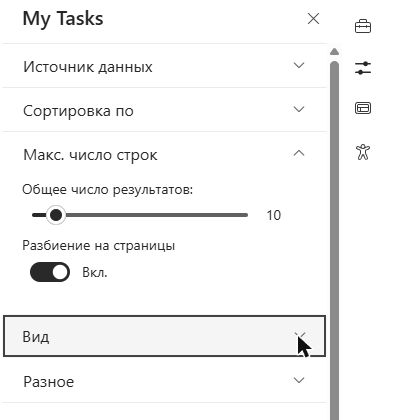
Ползунок Общее число результатов в группе Макс. число строк определяет, сколько задач отображается на одной странице. Допустимые значения — от 5 до 50. Если значение никогда не меняли, ползунок показывает 20, а веб-часть, добавленная на страницу из списка веб-частей, уже настроена на 10.
Если число задач, подходящих под текущие фильтры, больше размера страницы, под списком появляется постраничная навигация. В ней есть кнопки перехода на первую и предыдущую страницы, номера страниц, а также кнопки перехода на следующую и последнюю страницы. Если все задачи помещаются на одной странице, постраничная навигация не отображается.
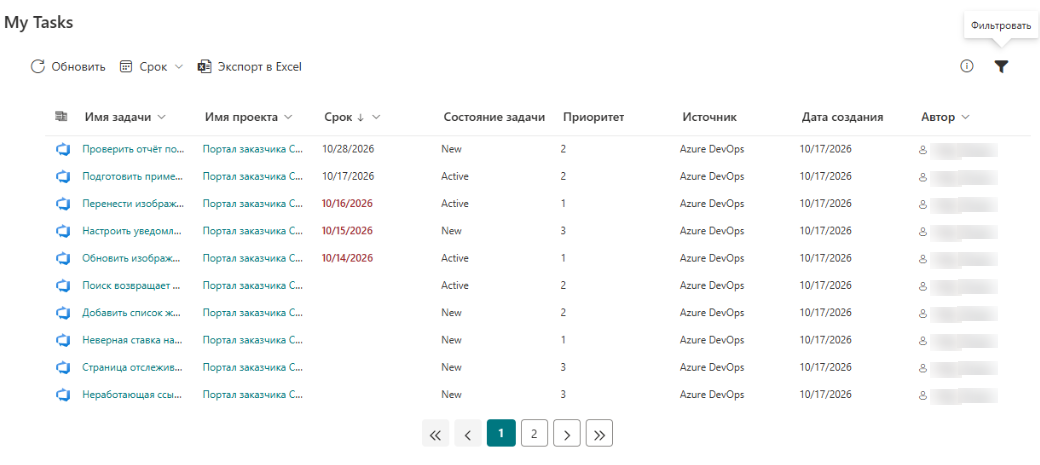
Постраничная навигация работает с задачами, которые остались после фильтрации:
- Число страниц вычисляется по отфильтрованному списку, то есть после применения быстрого фильтра Срок и панели фильтров.
- Когда пользователь меняет быстрый фильтр Срок или набор отмеченных значений на панели фильтров, список возвращается на первую страницу.
- Сортировка применяется ко всему списку до разбиения на страницы, поэтому вторая страница продолжает список с того места, где закончилась первая.
- Фоновое обновление не меняет текущую страницу.
📝 Примечание
Несмотря на название, ползунок задаёт число задач на одной странице, а не общее число задач, которые загружает веб-часть. Задачи, которые не поместились на первую страницу, доступны через постраничную навигацию. Максимальный размер страницы — 50 задач.
Переключатель «Разбиение на страницы»
В группе Макс. число строк есть также переключатель Разбиение на страницы, который по умолчанию включён. Когда он включён и отфильтрованный список длиннее одной страницы, под списком появляется постраничная навигация, и пользователи могут переходить между страницами. Когда переключатель выключен, постраничная навигация скрыта и отображается только первая страница: список ограничен числом задач, которое задано ползунком, а остальные задачи не показываются. Сначала всегда применяется сортировка, поэтому пользователи видят первые задачи отсортированного списка.
❗ Важно
Выключайте Разбиение на страницы, только если вам нужен короткий список фиксированного размера, например представление «Главные задачи» на домашней странице. Пользователи не смогут перейти к задачам за пределами первой страницы, но смогут сузить список с помощью фильтров и меню Срок. Если нужно сократить список, не скрывая задачи, ограничьте то, что загружается; см. KB10298. My Tasks: исключение статусов и ограничение списка задач.
Компактный список
Переключатель Компактный Список в группе Вид уменьшает высоту строк. На экране помещается больше задач без прокрутки, что удобно для узких колонок и страниц с несколькими веб-частями. Настройка одинакова для всех пользователей страницы.
Автообновление
Когда переключатель Автообновление в группе Разное включён, веб-часть перезагружает задачи из всех включённых источников каждые 60 секунд, пока страница открыта. Интервал фиксированный, изменить его нельзя.
- Обновление выполняется в фоновом режиме: если в списке уже есть задачи, индикатор загрузки не показывается, а строки заменяются, когда приходят новые данные.
- Сортировка, фильтры и быстрый фильтр Срок, выбранные пользователем, сохраняются.
- В любой момент пользователь может также нажать Обновить на панели команд.
💡 Совет
Включите Автообновление для доски задач, которая открыта весь день, например на интранет-странице команды или на вкладке в Teams. Если страницу открывают от случая к случаю, это не нужно: список загружается заново при каждом открытии страницы.
Мгновенная загрузка: сеансовый кэш
Чтобы веб-часть появлялась без ожидания, My Tasks запоминает последний загруженный список в браузере:
- При открытии страницы веб-часть проверяет, есть ли во вкладке браузера сохранённый список для этой веб-части.
- Если есть, список сразу отображается.
- В тот же момент веб-часть в фоновом режиме заново загружает данные из источников и заменяет список, когда новые данные готовы.
Сохранённый список используется, только если выполнены все условия:
- он сохранён менее 15 минут назад;
- с момента сохранения не менялись настройки источников данных: включённые источники, организация Azure DevOps и значение параметра Исключенные статусы (разделенные запятыми);
- это тот же сеанс вкладки браузера. Данные хранятся в сеансовом хранилище (session storage) браузера и не передаются в другие вкладки и на другие устройства.
Если настройка источника меняется, новые параметры сразу применяются без перезагрузки страницы, а сохранённый список игнорируется.
📝 Примечание
Из-за кэша пользователь может ненадолго увидеть список с прошлого посещения. Через несколько секунд он заменяется актуальными данными. На серверы Vitextra ничего не отправляется, кэш остаётся в браузере пользователя.
Ограничения источников данных
| Источник | Загружаемые задачи |
|---|---|
| SharePoint | До 100 задач |
| Проект | До 100 задач |
| Azure DevOps, Планировщик, To Do, Outlook | В веб-части нет фиксированного ограничения |
Ограничение в 100 задач действует для каждого из этих двух источников отдельно. Источники SharePoint и Проект работают через поиск, поэтому самые новые задачи могут появиться только после следующего обхода поиска. Личные фильтры пользователя и постраничная навигация работают с уже загруженными задачами.
Подробнее о каждом источнике см. в статье KB10290. Источники данных My Tasks: Planner, To Do, Outlook, SharePoint, Project Online и Azure DevOps. Если список выглядит неполным или устаревшим, прочитайте KB10307. Почему в My Tasks не отображаются или не загружаются задачи.