My Tasks
 Обзор
Веб-часть Azure DevOps Query из Vitextra My Tasks показывает результат сохранённых запросов Azure DevOps в виде списка. Кроме самого списка, у неё есть несколько функций для повседневной работы: до четырёх запросов на вкладках, панель команд для обновления данных, выбора столбцов и группировки строк, сортировка по заголовку столбца и раскрывающаяся иерархия для древовидных запросов. В статье описана каждая из этих функций, а также что запоминается для вас, а что нет.
Если веб-часть ещё не подключена к запросу, сначала прочитайте статью KB10304. Azure DevOps Query Viewer: настройка и подключение запроса.
Вкладки запросов
В области свойств группа Источник данных содержит списки Дополнительный запрос 1, Дополнительный запрос 2 и Дополнительный запрос 3. В каждом из них можно выбрать (нет) или один из сохранённых запросов того же проекта. Вместе с основным запросом (Запрос) можно показать до четырёх запросов.
- Если выбрано больше одного запроса, их названия отображаются в виде вкладок над панелью команд. Вкладка называется так же, как запрос. Если выбран один запрос, вкладок нет.
- Если один и тот же запрос выбран дважды, он отображается один раз.
- Переключение на вкладку загружает соответствующий запрос. У каждой вкладки свои столбцы и своя группировка (см. ниже).
- Если в области свойств убрать запрос выбранной вкладки, веб-часть переключится на первый запрос.

Панель команд
Панель команд отображается, если в группе Вид включён переключатель Панель команд. На ней находятся такие элементы:
| Элемент | Что делает |
|---|---|
| Обновить | Заново загружает рабочие элементы текущей вкладки из Azure DevOps. |
| Столбцы | Открывает список полей для выбора столбцов (см. следующий раздел). |
| Группировка | Группирует строки по столбцу. Доступна только для плоских запросов. |
| Обновлено | Справа показывает время последней загрузки данных, например Обновлено 10:42. Время меняется после нажатия кнопки Обновить, после автоматического обновления и после изменения столбцов. |
Если панель команд отключена, пользователи не могут выбирать столбцы и группировку, но по-прежнему могут сортировать список, щёлкая заголовок столбца.
Выбор столбцов и поиск полей
По умолчанию в списке отображаются столбцы, которые заданы в запросе в Azure DevOps. Каждый пользователь может изменить набор столбцов для себя.
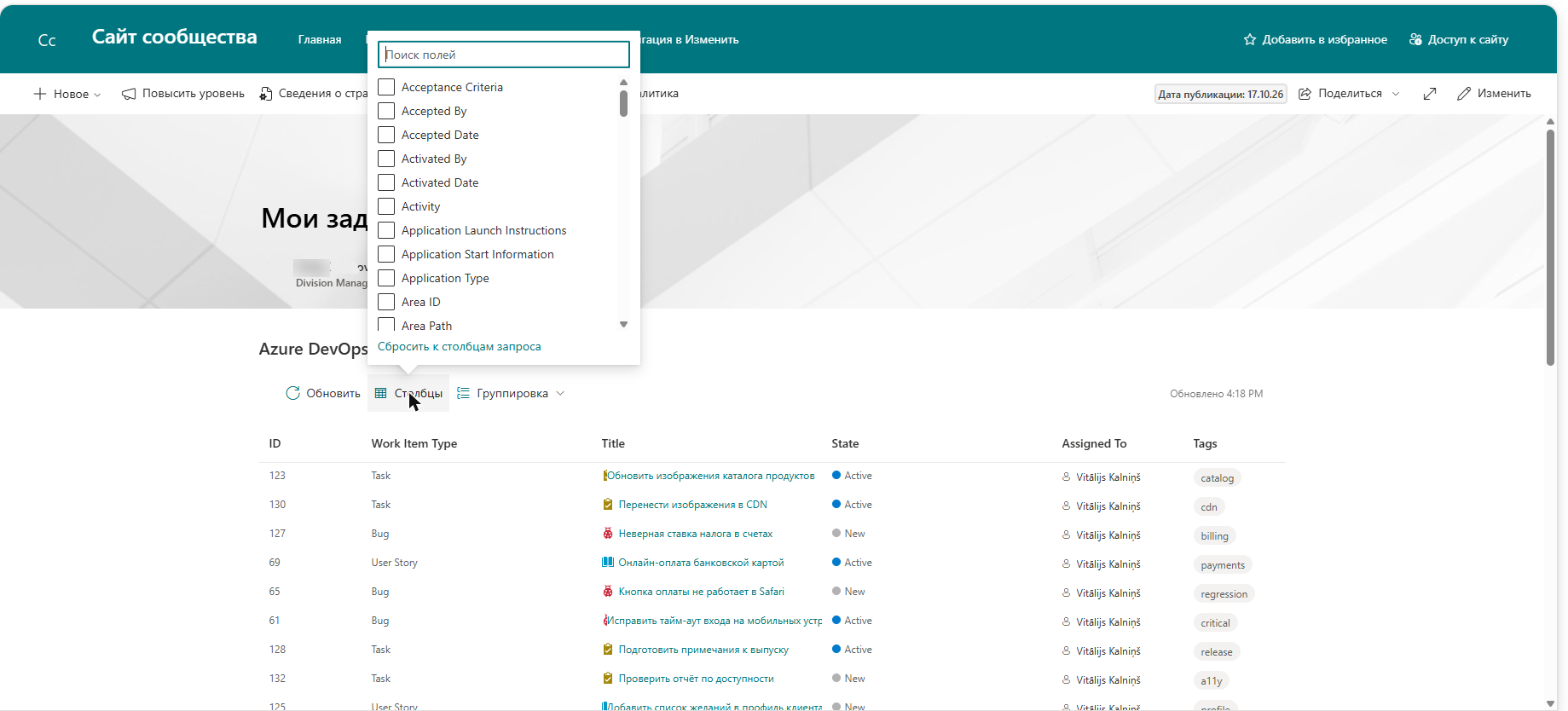
- Нажмите Столбцы. Откроется выноска с полем Поиск полей и списком флажков.
- Установите флажки для полей, которые хотите видеть, и снимите флажки с ненужных. Список отсортирован по названию поля и содержит поля всего проекта (всех типов рабочих элементов), кроме полей типа «история». Список нельзя опустошить: последний видимый столбец снять нельзя.
- Чтобы закрыть выноску, щёлкните за её пределами. Данные для добавленных столбцов загрузятся автоматически через мгновение.
- Чтобы вернуться к столбцам запроса, нажмите Сбросить к столбцам запроса внизу выноски.
📝 Примечание
Поле Поиск полей только фильтрует список полей в выноске (по части названия поля, без учёта регистра). Это не поиск по рабочим элементам: оно не ищет слова в заголовках и описаниях задач, которые показаны в списке. Чтобы найти рабочий элемент, воспользуйтесь самим запросом в Azure DevOps либо отсортируйте и сгруппируйте список.
Группировка
В меню Группировка есть пункт Без группировки и все видимые столбцы, кроме ID и Title (столбцы с форматированным текстом не предлагаются). Когда вы выбираете столбец, строки разбиваются на группы с заголовками, которые можно свернуть и развернуть. Строки с пустым значением попадают в группу (Нет). Для полей с именами пользователей группа называется по отображаемому имени.
Группировка применяется к строкам текущей страницы: если включено разбиение на страницы, группы строятся отдельно на каждой странице. Порядок внутри группы соответствует сортировке по столбцу, если она задана. О параметрах разбиения на страницы читайте в статье KB10304. Azure DevOps Query Viewer: настройка и подключение запроса.
Сортировка
В плоских запросах для сортировки щёлкните заголовок столбца: первый щелчок сортирует по возрастанию, второй — по убыванию, а третий снимает сортировку и возвращает порядок запроса. Сортировка применяется ко всем загруженным строкам, а не только к текущей странице, и возвращает на первую страницу. Сортировка не запоминается: она сбрасывается при переключении вкладки или перезагрузке страницы. Чтобы открыть рабочий элемент в Azure DevOps в новой вкладке, дважды щёлкните строку (или выделите её и нажмите Enter).
Древовидные запросы и запросы one-hop
Древовидные запросы и запросы рабочих элементов с прямыми связями отображаются как раскрывающаяся иерархия: дочерние элементы сдвинуты относительно родительских, а специальная кнопка разворачивает и сворачивает узел. В таких запросах сортировка и группировка отключены, так как они нарушили бы иерархию, поэтому пункта Группировка на панели команд нет. Порядок запроса сохраняется.
❗ Важно
На один запрос загружается не более 1000 рабочих элементов. Если запрос возвращает больше, в информационной строке появляется сообщение Достигнут лимит. Загружены только первые 1000 элементов. Отображаются первые 1000 элементов в порядке запроса. Сузьте запрос в Azure DevOps (например, по пути области, итерации или состоянию), чтобы все нужные элементы поместились в лимит. Параметр Макс. число строк (от 5 до 100) — это другая настройка: она лишь определяет, сколько строк отображается одновременно.
Что запоминается для вас
Выбранные столбцы и группировка запоминаются в браузере (localStorage) отдельно для каждого пользователя, для каждой веб-части на странице и для каждого запроса. Поэтому у каждой вкладки свои столбцы и группировка, а другой пользователь той же страницы ваш выбор не видит. Настройки привязаны к браузеру и устройству: между устройствами они не синхронизируются и исчезают при очистке данных браузера. Если браузер не разрешает хранение данных (например, в приватном окне), выбор действует только до перезагрузки страницы.
Кнопка Сбросить к столбцам запроса удаляет сохранённые столбцы текущего запроса. Группировка изменяется отдельно в меню Группировка.
💡 Совет
Используйте вкладки, чтобы предложить команде несколько готовых представлений на одной странице, например Мои открытые ошибки, Бэклог спринта и Заблокированные элементы, каждое со своим запросом. Запросы ведутся в Azure DevOps, а пользователи только настраивают для себя столбцы и группировку. Быстрое изменение состояния, исполнителя и срока прямо в строках описано в статье KB10306. Azure DevOps Query Viewer: быстрые действия (смена состояния, назначение, срок, комментарий). Более раннее описание веб-части см. в статье KB10209. Как установить и настроить веб-часть Azure DevOps Query Viewer.
Если на вкладке отображается сообщение Что-то сработало неправильно!, нажмите Обновить в этом сообщении. Возможные причины перечислены в статье KB10307. Почему в My Tasks не отображаются или не загружаются задачи.