Absence & Coverage
 Обзор
После установки продукта в вашем тенанте каждая из трёх его веб-частей — My Absences, Team Absence Calendar и Substitutions — добавляется на страницу так же, как любая другая веб-часть SharePoint. Все три работают на одном сайте продукта, где хранятся списки отсутствий. Сайт выбирается один раз — в первой настраиваемой веб-части; списки создаются автоматически. Остальным веб-частям достаточно указать тот же сайт.
В этой статье описано, как добавить первую веб-часть, выбрать сайт, что создаётся на сайте, как подключить остальные веб-части и какие параметры есть у каждой веб-части в области свойств.
💡 Совет
Сначала нужно установить продукт. Порядок установки описан в статье KB10035. Как установить продукт Vitextra в SharePoint Online.
Перед началом работы
- У вас есть право редактировать страницу, на которую будет добавлена веб-часть.
- Вы знаете сайт, на котором будут храниться списки отсутствий. Каждому сотруднику, который работает с веб-частями, нужен доступ уровня Участник (изменение) к этому сайту. Поскольку в списках лежат данные об отсутствиях, отдельным сайтом управлять проще, чем загруженным командным сайтом.
- Вы — владелец этого сайта. Для создания списков это необходимо; при меньших правах создание завершится ошибкой (см. Устранение неполадок).
Добавление первой веб-части и выбор сайта
- Откройте страницу и нажмите Изменить.
- Нажмите + там, где должна появиться веб-часть, найдите в наборе веб-частей My Absences (или Team Absence Calendar, или Substitutions) и добавьте её.
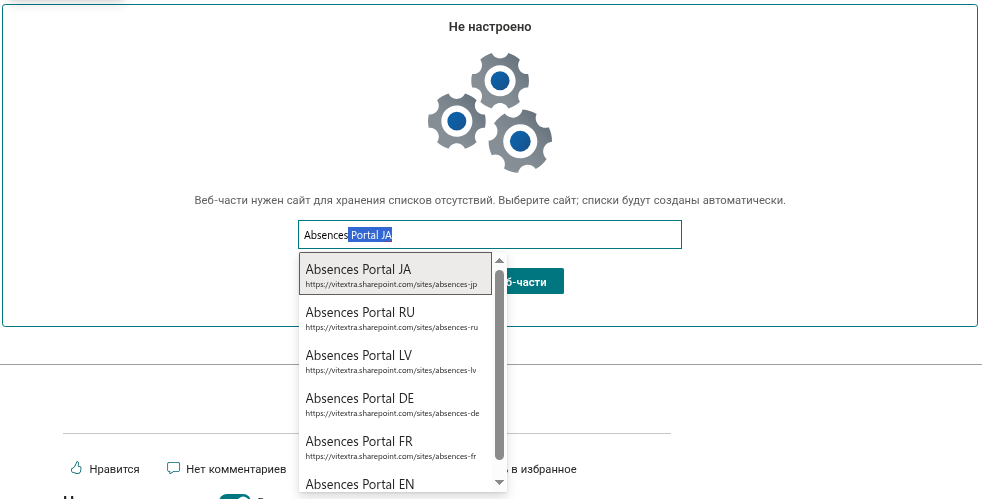
- Веб-часть покажет экран Не настроено с текстом «Веб-части нужен сайт для хранения списков отсутствий. Выберите сайт; списки будут созданы автоматически.» и, в режиме редактирования, поле выбора сайта с подсказкой «Введите название или адрес сайта».
- Введите в поле название или адрес сайта и выберите сайт в списке подсказок.
- Веб-часть покажет Создаём списки, подождите..., а по завершении перейдёт к обычному виду.
- При желании задайте заголовок веб-части (в режиме редактирования в поле заголовка отображается «Название веб-части»), затем нажмите Опубликовать, чтобы страница стала доступна всем.
📝 Заметка
Поле выбора сайта отображается только в режиме редактирования. Посетитель, открывший страницу с ненастроенной веб-частью, видит лишь сообщение и пояснение. Кнопка Настройка веб-части, которая тоже есть только в режиме редактирования, открывает область свойств.
Что создаётся на сайте
Когда вы выбираете сайт, веб-часть создаёт на нём шесть списков. Если списки уже существуют (например, их раньше создала другая веб-часть), они используются повторно, и ничего не перезаписывается.
| Список | Назначение |
|---|---|
AbsenceTypes | Справочник типов отсутствий |
Absences | Заявки на отсутствие |
Substitutions | Замещения |
Balances | Годовые нормы и перенос остатка по сотрудникам и типам (необязательный) |
Holidays | Праздничные дни (необязательный) |
Settings | Настройки «ключ — значение»: рабочая неделя, запасной согласующий, отрицательные остатки (необязательный, создаётся пустым) |
Списки Balances, Holidays и Settings необязательны: если один из них пуст, веб-части используют значения по умолчанию и продолжают работать. Полный справочник столбцов приведён в статье KB10351. Списки Absence & Coverage: что и где хранится.
Список AbsenceTypes один раз заполняется семью типами отсутствий по умолчанию; их названия даются на языке того, кто настраивает сайт:
| Тип | Согласование | Полдня | Приватный | Дней в год |
|---|---|---|---|---|
| Отпуск | Да | Да | Нет | 20 |
| Больничный | Нет | Да | Да | без ограничений |
| Отгул | Да | Да | Нет | 3 |
| Удалённая работа | Нет | Да | Нет | без ограничений |
| Командировка | Да | Нет | Нет | без ограничений |
| Отпуск без сохранения заработной платы | Да | Да | Нет | без ограничений |
| Отпуск по уходу за ребёнком | Да | Нет | Да | без ограничений |
Эти типы можно изменить или добавить свои — см. KB10352. Как добавить и настроить типы отсутствий.
Подключение остальных веб-частей к тому же сайту
Добавьте вторую и третью веб-часть на ту же страницу или на другие страницы. Каждая веб-часть, у которой ещё нет сайта, показывает тот же экран Не настроено. Выберите тот же сайт ещё раз: поскольку списки уже есть, они просто используются повторно. Можно также открыть область свойств веб-части (например, кнопкой Настройка веб-части) и ввести адрес сайта в поле Сайт со списками отсутствий.
❗ Важно
Все веб-части, которые должны показывать одни и те же отсутствия, должны указывать на один и тот же сайт. Веб-часть, указывающая на другой сайт, работает со списками этого сайта. Если на сайте больше нет списков, веб-часть показывает сообщение с просьбой открыть страницу в режиме редактирования и выбрать сайт заново.
Параметры области свойств
В области свойств есть группы Основные, Вид (кроме Substitutions) и Информация (сведения о лицензии). Группы раскрываются как аккордеон. Параметры и их значения по умолчанию:
| Веб-часть | Группа | Параметр | По умолчанию |
|---|---|---|---|
| My Absences | Основные | Сайт со списками отсутствий | — |
| My Absences | Вид | Показывать остатки | Вкл. |
| My Absences | Вид | Показывать праздничные дни | Вкл. |
| Team Absence Calendar | Основные | Сайт со списками отсутствий | — |
| Team Absence Calendar | Основные | Чьи отсутствия показывать | Моя команда (я, мой руководитель и коллеги) |
| Team Absence Calendar | Основные | Максимум людей на экране | 50 (ползунок 5–100, шаг 5) |
| Team Absence Calendar | Вид | Вид по умолчанию | Таймлайн |
| Team Absence Calendar | Вид | Диапазон таймлайна по умолчанию | 2 недели |
| Team Absence Calendar | Вид | Показывать заявки, ожидающие согласования | Вкл. |
| Team Absence Calendar | Вид | Показывать выходные (таймлайн) | Вкл. |
| Team Absence Calendar | Вид | Показывать праздничные дни | Вкл. |
| Substitutions | Основные | Сайт со списками отсутствий | — |
| Substitutions | Основные | Вкладка по умолчанию | Я замещаю |
| Substitutions | Основные | Показывать отсутствия без замещающего (для руководителей) | Вкл. |
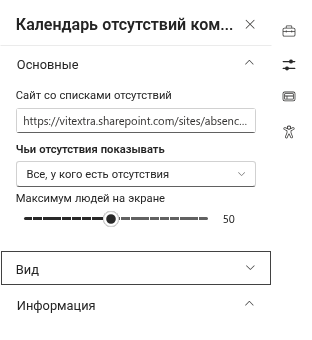
Назначение параметров календаря объясняется в статье KB10339. Team Absence Calendar: представления «Таймлайн» и «Месяц».
Microsoft Teams
Те же веб-части работают в Microsoft Teams как личное приложение и как вкладка канала. Сайт выбирается точно так же. В личном приложении сохранённая для приложения конфигурация применяется поверх локальных свойств веб-части; вкладки каналов используют свойства самой вкладки.
Устранение неполадок
| Сообщение | Причина | Решение |
|---|---|---|
| Не удалось создать списки на этом сайте. Убедитесь, что вы владелец сайта, и повторите попытку. | Не удалось создать списки на сайте — чаще всего потому, что выбравший сайт не является его владельцем. Выбор отменяется. | Попросите владельца целевого сайта выбрать его либо станьте владельцем сайта сами и повторите попытку. |
| Списки отсутствий не найдены на выбранном сайте. Откройте страницу в режиме редактирования и выберите сайт заново. | На настроенном сайте больше нет списков отсутствий. | Откройте страницу в режиме редактирования и выберите сайт заново. |
| Типы отсутствий не настроены. Добавьте их в список AbsenceTypes на сайте. | В списке AbsenceTypes нет активных типов (сообщение отображается в My Absences, кнопка Новая заявка при этом недоступна). | Добавьте или снова активируйте тип — см. KB10352. Как добавить и настроить типы отсутствий. |