Absence & Coverage
 Обзор
Любое отсутствие — отпуск, отгул, командировка, удалённая работа — начинается с заявки в веб-части My Absences. Вы выбираете тип и даты, веб-часть считает рабочие дни, проверяет ваш остаток и другие ваши заявки и отправляет заявку согласующему. Типы, которые не требуют согласования, согласуются сразу.
В этой статье по полям описана панель Новая заявка на отсутствие, перечислены проверки, которые веб-часть выполняет перед отправкой, и показано, что вы увидите после неё.
Перед началом работы
- Откройте страницу с веб-частью My Absences. Если веб-часть ещё не настроена, попросите администратора выбрать сайт — см. KB10324. Как добавить веб-части Absence & Coverage на страницу и выбрать сайт.
- Посмотрите раздел Остатки, чтобы узнать, сколько дней каждого типа у вас осталось. Как рассчитываются эти числа, объясняется в статье KB10328. Как читать остатки по отсутствиям.
- Если кнопка Новая заявка недоступна и отображается сообщение Типы отсутствий не настроены. Добавьте их в список AbsenceTypes на сайте., активных типов отсутствий нет. Попросите администратора добавить хотя бы один — см. KB10352. Как добавить и настроить типы отсутствий.
Отправка заявки
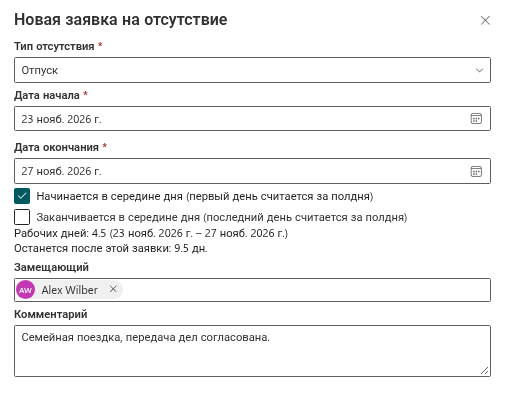
- Нажмите Новая заявка на панели инструментов. Откроется панель Новая заявка на отсутствие.
- Выберите Тип отсутствия. В списке только активные типы, в порядке, заданном администратором; первый тип выбран заранее. Если тип не требует согласования, информационная полоса сообщит об этом: «Этот тип отсутствия не требует согласования: заявка согласуется сразу.»
- Укажите Дата начала и Дата окончания. Когда вы выбираете дату начала, а дата окончания пуста или раньше, дата окончания становится равной дате начала. Дата окончания не может быть раньше даты начала.
- Если тип допускает полдня, отметьте Начинается в середине дня (первый день считается за полдня) и, для периода из нескольких дней, Заканчивается в середине дня (последний день считается за полдня). См. KB10327. Как запросить полдня отсутствия.
- Проверьте сводку под датами. В ней указаны число рабочих дней и период, например «Рабочих дней: 5 (…)», а для типов с остатком — «Останется после этой заявки: 15 дн.». Рабочие дни считаются так, как описано в статье KB10326. Как рассчитываются рабочие дни в заявках на отсутствие.
- При желании выберите Замещающий (одного человека), который будет выполнять ваши обязанности, — см. KB10332. Как указать замещающего при запросе отпуска — и напишите Комментарий для согласующего.
- Нажмите Отправить заявку. Кнопка Отмена закрывает панель без отправки.
| Поле | Обязательное | Примечания |
|---|---|---|
| Тип отсутствия | Да | Только активные типы; первый тип выбран заранее |
| Дата начала | Да | При выборе заполняет дату окончания, если она пуста или раньше |
| Дата окончания | Да | Не может быть раньше даты начала |
| Начинается в середине дня (первый день считается за полдня) | Нет | Показывается только для типов, допускающих полдня |
| Заканчивается в середине дня (последний день считается за полдня) | Нет | Показывается только для типов, допускающих полдня, и для периодов из нескольких дней |
| Замещающий | Нет | Один человек; нельзя выбрать себя |
| Комментарий | Нет | Согласующий видит его на вкладке Согласование |
Проверки перед отправкой
Веб-часть проверяет заявку по мере заполнения и ещё раз при нажатии Отправить заявку. Проблема отображается полосой сообщения на панели, и пока вы её не устраните, ничего не отправляется.
| Проверка | Что вы видите |
|---|---|
| В периоде нет рабочих дней | В выбранном периоде нет рабочих дней. |
| Пересечение с другой вашей заявкой, ожидающей согласования или согласованной | Период пересекается с другой вашей заявкой. и список пересекающихся заявок (Пересекается с: …) |
| Не хватает дней | Заявка превышает ваш остаток по этому типу отсутствия. |
| Вы выбрали себя замещающим | Нельзя назначить замещающим себя. |
| Не удаётся найти согласующего | Согласующий не найден: у вас нет руководителя в каталоге, а запасной согласующий не настроен. Обратитесь в HR. |
Если администратор разрешил отрицательные остатки, сообщение об остатке становится предупреждением и не блокирует заявку — см. KB10357. Как разрешить отрицательные остатки. Все сообщения и способы их устранения собраны в статье KB10331. Почему не удаётся отправить заявку на отсутствие: сообщения и решения.
Что происходит после отправки
Дальнейшее зависит от того, требует ли тип отсутствия согласования.
| Ситуация | Сообщение | Статус заявки |
|---|---|---|
| Тип требует согласования, согласующий найден | Заявка отправлена на согласование. | Ожидает согласования |
| Тип не требует согласования либо вы сами себе согласующий | Заявка согласована автоматически. | Согласовано |
Согласующий — ваш руководитель из Microsoft Entra ID; если его нет, используется запасной согласующий, заданный администратором. Согласующий сохраняется в заявке в момент отправки. Подробности — в статье KB10336. Кто согласует заявки на отсутствие: руководитель, запасной согласующий и самосогласование.
Если вы указали замещающего, замещение создаётся автоматически: сразу — для согласованной заявки и после решения согласующего — для заявки, ожидающей согласования. Замещающий всё равно должен его подтвердить. Если заявка отклонена или отменена, замещение отменяется вместе с ней.
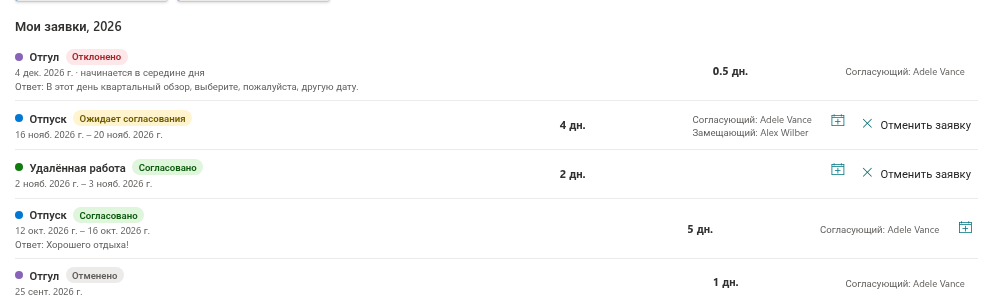
Новая заявка появляется в начале раздела Мои заявки, 2026 с цветом типа, статусом, периодом, числом дней, согласующим и замещающим. Стрелками года на панели инструментов можно перейти к другим годам; заявка показывается в каждом году, которого она касается.
📝 Заметка
Веб-часть не отправляет сообщения по электронной почте и в Microsoft Teams. Согласующий увидит заявку на вкладке Согласование в My Absences, со счётчиком на вкладке, когда в следующий раз откроет страницу, — поэтому сообщите ему, что заявка ждёт решения. Решение и ответ согласующего («Ответ: …») вы увидите в строке заявки.
💡 Совет
Передумать можно: пока заявка ожидает согласования или согласована и не закончилась, действие Отменить заявку снова освобождает дни — см. KB10330. Как отменить заявку на отсутствие. Чтобы добавить отсутствие в собственный календарь, используйте Добавить в мой календарь — см. KB10333. Как добавить отсутствие в календарь Outlook или Google (файл .ics).