Absence & Coverage
 Обзор
Заявка на отсутствие считает не календарные, а рабочие дни. Отпуск с понедельника по следующий понедельник занимает восемь календарных дней, но только шесть рабочих, а неделя с праздничным днём — это не пять дней. Число рабочих дней определяет, сколько вашего остатка использует заявка, что видит согласующий и что отображается во всплывающей подсказке календаря и в экспорте в CSV.
В этой статье описаны правила, которые веб-часть My Absences применяет при заполнении панели Новая заявка на отсутствие, приведены примеры расчёта и объяснено, что происходит с этим числом после отправки заявки.
Правила
Веб-часть проходит по каждому календарному дню от даты начала до даты окончания включительно и суммирует дни, которые учитываются:
- День считается за 1, если его день недели входит в рабочую неделю, а дата не является праздничным днём.
- День, который не относится к рабочим дням недели или указан как праздничный, считается за 0.
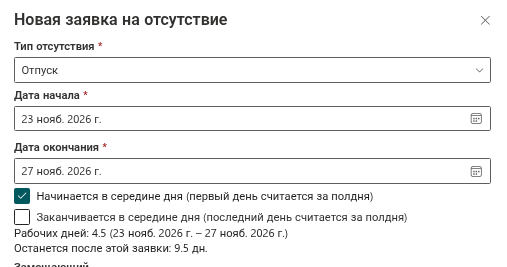
- Если отмечен пункт Начинается в середине дня (первый день считается за полдня), первый день считается за 0,5 вместо 1.
- Если отмечен пункт Заканчивается в середине дня (последний день считается за полдня), последний день считается за 0,5 вместо 1. Этот вариант есть только для периодов из нескольких дней.
- Для одного дня доступен только пункт Начинается в середине дня (первый день считается за полдня), и день считается за 0,5.
- Оба варианта «полдня» игнорируются для типов отсутствий, которые не допускают полдня.
Рабочая неделя берётся из строки WorkDays списка Settings. По умолчанию это понедельник — пятница; администратор может её изменить — см. KB10355. Как задать рабочую неделю. Праздничные дни берутся из списка Holidays — см. KB10354. Как добавить праздничные дни. Если один из списков пуст или отсутствует, действуют значения по умолчанию: понедельник — пятница и никаких праздников.
Примеры
В примерах используется рабочая неделя по умолчанию (понедельник — пятница), если не указано иное.
| Заявка | Период (2026) | Результат |
|---|---|---|
| С понедельника по пятницу | 5 окт. – 9 окт. | 5 |
| Две недели; выходные пропускаются | 5 окт. – 16 окт. | 10 |
| Среда, 7 окт., — праздничный день | 5 окт. – 9 окт. | 4 |
| Отмечен пункт Начинается в середине дня (первый день считается за полдня) | 5 окт. – 9 окт. | 4,5 |
| Отмечены оба варианта «полдня» | 5 окт. – 9 окт. | 4 |
| Один день, отмечен пункт Начинается в середине дня (первый день считается за полдня) | вторник, 6 окт. | 0,5 |
| С пятницы по понедельник, отмечен пункт Заканчивается в середине дня (последний день считается за полдня) | 9 окт. – 12 окт. | 1,5 (пятница 1 + понедельник 0,5) |
| С субботы по понедельник, отмечен пункт Начинается в середине дня (первый день считается за полдня) | 10 окт. – 12 окт. | 1 (половина дня приходится на субботу, которая не учитывается; понедельник считается полностью) |
| Только суббота и воскресенье | 10 окт. – 11 окт. | 0 — заявку нельзя отправить |
| Рабочая неделя с воскресенья по четверг | 5 окт. – 11 окт. | 5 (с понедельника по четверг и воскресенье) |
📝 Заметка
Выходной или праздничный день в середине периода просто не учитывается — делить заявку не нужно. В периоде, состоящем только из нерабочих дней, 0 рабочих дней: панель показывает предупреждение «В выбранном периоде нет рабочих дней.», и заявку нельзя отправить.
Где хранится и как используется это число
При отправке заявки рассчитанное число сохраняется вместе с ней в столбце WorkingDays списка Absences (число с одним знаком после запятой). Дальше все части продукта читают это сохранённое значение и не вычисляют его заново:
- карточки остатков в My Absences — согласованные заявки и заявки в ожидании суммируются по сохранённым дням (KB10328. Как читать остатки по отсутствиям);
- число дней в строке заявки и в очереди согласующего;
- всплывающая подсказка и экспорт в CSV в Team Absence Calendar.
Затенённые столбцы нерабочих и праздничных дней в календаре, напротив, рисуются по настройкам, актуальным на момент открытия страницы.
❗ Важно
Изменение рабочей недели или добавление праздничного дня влияет только на заявки, отправленные после этого. У уже сохранённых заявок число дней не меняется. Если старую заявку нужно посчитать иначе, отмените её и подайте новую — см. KB10330. Как отменить заявку на отсутствие.
Где менять правила
| Что | Где | Статья |
|---|---|---|
| Рабочая неделя | список Settings, ключ WorkDays | KB10355. Как задать рабочую неделю |
| Праздничные дни | список Holidays | KB10354. Как добавить праздничные дни |
| Допустимость полдня для типа | список AbsenceTypes | KB10352. Как добавить и настроить типы отсутствий |
💡 Совет
Прежде чем отправлять заявку, которая примыкает к выходным или празднику, посмотрите на строку сводки в панели: в ней указано точное число рабочих дней и, для типов с остатком, сколько дней останется после заявки. О том, как работает полдня, рассказано в статье KB10327. Как запросить полдня отсутствия.