Absence & Coverage
 Обзор
Не каждое отсутствие занимает целые дни. Для визита к врачу, школьного мероприятия или долгой дороги домой может понадобиться только вторая половина одного дня или первая половина последнего дня длинного отпуска. В веб-части My Absences продукта Vitextra Absence & Coverage это указывается прямо в заявке: вместо отдельного типа отсутствия «полдня» вы ставите флажок, и этот день засчитывается как 0,5.
В статье рассказано, какие типы отсутствий допускают половину дня, как её запросить, как вычисляется количество дней и где половина дня видна после отправки.
📝 Заметка
В статье описана сама заявка. Как в целом вычисляется число рабочих дней (рабочая неделя, праздничные дни), рассказано в KB10326. Как рассчитываются рабочие дни в заявках на отсутствие.
Какие типы отсутствий допускают половину дня
Возможность брать полдня — свойство типа отсутствия, а не сотрудника. У каждого типа отсутствия есть параметр AllowHalfDay, который по умолчанию включён. Из семи типов отсутствий по умолчанию половина дня разрешена для всех, кроме двух:
| Тип отсутствия | Половина дня |
|---|---|
| Отпуск | Разрешена |
| Больничный | Разрешена |
| Отгул | Разрешена |
| Удалённая работа | Разрешена |
| Командировка | Не разрешена |
| Отпуск без сохранения заработной платы | Разрешена |
| Отпуск по уходу за ребёнком | Не разрешена |
Если выбран тип, не допускающий половины дня, два описанных ниже флажка вообще не показываются, а любая настройка половины дня игнорируется. Администратор может изменить это для каждого типа — см. KB10352. Как добавить и настроить типы отсутствий.
Как запросить полдня
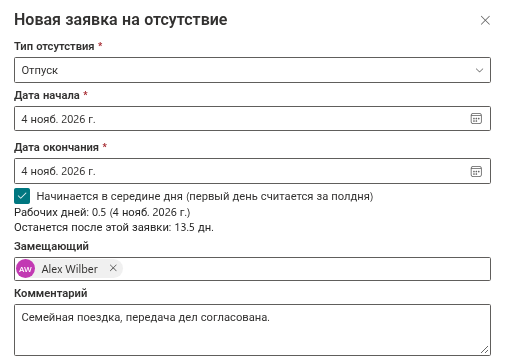
- Откройте страницу с веб-частью My Absences и нажмите Новая заявка. Откроется панель Новая заявка на отсутствие.
- В поле Тип отсутствия выберите тип, допускающий половину дня, например «Отпуск».
- Укажите Дата начала и Дата окончания. При выборе даты начала дата окончания заполняется тем же днём автоматически.
- Установите подходящий флажок половины дня (см. таблицу ниже).
- Проверьте итоговую строку под флажками. В ней указано число рабочих дней, например Рабочих дней: 0,5, а для типов с остатком — ещё и Останется после этой заявки.
- При желании укажите Замещающий и добавьте Комментарий, затем нажмите Отправить заявку.
Два флажка
| Флажок | Когда показывается | Действие |
|---|---|---|
| Начинается в середине дня (первый день считается за полдня) | Всегда, для типов с половиной дня | Первый день периода засчитывается как 0,5 |
| Заканчивается в середине дня (последний день считается за полдня) | Только если даты начала и окончания — разные дни | Последний день периода засчитывается как 0,5 |
Для одного дня флажок только один. Если установить Начинается в середине дня, этот день засчитывается как 0,5. Отдельного флажка окончания для заявки на один день нет.
❗ Важно
Если первый или последний день периода не является рабочим (например, суббота или праздничный день), он не засчитывается вовсе, поэтому флажок половины дня на этот день не влияет на число дней.
Как считается половина дня
Число рабочих дней вычисляется по датам и флажкам. В примерах предполагается рабочая неделя по умолчанию, с понедельника по пятницу, и отсутствие праздничных дней в периоде.
| Заявка | Флажки | Рабочих дней |
|---|---|---|
| ср 4 нояб. 2026 – ср 4 нояб. 2026 | Начинается в середине дня | 0,5 |
| пн 2 нояб. – ср 4 нояб. 2026 | нет | 3 |
| пн 2 нояб. – ср 4 нояб. 2026 | Начинается в середине дня | 2,5 |
| пн 2 нояб. – ср 4 нояб. 2026 | Заканчивается в середине дня | 2,5 |
| пн 2 нояб. – ср 4 нояб. 2026 | Начинается и заканчивается в середине дня | 2 |
| пн 2 нояб. – пн 9 нояб. 2026 | Заканчивается в середине дня | 5,5 |
Результат сохраняется вместе с заявкой. Для типов с годовой нормой половина дня уменьшает остаток на 0,5; остатки показываются с одним знаком после запятой, например 7,5. См. KB10328. Как читать остатки по отсутствиям.
Где видна половина дня
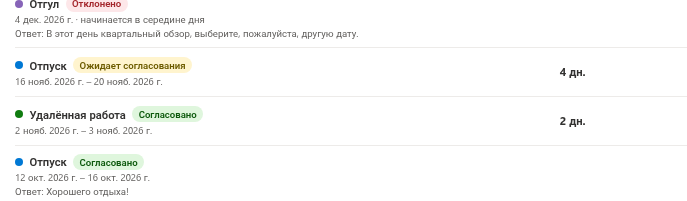
- Мои заявки. В строке заявки после периода указано начинается в середине дня и/или заканчивается в середине дня, а число дней показано, например, как 0,5 дн.
- Team Absence Calendar, таймлайн. После подписи полосы отсутствия стоит ½, если первый или последний день — половина дня.
- Карточки остатков. В использованных и ожидающих днях учтены половины дня.
Соседние половины дня
Новая заявка не может пересекаться с другой вашей заявкой в статусе Ожидает согласования или Согласовано. Есть одно исключение: две многодневные заявки могут разделить один день, если первая заканчивается в середине дня, а вторая начинается в середине дня в тот же день. Так можно разделить день между двумя типами отсутствий, например отпуск в первой половине дня и удалённая работа во второй.
Пример. Заявка A — «Отпуск» с понедельника 2 ноября по среду 4 ноября 2026 с флажком Заканчивается в середине дня. Заявка B — «Удалённая работа» со среды 4 ноября по пятницу 6 ноября 2026 с флажком Начинается в середине дня. Обе заявки можно отправить.
Если одна из двух заявок — на один день, исключение не действует и показывается сообщение о пересечении.
Полезно знать
- Файл Добавить в мой календарь (.ics) содержит обычное событие на весь день. Сведений о половине дня в нём нет, поэтому в Outlook или Google Calendar событие занимает весь день.
- Половина дня допустима и для типов, не требующих согласования. В этом случае заявка согласуется сразу.
💡 Совет
О том, что происходит после отправки заявки, рассказано в KB10325. Как подать заявку на отсутствие в My Absences. Как добавить отсутствие в свой календарь, описано в KB10333. Как добавить отсутствие в календарь Outlook или Google (файл .ics).