Absence & Coverage
 Обзор
Планы меняются. В веб-части My Absences продукта Vitextra Absence & Coverage вы можете сами отозвать заявку — как ожидающую согласования, так и уже согласованную. Заявка остаётся в вашем списке со статусом Отменено, дни возвращаются, а отсутствие исчезает из Team Absence Calendar.
В статье рассказано, кто и какие заявки может отменить, как это сделать и что меняется после отмены.
Кто и когда может отменить заявку
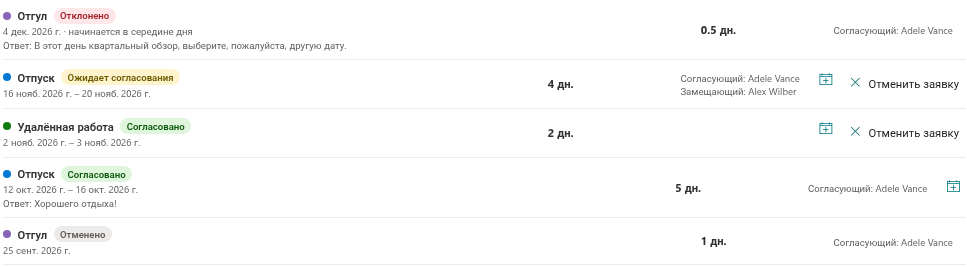
Действие Отменить заявку показывается в строке заявки, если выполнены оба условия:
- статус — Ожидает согласования или Согласовано;
- дата окончания заявки ещё не прошла, то есть это сегодня или более поздний день.
Это значит, что отменить можно и уже начавшуюся заявку, например если вы вышли на работу раньше срока.
| Заявка | Показывается «Отменить заявку»? |
|---|---|
| Ожидает согласования, дата окончания сегодня или позже | Да |
| Согласовано, дата окончания сегодня или позже | Да |
| Согласовано, дата окончания в прошлом | Нет |
| Отклонено или Отменено | Нет |
В веб-частях заявку может отменить только отправивший её сотрудник. У согласующего и руководителя действия отмены нет; согласующий может лишь согласовать или отклонить ожидающие заявки.
Как отменить заявку
- Откройте страницу с веб-частью My Absences.
- Если заявка относится к другому году, переключайте год стрелками в верхней части веб-части, пока в разделе Мои заявки не появится нужный год.
- Найдите заявку в списке.
- Нажмите Отменить заявку в правой части строки.

Заявка отменяется сразу, и появляется сообщение Заявка отменена.
❗ Важно
Диалога подтверждения нет. Как только вы нажмёте Отменить заявку, заявка будет отменена, и отменить это действие в веб-части нельзя. Чтобы вернуть дни после ошибочной отмены, нужно отправить новую заявку, которая для типа с согласованием снова пройдёт через согласующего.
Что происходит после отмены
| Область | Что меняется |
|---|---|
| Статус | Заявка получает статус Отменено и остаётся в списке года. Действий для неё больше нет |
| Остаток | Дни заявки больше не считаются использованными или ожидающими, поэтому остаток соответственно увеличивается |
| Team Absence Calendar | Отсутствие больше не показывается, в том числе в блоке Сегодня отсутствуют и в экспорте в CSV |
| Согласующий | Ожидающая заявка исчезает с вкладки Согласование у согласующего |
| Замещающий | Замещения, созданные для этой заявки, получают статус Отменено и исчезают с вкладок Я замещаю и Замещают меня у замещающего и отсутствующего сотрудника |
| Файл календаря | Значок Добавить в мой календарь для заявки больше не предлагается |
Файл календаря — это разовый снимок. Если вы уже импортировали отсутствие в Outlook или Google Calendar, удалите это событие там самостоятельно: отмена с ним не синхронизируется. См. KB10333. Как добавить отсутствие в календарь Outlook или Google (файл .ics).
📝 Заметка
Продукт не отправляет сообщения по электронной почте и в Teams. Согласующий, замещающий и коллеги не получают уведомления об отмене. Если они рассчитывают на ваше отсутствие, сообщите им сами.
Заявки в прошлом
Когда дата окончания заявки прошла, действие Отменить заявку становится недоступным, даже если статус по-прежнему Согласовано. Веб-часть не может изменить такую заявку. Если прошедшая заявка введена по ошибке или отсутствие не состоялось, обратитесь в отдел кадров или к администратору сайта, которые могут исправить запись.
Если отсутствие ещё идёт и нужно лишь изменить даты, отмените заявку и отправьте новую с правильными датами. Убедитесь, что новый период не пересекается с действующей заявкой, так как пересекающиеся заявки не принимаются.
💡 Совет
Если нужно изменить только замещающего, отменять заявку не требуется. Замещение может отдельно отменить отсутствующий сотрудник в веб-части Substitutions. См. KB10350. Как заявки на отсутствие и замещения работают вместе.