Absence & Coverage
 Обзор
Когда вы нажимаете Отправить заявку в панели Новая заявка на отсутствие веб-части My Absences, веб-часть проверяет заявку и либо сохраняет её, либо показывает красное сообщение в верхней части панели. В этой статье перечислены все сообщения, которые могут вас остановить, объяснено, почему они появляются, и описано, что делать — и сотруднику, и тому, кто администрирует сайт продукта.
Некоторые проблемы показываются ещё во время заполнения формы, до нажатия Отправить заявку: предупреждение об отсутствии рабочих дней, красное сообщение о пересечении и сообщение об остатке. Кнопка в панели не блокируется: она просто отказывается сохранять заявку и показывает первую найденную проблему в порядке, указанном в таблице ниже.
| Порядок | Сообщение | Раздел |
|---|---|---|
| 1 | Типы отсутствий не настроены. Добавьте их в список AbsenceTypes на сайте. | Нет типов отсутствий |
| 2 | Выберите тип отсутствия. / Укажите даты начала и окончания. | Тип и даты |
| 3 | Дата окончания не может быть раньше даты начала. | Дата окончания раньше даты начала |
| 4 | В выбранном периоде нет рабочих дней. | Нет рабочих дней |
| 5 | Период пересекается с другой вашей заявкой. | Пересечение |
| 6 | Заявка превышает ваш остаток по этому типу отсутствия. | Недостаточный остаток |
| 7 | Нельзя назначить замещающим себя. | Замещающий — вы сами |
| 8 | Согласующий не найден: … | Нет согласующего |
| 9 | Списки отсутствий не найдены на выбранном сайте. … | Списки не найдены |
| 10 | К сожалению, произошла непредвиденная ошибка. … | Общая ошибка |
Нет типов отсутствий
Что вы видите. Кнопка Новая заявка недоступна, а жёлтая полоса сообщает: Типы отсутствий не настроены. Добавьте их в список AbsenceTypes на сайте.
Причина. Веб-часть предлагает только активные типы отсутствий. Список пуст или все типы отключены.
Решение для сотрудника. Обратитесь к тому, кто администрирует сайт продукта: добавлять типы из веб-части нельзя.
Решение для администратора. Откройте список AbsenceTypes на сайте продукта и добавьте тип либо установите для существующего типа Active в значение Yes. При создании списков новый сайт получает семь типов по умолчанию, поэтому пустой список обычно означает, что их удалили. См. KB10352. Как добавить и настроить типы отсутствий.
Не указаны тип или даты
Что вы видите. Выберите тип отсутствия. или Укажите даты начала и окончания.
Причина. Не заполнено поле Тип отсутствия, Дата начала или Дата окончания. Первый тип в списке выбран заранее, поэтому первое сообщение встречается редко; второе появляется, если отправить заявку, не выбрав даты.
Решение. Укажите даты. Когда вы выбираете Дата начала, поле Дата окончания заполняется тем же днём, если оно пусто или содержит более раннюю дату. Администратору ничего менять не нужно.
Дата окончания раньше даты начала
Что вы видите. Дата окончания не может быть раньше даты начала.
Причина. Дата окончания раньше даты начала. Календарь Дата окончания не предлагает более ранние дни, поэтому это сообщение появляется, только если даты менялись в необычном порядке.
Решение. Установите дату окончания, равную дате начала или более позднюю.
В периоде нет рабочих дней
Что вы видите. Жёлтое предупреждение во время заполнения формы и красное В выбранном периоде нет рабочих дней. при отправке.
Причина. Заявка должна включать хотя бы часть рабочего дня. Выходные и праздничные дни не считаются, а рабочая неделя определяется в настройках продукта. Период, например, с субботы по воскресенье или один праздничный день считается как ноль дней.
Решение для сотрудника. Включите в период хотя бы один рабочий день или проверьте число в итоговой строке под датами (Рабочих дней: N (период)). Как считаются дни, объяснено в статье KB10326. Как рассчитываются рабочие дни в заявках на отсутствие.
Решение для администратора. Если обычный рабочий день считается нерабочим, проверьте строку WorkDays в списке Settings и список Holidays (KB10355. Как задать рабочую неделю, KB10354. Как добавить праздничные дни).
Заявка пересекается с другой заявкой
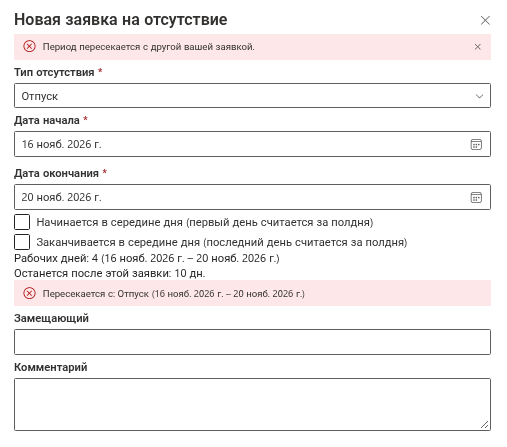
Что вы видите. Красное сообщение под датами: Пересекается с: … — с указанием типа и периода вашей другой заявки, а при отправке — Период пересекается с другой вашей заявкой.
Причина. Новый период пересекается с одной из ваших заявок в статусе Ожидает согласования или Согласовано. Отклонённые и отменённые заявки не учитываются.
Решение для сотрудника. Сократите новую заявку или сначала отмените старую (KB10330. Как отменить заявку на отсутствие). Если вы хотите взять утро одного дня по одной заявке, а вторую половину — по другой, используйте половины дней: первая заявка должна заканчиваться в середине дня, а вторая — начинаться в середине дня в тот же день. Это работает, только если обе заявки многодневные: однодневная заявка всегда пересекается. См. KB10327. Как запросить полдня отсутствия.
Решение для администратора. Это правило нельзя отключить. Если старая заявка относится к прошлому и её уже нельзя отменить в веб-части, администратор может изменить её статус в списке Absences.
Недостаточный остаток
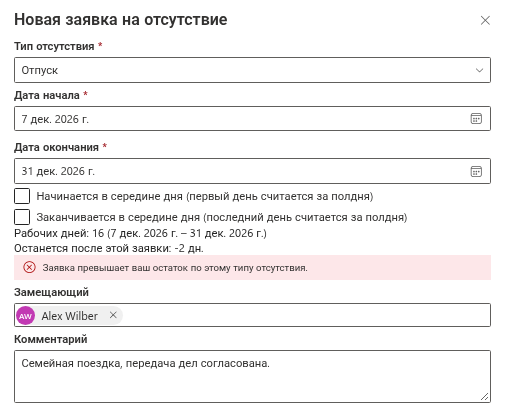
Что вы видите. Красное сообщение Заявка превышает ваш остаток по этому типу отсутствия. Строка Останется после этой заявки показывает отрицательное число.
Причина. Рабочих дней в заявке больше, чем осталось по этому типу. Учитываются и ожидающие, и согласованные заявки, а заявка относится к тому году, в котором она начинается. Проверка выполняется, если заявка начинается в году, показанном в веб-части.
Решение для сотрудника. Сократите заявку, выберите другой тип или запросите дополнительные дни. Ваш текущий остаток показан на карточках остатков (KB10328. Как читать остатки по отсутствиям).
Решение для администратора. Скорректируйте норму или дни переноса в списке Balances (KB10353. Как задать годовые лимиты и дни переноса) либо разрешите отрицательные остатки для всего сайта; тогда ошибка превращается в предупреждение, и заявку можно отправить (KB10357. Как разрешить отрицательные остатки).
Вы указали себя замещающим
Что вы видите. Нельзя назначить замещающим себя.
Причина. В поле Замещающий выбран вы сами.
Решение. Выберите коллегу или очистите поле: указывать замещающего необязательно (KB10332. Как указать замещающего при запросе отпуска).
Согласующий не найден
Что вы видите. Согласующий не найден: у вас нет руководителя в каталоге, а запасной согласующий не настроен. Обратитесь в HR.
Причина. Для типа требуется согласование. Веб-часть берёт вашего руководителя из Microsoft Entra ID, а если его нет — запасного согласующего из настроек продукта. Нет ни того, ни другого. Типы, не требующие согласования, это не затрагивает.
Решение для сотрудника. Попросите HR указать вашего руководителя в Microsoft Entra ID.
Решение для администратора. Укажите руководителя в Microsoft Entra ID или задайте строку FallbackApprover в списке Settings (KB10356. Как задать запасного согласующего). Правила выбора согласующего описаны в статье KB10336. Кто согласует заявки на отсутствие: руководитель, запасной согласующий и самосогласование.
Списки отсутствий не найдены
Что вы видите. Вместо веб-части — текст ошибки: Списки отсутствий не найдены на выбранном сайте. Откройте страницу в режиме редактирования и выберите сайт заново.
Причина. На сайте, выбранном в веб-части, нет списков отсутствий.
Решение для администратора. Откройте страницу на редактирование, перейдите в панель свойств и выберите нужный сайт в поле Сайт со списками отсутствий. См. KB10324. Как добавить веб-части Absence & Coverage на страницу и выбрать сайт. Тот, кто выбирает сайт, должен быть его владельцем, чтобы можно было создать недостающие списки.
Общая ошибка
Что вы видите. К сожалению, произошла непредвиденная ошибка. Обновите страницу и повторите попытку.
Причина. Заявку не удалось сохранить или загрузить по причине, которую веб-часть не может назвать, — например, из-за потери соединения или нехватки прав.
Решение для сотрудника. Обновите страницу и отправьте заявку ещё раз. Сначала проверьте раздел Мои заявки, 2026: если заявка уже там, не отправляйте её повторно.
Решение для администратора. Убедитесь, что у сотрудника есть доступ уровня «Участник» (Member, изменение) к сайту продукта: веб-части читают и записывают списки с правами вошедшего пользователя.
❗ Важно
При отправке заявки не рассылаются ни электронные письма, ни сообщения Teams. Если заявка сохранена в статусе Ожидает согласования, сообщите об этом согласующему: он увидит её на вкладке Согласование.
📝 Заметка
Предупреждения об отсутствии рабочих дней, пересечениях и остатке показываются во время заполнения формы. Измените даты или тип — и они исчезнут, так что заявку можно исправить до нажатия Отправить заявку.