Absence & Coverage
 Обзор
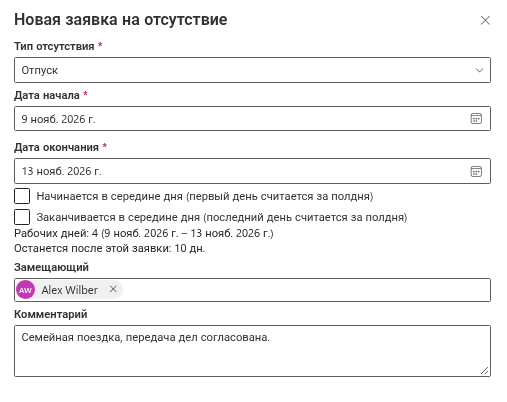
Когда вы уходите в отпуск, кому-то обычно приходится подхватить вашу работу. В панели Новая заявка на отсутствие веб-части My Absences можно указать этого человека прямо в заявке. Вы выбираете одного коллегу в поле Замещающий; веб-часть создаёт замещение на те же даты, а коллега подтверждает его в веб-части Substitutions.
Указывать замещающего необязательно. Можно оставить поле пустым и позже попросить руководителя назначить замещающего либо назначить его самому в веб-части Substitutions.
Выбор замещающего в заявке
- В My Absences нажмите Новая заявка.
- Выберите Тип отсутствия и даты как обычно (KB10325. Как подать заявку на отсутствие в My Absences).
- В поле Замещающий начните вводить имя и выберите коллегу из подсказок. В поле можно указать только одного человека.
- Добавьте Комментарий, если согласующему или замещающему нужен контекст, и нажмите Отправить заявку.
Назначить замещающим себя нельзя: панель покажет Нельзя назначить замещающим себя. и не сохранит заявку (KB10331. Почему не удаётся отправить заявку на отсутствие: сообщения и решения).
Когда создаётся замещение
Замещающий сохраняется в вашей заявке. Само замещение — Временное на даты заявки — создаётся в тот момент, когда заявка согласована:
| Ваша заявка | Когда появляется замещение | Его статус |
|---|---|---|
| Тип отсутствия требует согласования | Когда согласующий нажимает Согласовать | Ожидает подтверждения |
| Тип не требует согласования или вы сами себе согласующий | Сразу, при отправке заявки | Ожидает подтверждения |
До этого момента заявка находится в статусе Ожидает согласования, а замещения ещё нет. Согласующий видит ваш выбор на вкладке Согласование в строке Замещающий: … и может учесть его при принятии решения (KB10334. Как согласовать или отклонить заявку на отсутствие).
Замещающий должен подтвердить
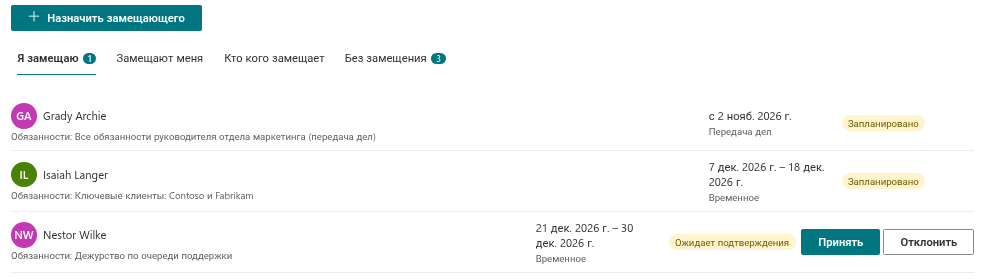
Пока коллега не принял замещение, оно не действует. В веб-части Substitutions коллега видит новую строку на вкладке Я замещаю (на ярлыке вкладки появляется число) и кнопки Принять и Отклонить. Электронные письма и сообщения Teams не отправляются, поэтому сообщите коллеге, что заявка ждёт его ответа (KB10347. Как принять или отклонить замещение).
| Что делает коллега | Что происходит |
|---|---|
| Нажимает Принять | Статус становится Принято. До первого дня замещение отображается как Запланировано, во время отсутствия — как Идёт. |
| Нажимает Отклонить | Статус становится Отклонено. Ваше отсутствие остаётся согласованным, но без подтверждённого замещающего. |
| Ничего не делает | Замещение остаётся в статусе Ожидает подтверждения. |
❗ Важно
Неподтверждённый замещающий всё равно отображается как замещающий вас в строке Замещает блока Сегодня отсутствуют в Team Absence Calendar. Убедитесь, что коллега действительно принял замещение.
Если заявка отклонена или отменена
Замещение привязано к вашей заявке. Если согласующий нажимает Отклонить, заявка завершается, и замещение не создаётся, поскольку оно создавалось бы только при согласовании. Если вы используете Отменить заявку, все замещения, привязанные к заявке, получают статус Отменено, в том числе уже принятое. Коллега больше не видит его на вкладке Я замещаю. См. KB10330. Как отменить заявку на отсутствие.
Кто видит замещающего
| Кто | Где |
|---|---|
| Вы | В строке вашей заявки: Замещающий: …; на вкладке Замещают меня веб-части Substitutions, когда замещение уже создано |
| Согласующий | На вкладке Согласование: Замещающий: … |
| Замещающий | На вкладке Я замещаю веб-части Substitutions |
| Ваш руководитель | На вкладке Без замещения отсутствие подчинённого показывается со значком Ждём ответа: или отказался, пока замещающий не примет замещение |
| Коллеги | В Team Absence Calendar: Замещающий: … во всплывающей подсказке и Замещает в блоке Сегодня отсутствуют |
Замещающий в заявке и отдельное назначение
Замещение можно создать и без заявки — кнопкой Назначить замещающего в веб-части Substitutions (KB10337. Как назначить замещающего для вашего подчинённого). Эти два способа различаются:
| В заявке на отсутствие | Назначить замещающего | |
|---|---|---|
| Даты | Берутся из заявки | Вводите вы |
| Вид | Временное | Временное или Передача дел |
| Текст Обязанности | В панели заявки недоступен | Доступен |
| Связь с заявкой | Привязано к заявке: отклоняется или отменяется вместе с ней | Независимо, если не начато на вкладке Без замещения кнопкой Назначить |
| Кто может создать | Сотрудник, который запрашивает отсутствие | Любой, для любого отсутствующего |
📝 Заметка
Если коллега отказался или вы забыли указать замещающего, руководитель увидит отсутствие на вкладке Без замещения и сможет нажать там Назначить (KB10338. Как найти отсутствия без замещающего).