Absence & Coverage
 Обзор
Веб-часть My Absences сама ничего не записывает в ваш календарь. Чтобы отпуск или командировка появились в Outlook, Google Календаре или Календаре Apple, вы скачиваете заявку в виде небольшого файла .ics (iCalendar) и открываете его в календаре. Файл содержит одно событие на весь день для всего периода отсутствия.
В этой статье объясняется, где находится значок скачивания, что содержит файл и чего в нём нет, как его импортировать и почему событие в вашем календаре не следует за последующими изменениями заявки.
Скачивание файла
- Откройте страницу с веб-частью My Absences. При необходимости найдите заявку с помощью стрелок года.
- В разделе Мои заявки, 2026 найдите заявку.
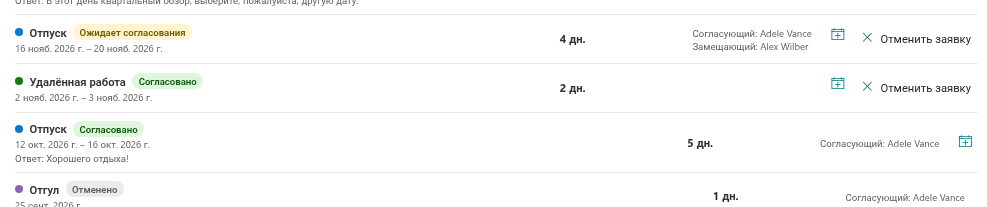
- Нажмите значок Добавить в мой календарь справа в строке.
- Браузер скачает файл с именем
absence-<номер>.ics, где номер — идентификатор заявки.
Значок доступен только для заявок в статусе Ожидает согласования или Согласовано. У отклонённых и отменённых заявок его нет.
Что содержит файл
| Свойство события | Значение |
|---|---|
| Название | Название типа отсутствия, например Отпуск |
| Длительность | Одно событие на весь день с первого по последний день отсутствия |
| Доступность | Занят |
| Идентификатор | absence-<номер>@vitextra.com, одинаковый при каждом скачивании одной и той же заявки |
| Не включено | Сведения о половине дня, ваш комментарий, замещающий, согласующий, статус |
Поскольку в файле нет сведений о половине дня, заявка, которая начинается или заканчивается в середине дня, всё равно отображается в календаре целыми днями.
📝 Заметка
Событие охватывает все календарные дни заявки, включая выходные и праздничные дни внутри периода. Это обычная запись в календаре; количество рабочих дней заявки в неё не входит.
Импорт файла в календарь
Точные команды зависят от приложения и его версии, но идея всегда одна: откройте или импортируйте скачанный файл и сохраните событие в нужном календаре.
Outlook (классический и новый). Откройте скачанный файл .ics из списка загрузок браузера или из папки «Загрузки». Outlook покажет событие; сохраните его в свой календарь. Если нужно импортировать сразу несколько файлов, воспользуйтесь функцией импорта вашей версии Outlook и выберите файлы.
Google Календарь. Google Календарь в браузере импортирует файл через параметр импорта в настройках календаря. Выберите файл .ics и нужный календарь и подтвердите импорт.
Календарь Apple. Откройте файл в Календаре Apple или перетащите его в окно календаря и выберите календарь, в который нужно добавить событие.
После импорта проверьте, что событие появилось в нужные дни и в нужном календаре.
Событие — это снимок
❗ Важно
Файл — это копия заявки на момент скачивания. Веб-часть не поддерживает событие в вашем календаре в актуальном состоянии. Если позже заявка будет отклонена, отменена или изменена, удалите событие в своём календаре самостоятельно.
Это особенно важно для заявки в статусе Ожидает согласования: файл выглядит так же, как для согласованной заявки, поэтому в календаре появится подтверждённое отсутствие, которое руководитель ещё может отклонить. Дождитесь статуса Согласовано перед импортом или не забудьте удалить событие, если заявку отклонят (KB10329. Статусы заявок на отсутствие: «Ожидает согласования», «Согласовано», «Отклонено» и «Отменено»).
Дубликаты при повторном скачивании
Каждое скачивание создаёт новый файл, и у всех файлов одной заявки одинаковый идентификатор. Многие календарные приложения используют этот идентификатор, чтобы обновить существующее событие, а не добавлять второе, но такое поведение зависит от приложения. Если вы дважды импортировали одну заявку и появился дубликат, удалите одно из событий. Чтобы этого избежать, импортируйте заявку один раз и повторно — только если нужно обновить событие после изменения.